
Popüler

AnyRec Screen Recorder
Her anı yakalayın. Profesyonel gibi kayıt yapın.
Güvenli indirme
OBS Studio İncelemesi: Artıları, Eksileri, Özellikleri ve En İyi Alternatif

Birçok kişi, özellikle oyuncular, sıklıkla OBS Ekran Kaydedici Oyun kaydedici olarak. YouTube, Facebook, Twitch ve diğer sosyal ağlarınızda paylaşmak üzere farklı oyun türlerini kaydetmenize olanak tanır. Oyuncu olmasanız bile, OBS Ekran Kaydedici'yi eğitim videoları, iş toplantıları veya internetteki içerikler gibi videoları kaydetmek için kullanabilirsiniz. Peki, OBS Ekran Kaydedici yeni başlayanlar için uygun mu? Yoksa gelişmiş yazılımlar için tamamen ücretsiz mi? Herhangi bir sosyal ağda paylaşabileceğiniz yüksek kaliteli videolar kaydetmenize olanak tanıyor mu? Bu makalede OBS Ekran Kaydedici ve daha fazlası hakkında yanıtlar bulacaksınız, böylece bu güçlü programın özellikleri hakkında daha fazla bilgi edineceksiniz.
Kılavuz Listesi
OBS Studio Ekran Kaydedicinin Üç Ana Özelliği OBS Ekran Kaydedicinin Genel İncelemeleri: Artıları ve Eksileri OBS İncelemesine En İyi Alternatif Ekran Kaydedici OBS Ekran Kaydedici İncelemesi hakkında SSSOBS Studio Ekran Kaydedicinin Üç Ana Özelliği
1. Video Kalitesinin ve FPS'nin Özelleştirilmesi
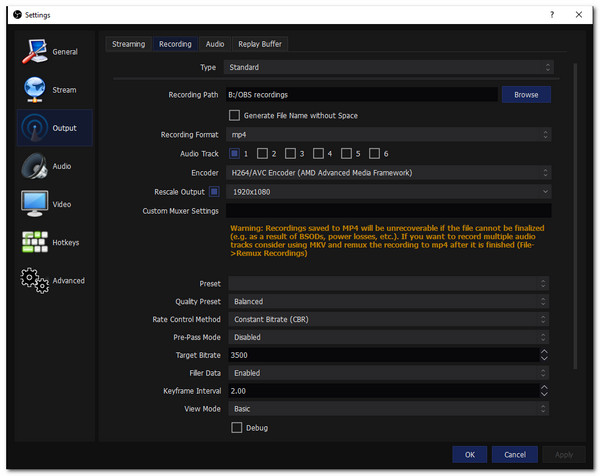
Ekran kaydı söz konusu olduğunda, bir programın size sağlayabileceği video kalitesini göz önünde bulundurmalısınız. Ancak OBS Ekran Kaydedici, videonun pürüzsüz görünmesini sağlayabilecek oyun kaydı için yakalama kalitesini özelleştirmenize olanak tanır. Ayrıca monitörünüzün çözünürlüğünü seçebilir ve gerekli çözünürlük küçültme işlemini uygulayabilirsiniz.
OBS Screen Recorder ile ilgili bir başka iyi şey de, kayıtlı içeriğinizi yüklediğinizde bile; kalite hala aynı. Bu özellik bir mücevher çünkü tüm kaydedici programlar bunu ücretsiz olarak vermeyecek ve daha da kötüleştirmek için yüksek bir fiyata ayarlayacaklar.
2. Canlı Akış için desteklenen Çoklu Platformlar
OBS Screen Recorder, şüphesiz açık kaynaklı bir program olmak için en harika yazılımdır. Facebook, VK, Huya, Twitch ve diğer sosyal ağlarda canlı yayın yapmanızı sağlar. Video yakalama parametrelerini ayarlamak, herhangi bir sosyal medya hesabında paylaştığınızda daha kaliteli bir videoya sahip olmak için mükemmel bir hamledir. Kişiselleştirilmiş filigranlar, temel ses girişi ve daha fazlası gibi videolarınıza başka öğeler ekleme.
3. Çoklu Kaynakları Kaydedin
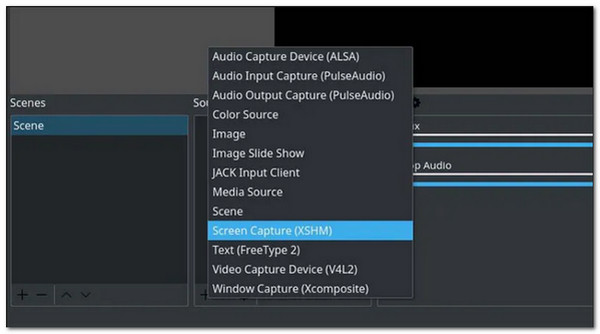
OBS Screen Recorder'ın bir diğer güçlü işlevi, bir oyun kaydediciden daha fazlası olması ve Global Source, Video Capture Device, Monitor Capture, Image Slide Show ve çok daha fazlasını eklemenize olanak sağlamasıdır. Bunların yanı sıra OBS, bir eğitim videosu kaydediyorsanız, ekrandaki görüntüleri uzatıyor ve daha fazlasını yapıyorsanız fare imlecini yakalamanıza olanak tanır. OBS Ekran Kaydedici işi arka planda yapacağından, oyun içi bir arayüzle video kaydetme konusunda endişelenmenize bile gerek yok.
OBS Studio Ekran Kaydedicinin Genel İncelemeleri
Genel puanı: 4.64/5 yıldız
Desteklenen İşletim Sistemleri: Windows, Mac, Linux
- Artıları
- Bindirmeleri ve ekran öğelerini kullanın.
- Gelişmiş araçlara ücretsiz erişim.
- H.264 codec'inde yüksek kalitede kayıt yapabilir.
- 20'den fazla eklenti, işlevselliği artırır.
- Facebook canlı akışı ve daha fazlasıyla işbirliği yapın.
- Eksileri
- Kaynak olarak bir ses dosyasına bağlanamaz.
- Yeni başlayanlar tarafından gezinmek için çok karmaşık bir program.
- Web kamerası görüntüsünü ayarlamak zor.
- Yüksek öğrenme eğrisi.
Özet: Genel olarak, OBS Screen Recorder, özellikle oyunlar ve canlı akış için ücretsiz ve güçlü bir ekran kaydedicidir. Ancak yeni başlayanlar için toplantıları, eğitimleri ve diğer videoları yakalamak çok karmaşık. Bu durumda, OBS Ekran Kaydediciye en iyi alternatife gidebilirsiniz.
OBS Performansı
OBS, iyi bir bilgisayarda sorunsuz çalışır. Bilgisayarınızın iyi bir işlemcisi veya grafik işlemcisi varsa, OBS kaydı akıcı olur. Donanım kodlaması da buna büyük katkı sağlar. Düşük özellikli bilgisayarlarda, özellikle oyun kaydı sırasında gecikme veya kare düşmeleri yaşayabilirsiniz. Çoğu kişi gecikmeyi azaltmak için OBS kayıt ayarlarını düşürür.
OBS Sistem Gereksinimleri
Windows: 7, 8, 10, 11macOS: 10.13 veya üzeriLinux: Ubuntu, Fedora ve diğerleri8 GB RAM önerilir. OBS kullanarak 1080p veya daha yüksek çözünürlükte video kaydediyorsanız, harici bir GPU faydalı olacaktır.
OBS CPU Kullanımı
OBS Studio'nun işlemci kullanımı ayarlarınıza bağlıdır. 1080p 60FPS'de x264 ile kayıt yapmak işlemci kullanımını artırabilir. Birçok kullanıcı yükü azaltmak için NVENC veya diğer donanım kodlayıcılarına geçiş yapar. Bu genellikle aşırı ısınma veya gecikme sorunlarını çözer.
OBS Kayıt Kalitesi
OBS 4K'ya kadar kayıt yapabilir. Bit hızını, formatı ve kodlayıcıyı kontrol edebilirsiniz. Ayarlar yapıldıktan sonra kalite oldukça iyi görünüyor. Varsayılan ayarlar bazen bulanık veya pikselli görünebilir. Bit hızını artırmak genellikle bu sorunu çözer.
OBS Fiyatlandırması
OBS tamamen ücretsizdir. Filigran yok. Deneme süresi sınırlaması yok. Kilitli özellik yok. Her şey baştan itibaren dahildir.
OBS güvenli mi?
Evet. OBS'yi (resmi web sitesi obsproject.com'dan) indirmek, kurmak ve kullanmak güvenlidir. OBS'nin resmi sürümü reklam, casus yazılım veya ek yazılım içermez.
OBS İncelemesine En İyi Alternatif Ekran Kaydedici
Daha önce de belirtildiği gibi, OBS Ekran Kaydedici programı anlamanız ve beğeninize göre kullanmanız çok zaman alabilir. OBS Ekran Kaydedici ile ilgili bir alternatife sahip olmak, özellikle bir projeyi bitirmek için acele ediyorsanız iyi bir hamledir. AnyRec Screen Recorder arkanı kolluyorum! Bu program, tüm bilgisayar aktivitelerinizi, ayarları kişiselleştirme seçenekleriyle kaydeder. Sınırsız süreli kayıtla oyununuzu kaydedin, video kaydıyla yorumlar ekleyin ve daha fazlasını yapın.

Üç kayıt modu sağlayın: Oyun, Ses ve Video Kaydedici.
Kayıpsız kalitede video, ses ve web kamerası kaydedin.
Tam ekran veya seçili bölgelerde ekranı esnek bir şekilde yakalayın.
Ekran görüntüsü almak, program kaydını ayarlamak vb. için ek işlevler.
Güvenli indirme
Güvenli indirme
OBS Ekran Kaydediciye en iyi alternatifle kayıt nasıl görüntülenir:
Aşama 1.Yazılımı indirdikten sonra başlatın ve kayıt seçeneğiniz olacaktır. Kayda başlamak için Video Kaydedici, Ses Kaydedici veya Oyun Kaydediciye tıklayın.

Adım 2.Monitörün çevresinde kırmızı çizgiyi göreceksiniz. Kaydın keyfini tam anlamıyla çıkarmak için ayarları özelleştirin. Burada, monitörünüzdeki tüm etkinlikleri yakalamak için "Tam" düğmesine tıklayabilirsiniz. Veya kırmızı çizgiyi ayarlamak veya kaydedilecek belirli bir pencereyi seçmek için "Özel" düğmesini tıklayın.

Aşama 3.Mikrofonunuzun kayıtta sesinizi yakalayacak şekilde ayarlandığından emin olun. Her şey yolunda olduğunda, kaydetmek için "REC" düğmesine tıklayın. Kayıt başladığında, kayıt oturumunu duraklatmanıza, durdurmanıza ve ekran görüntüsünü almanıza olanak tanıyan bir widget menüsü görünecektir.

Adım 4.Bu OBS Ekran Kaydedici alternatifi aracılığıyla kaydı durdurduktan sonra, kayıt uzunluğunu kırparak ayarlayabilirsiniz. daha sonra belirlenen klasöre aktarmak için "Kaydet" düğmesini tıklayın.

OBS Studio Ekran Kaydedici İncelemesi hakkında SSS
-
1. OBS Studio ekran kaydedici ücretsiz mi?
Kesinlikle evet. OBS Ekran Kaydedici, canlı akış ve video kaydı için 100% ücretsizdir. Herhangi bir video kaydı için yararlı olan birçok işlev sunan açık kaynaklı bir yazılımdır. Ayrıca, ücretsiz bir deneme sunmuyor ve kurumsal fiyatlandırma planları olmadan geliyor.
-
2. OBS Ekran Kaydedici güvenlik ve güvenliği garanti eder mi?
Evet. Aldığınız OBS Ekran Kaydedicinin güvenli olduğundan emin olmak için resmi web sitesine indirin. Merak etme; resmi web sitesi ödeme talep etmeyecektir; bunun yerine size Windows, Mac ve Linux gibi cihazlarınızla uyumlu farklı indirme düğmeleri sunacaktır.
-
3. Minecraft'ı kaydetmek için OBS ekran kaydedici nasıl kullanılır?
OBS Ekran Kaydediciyi açın ve "Kaynaklar" düğmesine tıklayın, "Ekle" düğmesine tıklayın ve Minecraft'ı yeni bir kaynak olarak eklemek için "Oyun Yakalama" düğmesine tıklayın. Özellikler penceresi göründüğünde, "Oyun Yakalama Modu" düğmesine tıklayın. Filtre uygulama, ses mikseri ve daha fazlası gibi diğer ayarları düzenleyin. Oyununuzu kaydetmeye başlamak için "Kaydı Başlat" düğmesine basın.
Çözüm
Nasıl olduğunu merak ediyorum OBS Studio ekran kaydedici OBS Screen Recorder, bilgisayar aktivitelerinizi ücretsiz olarak kaydetmek için profesyonel ve gelişmiş bir programdır. Birçok kullanıcı, özellikle oyunları kaliteli bir şekilde kaydetmek istiyorsanız, bu programı tavsiye ediyor. OBS Screen Recorder'ın tek dezavantajı, özellikle yeni başlayanlar için öğrenmesinin zor olmasıdır. Bu nedenle, OBS'ye en iyi alternatif olarak şunu öneriyoruz: AnyRec Screen Recorder İyi bir seçim. Sezgisel araçları ve özellikleriyle video ve ses kayıtları yapabilirsiniz. Daha fazla sorunuz varsa, lütfen şimdi bizimle iletişime geçin!
Güvenli indirme
Güvenli indirme
İlgili Makaleler
Yazarımız Hakkında




