
Popüler

AnyRec Blu-ray Oynatıcı
DAV dosyalarını Windows 11/10/8/7 ve Mac'te sorunsuz bir şekilde açın.
Güvenli indirme
DAV Dosyaları Nasıl Oynatılır ve DAV Nasıl MP4'e Dönüştürülür

DAV dosyaları genellikle CCTV sistemleri ve güvenlik kameraları tarafından oluşturulur ve bu nedenle MP4 gibi standart formatlardan oldukça farklıdır. DAV dosyaları normal oynatıcılar veya mobil cihazlarla oynatılamaz. Bu nedenle, DAV dosyalarını oynatmaya çalışırken doğru DAV oynatıcısına ihtiyacınız vardır. DAV dosyalarını açın Bilgisayarlarda. Bu kılavuzda, bu dosyaların doğrudan oynatılamamasının başlıca nedenleri ve DAV dosyalarını cep telefonları için dönüştürme yollarıyla birlikte üç güvenilir oynatıcı tanıtılmaktadır. Hemen başlayalım!
Kılavuz Listesi
WAV Dosyalarını Doğrudan Oynatamamanızın Nedenleri Windows ve Mac'te DAV videolarını açmak için 3 farklı DAV dosya oynatıcısı kullanın. DAV dosyalarını iPhone ve Android cihazlarda oynatmak için DAV'ı MP4'e dönüştürün. DAV Oynatılmıyor Sorununu Giderme DAV Videolarının Nasıl Oynanacağına Dair Sıkça Sorulan SorularWAV Dosyalarını Doğrudan Oynatamamanızın Nedenleri
DAV dosyaları günlük oynatma için değil, özel amaçlar için oluşturulmuştur. Bu nedenle DAV dosyalarını normal videolar gibi doğrudan oynatamazsınız. CCTV sistemleri ve güvenlik kameraları tarafından üretildikleri için, çoğu standart oynatıcı ve mobil cihaz bu dosyaları doğru şekilde tanıyamaz veya çözemez. Sonuç olarak, oynatma hatalarına, siyah ekranlara veya desteklenmeyen format hata mesajlarına yol açar.
Bunun ardındaki nedenleri bilmek, doğru çözümü seçmenize yardımcı olacaktır. Aşağıda listelenen nedenlere bakın:
- • Özel video kodlama. DAV dosyaları genellikle gözetim ekipmanı üreticileri tarafından geliştirilen ve medya oynatıcılar tarafından desteklenmeyen özel kodekler kullanır.
- • Eksik veya desteklenmeyen kodekler. Çoğu cihazda DAV video ve ses akışlarını çözmek için gerekli kodek yüklü değildir.
- • Güvenlik sistemleri için tasarlanmıştır. DAV dosyaları, DVR yazılımı içinde depolama ve oynatma için optimize edilmiştir; telefonlarda veya bilgisayarlarda görüntüleme için uygun değildir.
- • Mobil uyumluluk eksikliği. iOS ve Android oynatıcılar DAV dosyalarını doğal olarak desteklemiyor.
- • Oynatma kısıtlı. Bu kayıtlar yalnızca orijinal DVR cihazında veya birlikte verilen oynatıcıda oynatılmak üzere tasarlanmıştır.
Windows ve Mac'te DAV videolarını açmak için 3 farklı DAV dosya oynatıcısı kullanın.
DAV dosyalarını neden doğrudan oynatamadığınızı öğrendikten sonraki adım, bu video dosyalarını düzgün bir şekilde çözebilen ve görüntüleyebilen uyumlu bir DAV dosya oynatıcısı seçmektir. Aşağıda, her biri farklı oynatma ihtiyaçlarına ve beceri seviyelerine uygun, Windows ve Mac için üç güvenilir DAV format oynatıcısına göz atın.
1. AnyRec Blu-ray Oynatıcı
AnyRec Blu-ray Oynatıcı Windows ve Mac işletim sistemlerinde .dav dosyalarını ve diğer nadir formatları oynatabilir. Gelişmiş kod çözme teknolojisi sayesinde, ek kodeklere ihtiyaç duymadan sorunsuz oynatma elde edebilirsiniz. Ayrıca, bu DAV dosya oynatıcısı net görüntüler ve istikrarlı performans sunar. Temiz ve sezgisel ana ekranı sayesinde, herkes DAV videolarını zahmetsizce açabilir ve kontrol edebilir.

DAV video dosyalarını çok çeşitli video ve ses formatlarıyla birlikte oynatın.
Gelişmiş kod çözme teknolojisiyle net ve ayrıntılı ses sunar.
Oynatma sırasında ses parçalarını değiştirmenize ve altyazıları yönetmenize olanak tanır.
DAV dosyaları da dahil olmak üzere yüksek çözünürlüklü video ve ses oynatımını destekler.
Güvenli indirme
Güvenli indirme
Aşama 1.AnyRec Blu-ray Player'ı açın. Ana arayüzden, DAV dosyasını bulmak ve içe aktarmak için "Dosya Aç" düğmesine tıklayın.

Adım 2.DAV videoları oynatırken "Kamera" düğmesiyle oynatma hızını, ses seviyesini ayarlayabilir veya ekran görüntüsü alabilirsiniz. Daha önce açılmış dosyaları görüntülemek için "Oynatma Listesi" düğmesine tıklayın.

2. Dahua Akıllı Oynatıcı
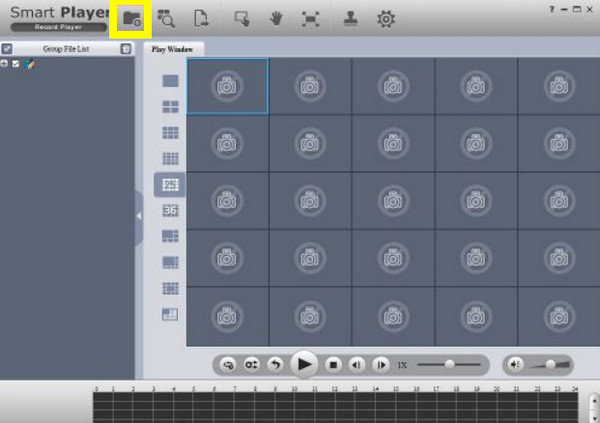
Dahua Smart Player, Dahua güvenlik kameraları tarafından kaydedilen videolar için özel olarak tasarlanmış bir DAV dosya oynatıcısıdır ve bu nedenle ek eklentilere ihtiyaç duymadan bu dosyaları işleyebilir. Arayüzü daha teknik olsa da, DAV dosyalarını oynatmak için en güvenilir seçenekler arasında yer almaktadır.
Dahua Smart Player kullanarak DVR/DVR DAV dosyalarını oynatmak için aşağıdaki talimatlara bakın:
Aşama 1.Bilgisayarınızda Dahua Smart Player'ı açın ve menüden "Dosya" veya "Aç" seçeneğine tıklayarak sisteminizde gezinin ve oynatmak istediğiniz DAV dosyasını seçin.
Adım 2.Oynatıcıya yüklendikten sonra oynatma başlayacaktır. Zaman çizelgesinde gezinmek için yerleşik kontrolleri kullanın.
3. VLC Media Player (K-Lite Codec Paketi ile birlikte)
İşte listedeki son DAV dosya oynatıcısı olarak VLC Media Player. Tüm DAV codec'lerini doğal olarak desteklemese de, K-Lite Codec Pack ile oynatıcı, DAV dosyalarını oynatmak için esnek bir seçenek haline geliyor. Kurulum süreci biraz zaman alabilir; doğru şekilde yapılandırıldıktan sonra, açık kaynaklı bir çözüm isteyen herkes için pratik bir seçimdir. (Çözümler için bakınız) VLC'nin donmasını veya yavaşlamasını düzeltme.)
DAV dosyalarını VLC ile şu şekilde görüntüleyebilirsiniz:
Aşama 1.Eksik video kodeklerini edinmek için K-Lite Codec Pack'i yükleyin.
Adım 2.Ardından, ek codec değişikliklerinin uygulanması için bilgisayarınızı yeniden başlatın.
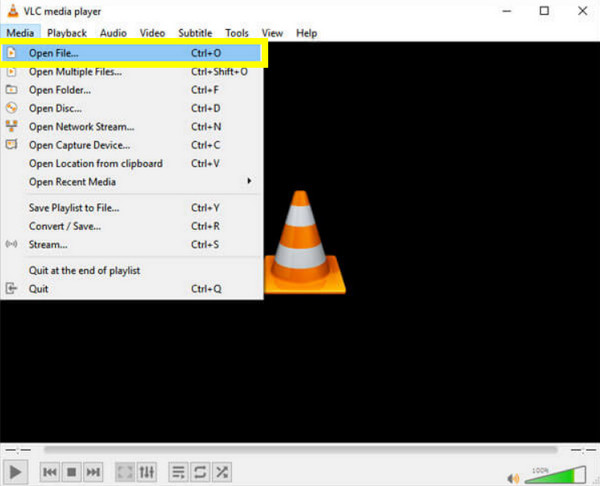
Aşama 3.Ardından VLC Media Player'ı başlatın, "Medya"ya ve sonra "Dosya Aç"a tıklayın, DAV dosyasını seçin ve oynatmaya başlayın.
DAV dosyalarını iPhone ve Android cihazlarda oynatmak için DAV'ı MP4'e dönüştürün.
Videoları hızlı ve sorunsuz bir şekilde MP4 formatına dönüştürmek için tasarlanmıştır. AnyRec Video Converter iPhone ve Android cihazlarda DAV dosyalarını oynatmak isteyen herkes için pratik bir çözümdür. Bu sayede, DAV dosya oynatıcısına ihtiyaç duymayacak ve DAV uyumsuzluk sorunlarıyla uğraşmak zorunda kalmayacaksınız. Dahası, dışa aktarmadan önce fazla görüntüleri kırpabilir, çerçeveyi döndürebilir, videoyu kesebilir veya efektler uygulayabilirsiniz. Hem Windows hem de Mac ile uyumlu olması, mobil cihazlara hazır dönüştürme için kullanışlı bir süreç sunar.

DAV dosyalarını MP4'e dönüştürür ve binlerce video ve ses formatını destekler.
Çözünürlük, kare hızı, kodek ve bit hızı dahil olmak üzere özel çıktı ayarları.
Donanım hızlandırmasıyla minimum kalite kaybıyla yüksek hızlı dönüştürme.
Birden fazla DAV videosunu aynı anda işlemek için toplu dönüştürme.
Güvenli indirme
Güvenli indirme
Aşama 1.Bilgisayarınızda AnyRec Video Converter'ı başlatın. DAV videonuzu içe aktarmak için "Dosyaları Ekle"ye tıklayın.

Adım 2."Biçim" seçeneğine tıklayın, "Video" kategorisine gidin ve çıktı biçimi olarak "MP4"ü seçin. Gerekirse, mobil cihazlarda oynatma için çözünürlük, kodek, bit hızı vb. ayarları ince ayar yapmak üzere "Özel Profil"i açın.

Aşama 3.Çıktı klasörünü seçin ve gerekirse dosyayı yeniden adlandırın. Her şey ayarlandıktan sonra, DAV dosyasını MP4'e dönüştürmeye başlamak için "Tümünü Dönüştür"e tıklayın. Daha sonra, videoları DAV olmayan oynatıcılarla da oynatabilirsiniz.

Güvenli indirme
Güvenli indirme
DAV Oynatılmıyor Sorununu Giderme
Doğru DAV video oynatıcısına sahip olsanız bile, kodek sınırlamaları, dosya bozulması veya uyumluluk sorunları gibi nedenlerle bu dosyalar yine de oynatılamayabilir. Aşağıdaki tabloda en yaygın DAV oynatma sorunları ve deneyebileceğiniz pratik çözümler özetlenmiştir.
| Sorunlar | Hızlı Düzeltmeler |
| DAV dosyası açılmıyor | Özel bir DAV oynatıcısı kullanın veya dosyayı uyumlu bir formata dönüştürün. |
| Oynatma sırasında ses yok. | Başka bir oynatıcı deneyin ve ses ayarlarının etkinleştirildiğinden emin olun. |
| Desteklenmeyen format hatası | Gerekli kodeği yükleyin veya bir güvenlik kamerası video oynatıcısı kullanın. |
| Video oynuyor, ancak ekranda sadece siyah bir görüntü var. | DAV dosyasını MP4 gibi bir formata dönüştürün. |
| Oynatma gecikmeli gerçekleşiyor. | Oynatma çözünürlüğünü düşürün veya dosyayı dönüştürün. |
| Dosya kısmen oynatılıyor. | DVR sisteminden DAV dosyasını yeniden dışa aktarın. |
DAV Videolarının Nasıl Oynanacağına Dair Sıkça Sorulan Sorular
-
DAV dosyalarım neden Windows veya Mac'te oynatılamıyor?
Windows ve macOS'taki çoğu medya oynatıcı, DAV dosyalarında kullanılan kodekleri desteklemez; bu nedenle, bu dosyaları açmaya çalıştığınızda desteklenmeyen format hatasıyla karşılaşabilirsiniz. DAV uyumlu bir oynatıcı kullanmak genellikle sorunu çözer.
-
DAV dosyası oynatılırken neden ses gelmiyor?
Ses eksikliği sorunu, ses kodeğinin oynatıcı tarafından desteklenmemesi durumunda ortaya çıkar. Bazı durumlarda, güvenlik kamerası kayıtlarında hiç ses olmayabilir, bu nedenle yardımcı olabilecek farklı bir oynatıcı deneyin.
-
DAV dosyalarını MP4'e dönüştürmek güvenli mi?
Evet, güvenilir bir yazılım kullandığınız sürece DAV dosyalarını dönüştürmek güvenlidir. Bu işlem, MP4 gibi daha uyumlu bir formatta yeni bir sürüm oluşturur; bu da DAV videolarını birden fazla cihazda oynatmak için en iyi seçenektir.
Çözüm
Bu yazıda, DAV dosyalarının neden oynatılamadığını öğrenecek ve üç güvenilir oynatıcıyı göreceksiniz. .dav video dosyalarını oynat PC ve Mac'te nasıl yapılacağını öğrenin. DAV dosyalarını MP4 dosyalarına dönüştürün Mobil cihazlarda oynatma için. DAV dosyalarını DAV oynatıcılarla veya oynatıcılar olmadan açmak isteseniz de, bu seçenekleri bilmek oynatma hatalarından kaçınmanıza yardımcı olabilir. Ve eğer DAV dosyalarını sorunsuz ve zahmetsiz bir şekilde izlemek istiyorsanız, AnyRec Blu-ray Oynatıcı Son derece tavsiye edilen bir seçenektir. Kodek gerektirmeden DAV oynatmayı destekler, istikrarlı performans sunar ve masaüstünde temiz, kullanıcı dostu bir arayüz sağlar. DAV ve diğer dosya formatlarını işlemek için ihtiyacınız olan mükemmel çözümdür.
Güvenli indirme
Güvenli indirme



