
Masaüstü/Mobil Cihazlarda Çarpıcı Efektler İçin Video Nasıl Ters Çevrilir?

Eğer bilmek istiyorsanız videoları nasıl ters çevirebilirim Cihazınızda video çevirme işlemi yapıyorsanız doğru yerdesiniz. Cihaza veya platforma bağlı olarak, bu görevi tamamlamak için genellikle ilgili yöntemleri kullanmanız gerekir. Bu görevi tamamlamak için hangi cihazı kullanmak istediğiniz önemli değil, bu yazı ilgili çözümleri sunmaktadır. Bu yazıda yer alan yöntemleri cihazınız için uygulayarak bir videoyu hızlıca çevirebilirsiniz.
Kılavuz Listesi
Videoyu Basit Ama Profesyonel Bir Şekilde Nasıl Ters Çevirebilirsiniz? VLC Media Player - Oynatma Sırasında Videoları Nasıl Ters Çevirebilirsiniz? Mac'te Dahili QuickTime Oynatıcısını Kullanarak Bir Videoyu Nasıl Ters Çevirebilirsiniz? Windows Movie Maker: Windows 10/11'de Varsayılan Program [Kullanışlı] Herhangi Bir Tarayıcı Üzerinden Videoları Çevirmek İçin Çevrimiçi Bir Çözüm iPhone için: Fotoğraflar Uygulamasında Bir Videoyu Hızlıca Nasıl Ters Çevirebilirsiniz? Android için: Varsayılan Galeri Uygulamalarında Videoları Nasıl Ters Çevirebilirsiniz?Videoyu Basit Ama Profesyonel Bir Şekilde Nasıl Ters Çevirebilirsiniz?
Yeni başlayanlar profesyonel düzeyde görsel efektlere nasıl ulaşabilirler? AnyRec Video Converter En iyi seçimdir. Kullanım arayüzü basit ve sezgiseldir. Kılavuzdaki talimatları izleyerek, videoları çevirmek de dahil olmak üzere istediğiniz herhangi bir düzenleme görevini çok hızlı bir şekilde tamamlayabilirsiniz. Aynı zamanda, profesyonel araçlarla aynı zengin ve kapsamlı özellikleri sunduğunu göreceksiniz. Tek fark, bu becerileri öğrenmek için zorlu bir öğrenme sürecinden geçmenize gerek olmamasıdır.

Çevirme, döndürme, kırpma, efekt uygulama, arka plan müziği ekleme ve daha fazlası.
Uyguladığınız her düzenlemenin ayrıntılı, kaliteli ve gerçek zamanlı önizlemesini sunar.
Kalite, format, çözünürlük ve daha fazlasını içeren değiştirilebilir parametreler.
720p, 4K ve hatta 8K çözünürlükte yüksek çözünürlüklü videoları destekleyin.
Güvenli indirme
Güvenli indirme
Aşama 1.Cihazınızda AnyRec Video Converter uygulamasını başlatın ve video dosyasını içe aktarmak için "Dosyaları Ekle" düğmesine tıklayın.
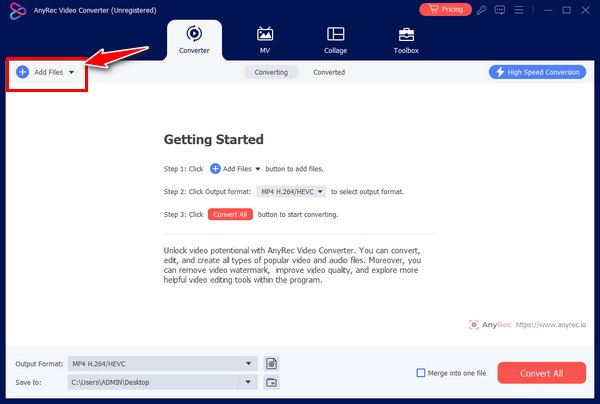
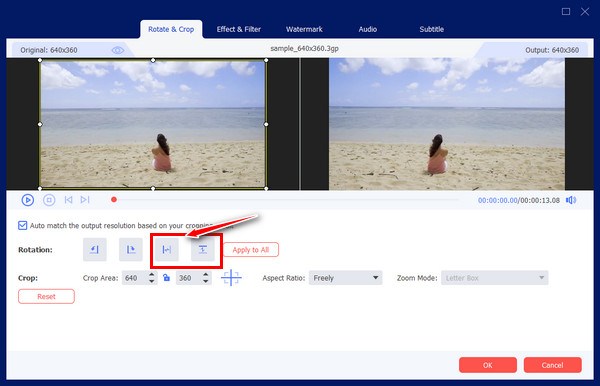
Adım 2."Düzenle" düğmesine tıkladıktan sonra, videoyu yatay veya dikey olarak çevirmek için "Yatay Çevir" veya "Dikey Çevir" düğmesine tıklayın.
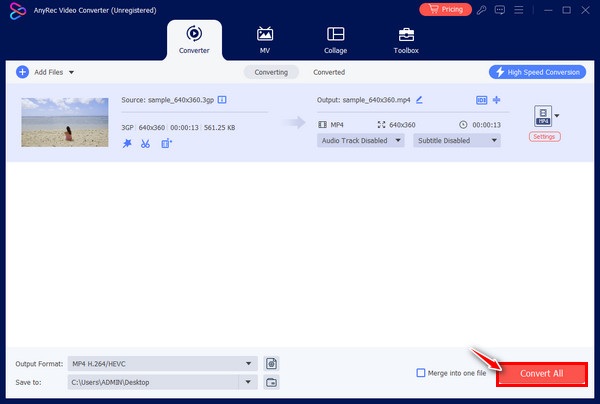
Aşama 3."Tamam" düğmesine tıkladığınızda ana arayüze geri döneceksiniz. Son olarak, "Dönüştür" düğmesine tıklayın.
VLC Media Player - Oynatma Sırasında Videoları Nasıl Ters Çevirebilirsiniz?
Genellikle çeşitli videoları izlemek için VLC medya oynatıcısını kullanıyorsanız ve benzer işlemleri gerçekleştirmek istiyorsanız, VLC medya oynatıcısını video aynası olarak kullanabilirsiniz. Görüntüyü çevirebilir veya VLC'de videoları kırpın Oynatma sırasında medya oynatıcıyı kullanabilirsiniz. İster doğrudan değiştirilmiş ekranda görüntüleyin ister yerel olarak kaydedin, VLC'yi kullanarak ilgili ayarlamaları ve efektleri uygulayabilirsiniz.
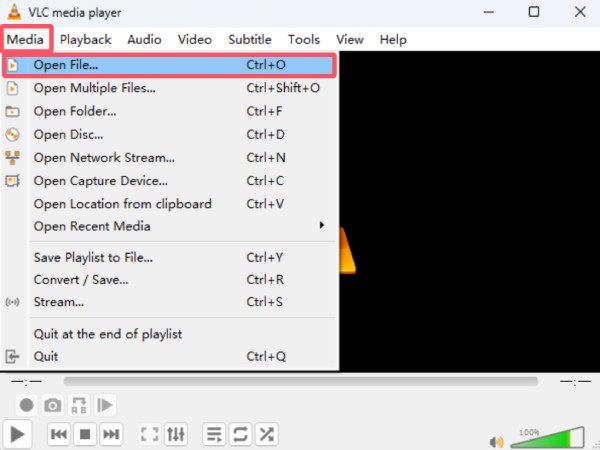
Aşama 1.VLC medya oynatıcısını başlatın ve video dosyasını açmak için "Medya" sekmesinin altındaki "Dosya Aç..." düğmesine tıklayın.
Adım 2."Araçlar" sekmesi altında, yeni bir pencere açmak için "Efektler ve Filtreler" düğmesine tıklayın. Ardından, "Video Efektleri" düğmesine tıklayın.
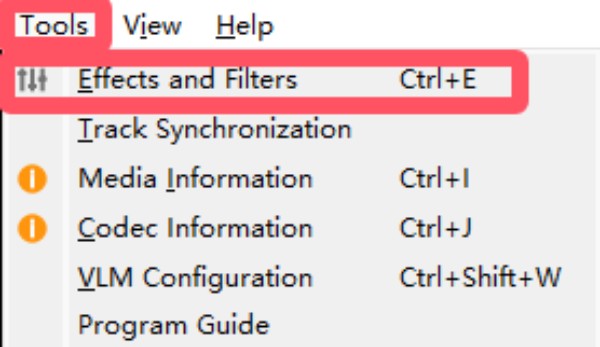
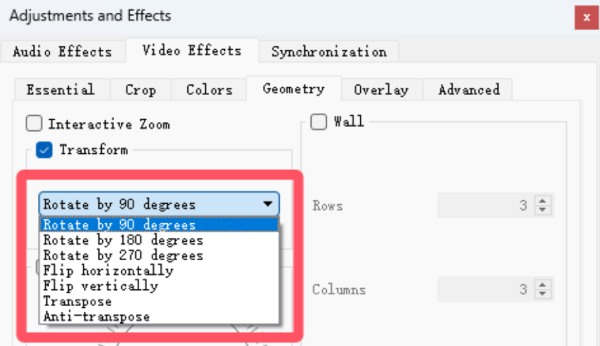
Aşama 3."Dönüştür" düğmesine tıklayın ve ardından videoyu ters çevirmek için "Yatay çevir" düğmesine veya "Dikey çevir" düğmesine tıklayın.
Mac'te Dahili QuickTime Oynatıcısını Kullanarak Bir Videoyu Nasıl Ters Çevirebilirsiniz?
Mac'te, videoları istediğiniz gibi yansıtmak için yerleşik bir araç kullanabilirsiniz. Başka bir yazılım indirmenize gerek yok. Bu işlemi tamamlamak için tek yapmanız gereken Mac'inizde QuickTime Player'ı açmak. Sınırlı düzenleme işlevleri sunsa da, QuickTime Player videoları ters çevirme gibi çoğu temel görev için yeterlidir.
Aşama 1.QuickTime Player'ı arayın ve Spotlight kullanarak Mac'inizde başlatın. Yerel klasörden videoyu açın.
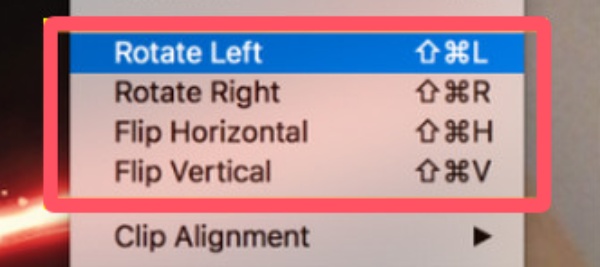
Adım 2.Mac'inizde videoları çevirmek için açılır menüden "Yatay Çevir" veya "Dikey Çevir" düğmesine tıklayın.
Windows Movie Maker: Windows 10/11'de Varsayılan Program
Alternatif olarak Windows için iMovieWindows Movie Maker, Windows 10/11 cihazınızda yerleşik bir video düzenleyici olarak çalışabilir. Çalışma mantığı, yön veya şekil açısından yalnızca en temel video düzenleme özelliklerini desteklediği için bir resim görüntüleyiciye benzer. Ancak, video çevirme işlemini kalite kaybı olmadan tamamlamak için yeterlidir.
Aşama 1.Windows Movie Maker'ı başlatın ve "Yeni Proje Oluştur" düğmesine tıklayın. Ardından, "Klip Ekle" sekmesinin altındaki "Yeni klip ekle" düğmesine tıklayın.
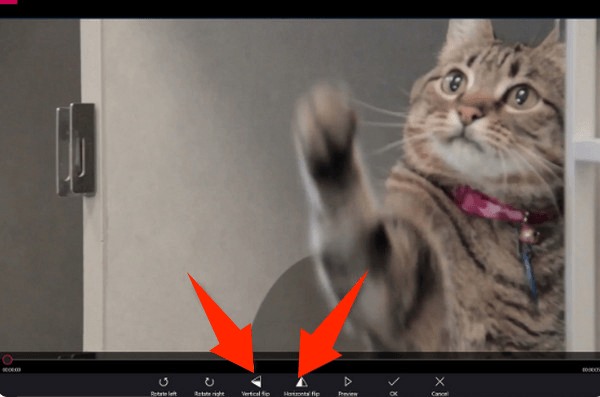
Adım 2."Daha fazla araç" sekmesinin altındaki "Döndür ve Çevir" düğmesine tıklayın. Artık videoyu istediğiniz gibi ters çevirebilirsiniz.
[Kullanışlı] Herhangi Bir Tarayıcı Üzerinden Videoları Çevirmek İçin Çevrimiçi Bir Çözüm
Videoları çevrimiçi olarak kopyalamak için bir araç arayan kullanıcılar için 123 Online Video Trimmer oldukça kullanışlı bir seçenektir. Diğer çevrimiçi araçlardan farklı olarak, düzenleme için 4 GB'a kadar video dosyası yüklemenize olanak tanır. Bu araç kullanımı kolay ve tamamen ücretsizdir. Tek dezavantajı, geniş bir düzenleme özelliği yelpazesi sunmamasıdır. Bununla birlikte, herhangi bir yazılım indirmeden doğrudan tarayıcıda kullanılabildiği için birçok kullanıcı tarafından da güvenilmektedir.
Aşama 1.Tarayıcınızda 123 Online Video Trimmer'ın resmi web sitesine gidin ve video dosyasını yüklemek için "Dosya Seç" düğmesine tıklayın.
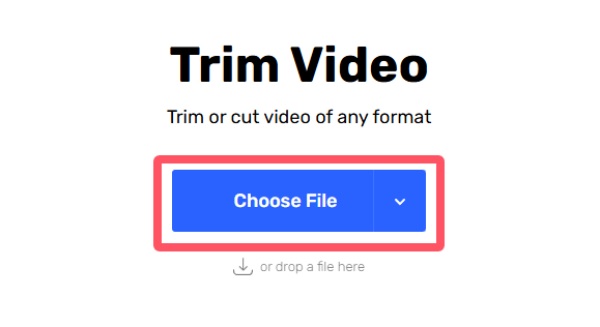
Adım 2.Araç çubuğunda "Çevir" düğmesine tıklayın ve videoyu yatay veya dikey olarak çevirmek için istediğiniz seçeneği belirleyin.

Aşama 3.Son olarak, ters çevrilmiş video dosyasını cihazınıza kaydetmek için "Kaydet" düğmesine tıklayın.
iPhone için: Fotoğraflar Uygulamasında Bir Videoyu Hızlıca Nasıl Ters Çevirebilirsiniz?
iPhone'da videoları ters çevirme işlemini tamamlayabilir misiniz? Bu işlemi hızlıca tamamlamak için tek yapmanız gereken, Fotoğraflar uygulamasında ters çevirmek istediğiniz videoyu açmak. İşlem yöntemi çok basit. Aşağıdaki adımları izleyerek işlemi tamamlayabilirsiniz.
Aşama 1.iPhone'unuzda Fotoğraflar uygulamasını açın ve çevirmek istediğiniz videoya gidin. Altta bulunan "Seçenekler" düğmesine dokunun.
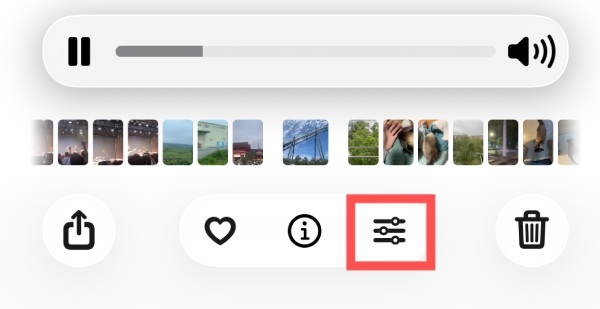
Adım 2.Ardından "Kırp" düğmesine dokunun ve daha fazla seçenek içeren yeni bir pencere açın.
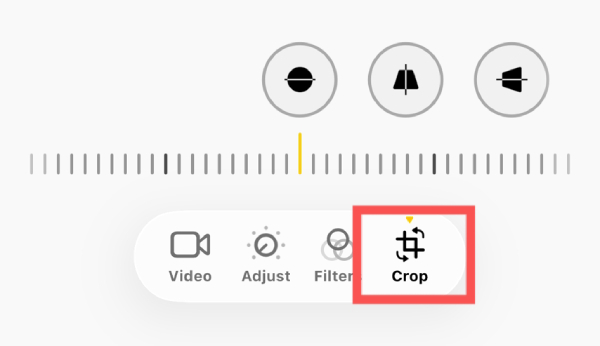
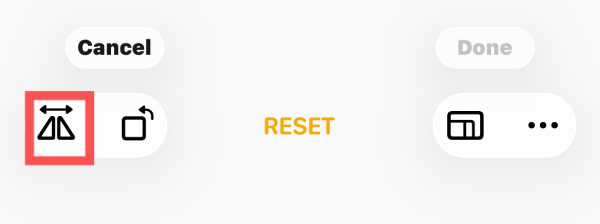
Aşama 3.Üst kısımda bulunan "Çevir" düğmesine dokunarak videoyu ters çevirin. Son olarak, yapılan değişiklikleri kaydetmek için "Bitti" düğmesine dokunun.
Android için: Varsayılan Galeri Uygulamalarında Videoları Nasıl Ters Çevirebilirsiniz?
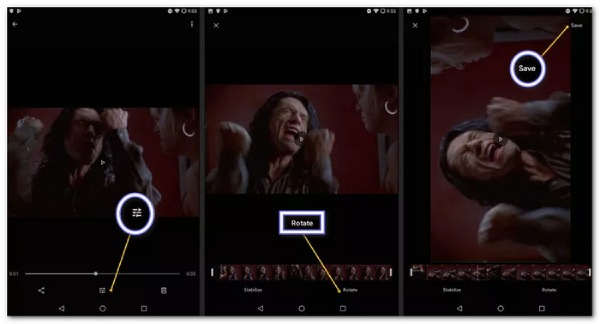
Android'de videoları ileri geri sarma yöntemi, iPhone'dakine çok benzer. Google Fotoğraflar'ı veya varsayılan galeri uygulamasını (isimleri farklı olsa bile) kullanmak için aşağıdaki talimatları izleyebilirsiniz.
Aşama 1.Android cihazınızda Galeri veya Google Fotoğraflar uygulamasını açın ve videoyu seçmek için dokunun.
Adım 2.Videoyu yatay veya dikey olarak çevirmek için önce "Kaydırma çubuğu" düğmesine, ardından "Döndür" düğmesine dokunun.
Aşama 3.Videoyu istediğiniz gibi ayarladıktan sonra, değişiklikleri kaydetmek için "Kaydet" düğmesine dokunun.
Çözüm
Bu yazıyı okuduktan sonra, videoları çevirmek Artık sizin için bir sorun değil. Hangi cihazı kullanıyor olursanız olun - Windows PC, Mac, iPhone, Android cihaz veya herhangi bir tarayıcı - bu yazı size ilgili çözümleri sunuyor. Görevi hızlıca tamamlamak için bu adımları izleyebilirsiniz. Profesyonel düzeyde video düzenleme, video çevirme dahil, yapmak istiyorsanız indirin. AnyRec Video Converter Şu anda.
Güvenli indirme
Güvenli indirme
İlgili Makaleler
Yazarımız Hakkında




