
[6 Ücretsiz Yöntem] TIFF Bozulma ve Kalite Kaybı Olmadan Nasıl Sıkıştırılır

TIFF (Tagged Image File Format) dosyalarının sıkıştırma algoritması yoktur ve JPG veya PNG'den daha fazla veri içerir. Bu nedenle, TIFF dosya boyutu daha büyüktür ve resim kalitesi tipik JPG resimlerinden daha iyidir. Bu nedenle, bu tür dosyalarınız varsa, cihazınızda çok fazla disk alanı kaplamış olmalıdırlar. TIFF sıkıştırma sizi yığılmış resim dosyalarından kurtarmak için mükemmel bir çözümdür. Ancak TIFF dosyalarını sıkıştırırken bir ayrıntıya dikkat etmeye değer: kalite düşüşü. Bu şekilde, TIFF dosyalarını kalite kaybı olmadan yeniden boyutlandırmak için kullanışlı bir görüntü sıkıştırıcı bulmak önemlidir. Kalite düşüşü olmayan en iyi 6 ücretsiz TIFF kompresörü öğrenmek için aşağıdaki kılavuzu inceleyin.
Kılavuz Listesi
Bölüm 1: En İyi 6 Ücretsiz Çevrimiçi TIFF Kompresörü [Adımlarla] Bölüm 2: TIFF Sıkıştırma hakkında SSSBölüm 1: En İyi 6 Ücretsiz Çevrimiçi TIFF Kompresörü [Adımlarla]
Farklı TIFF sıkıştırma yöntemleri farklı sonuçlara yol açacaktır. Nihai sıkıştırılmış TIFF dosyalarınızın yüksek kalitede kalmasını sağlamak için, ZIP ve LZW gibi sıkıştırma yöntemleri kullanılabilir ve faydalıdır çünkü her ikisi de TIFF için kayıpsız sıkıştırma sağlar. Bu nedenle, bazı 6 TIFF sıkıştırıcı, orijinal kaliteyi korumak amacıyla TIFF'i sıkıştırmak için bu tür yöntemleri kullanacaktır. Uygun olanı seçmek için özellikleri ve kılavuzu kontrol edin.
| Alet | Maksimum dosya boyutu | Artıları | Eksileri |
| XConvert | 1GB | TIFF görüntü boyutunu ve kalitesini hassas bir şekilde kontrol edin. | Büyük boyutlu TIFF dosyaları eklerseniz yükleme süresi uzar. |
| AnyRec Ücretsiz Görüntü Sıkıştırıcı Çevrimiçi | 5MB | 40 adede kadar TIFF dosyasını ücretsiz olarak toplu halde sıkıştırın. | Görüntü sıkıştırma oranını manuel olarak ayarlamak mümkün değil. |
| Çevrimiçi Dönüştürücü | 200MB | 200 MB'a kadar büyük TIFF görüntülerini sıkıştırabilir. | Toplu TIFF sıkıştırma desteği bulunmamaktadır. |
| ASPOSE – Görüntüyü Sıkıştır | 3 MB | URL, Google Drive ve Dropbox'tan indirilen TIFF dosyalarının boyutunu küçültün. | TIFF dosyalarının boyutunu en fazla 3 görsel için toplu olarak küçültün. |
| Sıkıştır | 50 MB | Filigran olmadan TIFF görüntülerini çevrimiçi veya ücretsiz olarak sıkıştırın. Yüklediğiniz dosyalar birkaç saat sonra otomatik olarak silinecektir. | Birden fazla TIFF dosyasını çevrimiçi olarak sıkıştırmak mümkün değil. |
| GörüntüKüçült | 50 MB | TIFF görüntü dosyasının boyutunu 90%'ye kadar azaltın. | Toplu TIFF yeniden boyutlandırma işleminiz olamaz. |
1.XConvert
XConvert dosya boyutunuzu küçültmek için TIFF sıkıştırmasını LZW, Deflate, kayıplı ve PackBits olarak değiştiren web tabanlı bir platformdur. Web sitesi, sıkıştırma sırasında TIFF kalitesinden ödün vermemeyi taahhüt eder. Bu arada, 1 GB'a kadar büyük TIFF dosyalarını ücretsiz olarak yükleyebilirsiniz.
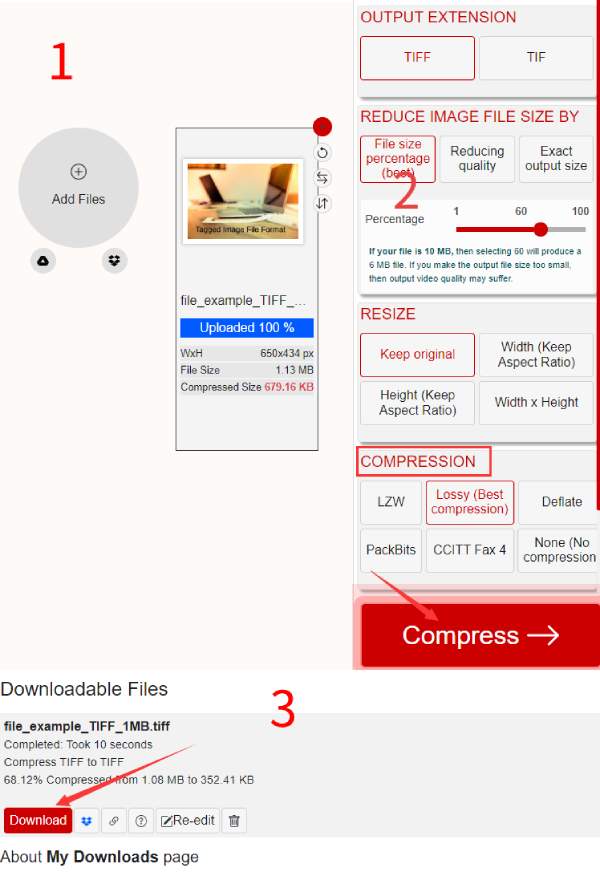
Aşama 1.TIFF sıkıştırma aracını şu adreste bulabilirsiniz: XConvert'ler resmi internet sitesi. Ardından, TIFF dosyanızı yüklemek için "Dosya Ekle" düğmesini tıklayın. Aynı anda daha fazla TIFF yüklemek için klavyenizdeki Ctrl "tuşuna" basabilirsiniz.
Adım 2.Sağ tarafta birçok seçenek bulunmaktadır. TIFF dosya boyutunu küçültmek için hangi modu kullanmak istediğinizi seçin. Son resim boyutunu kontrol etmek için bir yüzde belirleyebilirsiniz.
Aşama 3.Bir sıkıştırma yöntemi seçin ve hazırsınız. TIFF'i sıkıştırmak için "Sıkıştır" düğmesini tıklayın. Sıkıştırılmış dosyayı cihazınıza kaydetmek için "İndir" butonuna tıklayın.
2. Ücretsiz Çevrimiçi Görüntü Kompresörü
AnyRec Ücretsiz Görüntü Sıkıştırıcı Çevrimiçi TIFF dahil olmak üzere tüm görüntü sıkıştırma için tek duraklı bir çözümdür. En fazla 40 resim yükleyebilirsiniz; her biri en fazla 5 MB olmalıdır. Yapay Zeka teknolojisiyle donatılan bu çevrimiçi resim sıkıştırıcı, TIFF sıkıştırmanız için tüm ayrıntılarla ilgilenmenize yardımcı olur ve kayıpsız kaliteyi korur. Sıkıştırma hızı yüksektir ve toplu görüntü sıkıştırma modu da mevcuttur.
- TIFF dosyalarını ücretsiz olarak optimize edin ve sıkıştırın.
- Küçük boyutlu ancak kayıpsız kalitede TIFF görüntüleri çıkarın.
- TIFF görüntülerini filigran olmadan saniyeler içinde sıkıştırın.
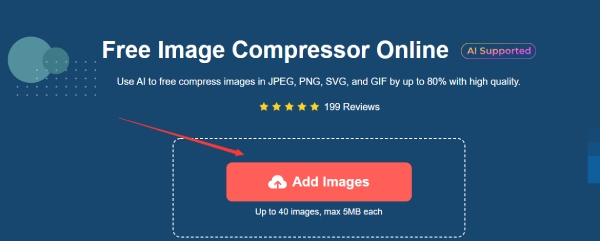
Aşama 1.Ortadaki "Resim Ekle" düğmesini tıklayın AnyRec Ücretsiz Görüntü Sıkıştırıcı Çevrimiçi Resmi web sitesine gidin. Ardından, cihazınızdaki TIFF dosyasını seçin ve yükleyin. İstediğiniz kadar resim ekleyip yükleyebilirsiniz.
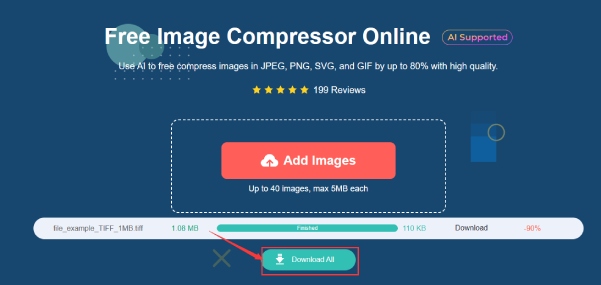
Adım 2.Görüntü yükleme işlemi başarıyla tamamlandıktan sonra, web sitesi TIFF görüntüsünü hemen sıkıştıracaktır. Sıkıştırma işlemi hızlıdır ve ilerlemeyi aşağıda görebilirsiniz. Sıkıştırılmış tüm TIFF görüntülerini kaydetmek için "Tümünü İndir" düğmesine tıklayın.
3. Çevrimiçi Dönüştürücü
Çevrimiçi Dönüştürücü Çeşitli dosya türleri için birçok dönüştürme aracı sunan çevrimiçi bir web sitesidir. Bu web sitesi, dosyaları sıkıştırmanıza olanak tanır. TIFF görüntüsü ve aynı anda optimize eder. Bu arada, orijinal kalite de korunacaktır. Dahası, ücretsiz TIFF sıkıştırıcısı ile 200 MB'a kadar TIFF görüntüsü yükleyebilirsiniz.
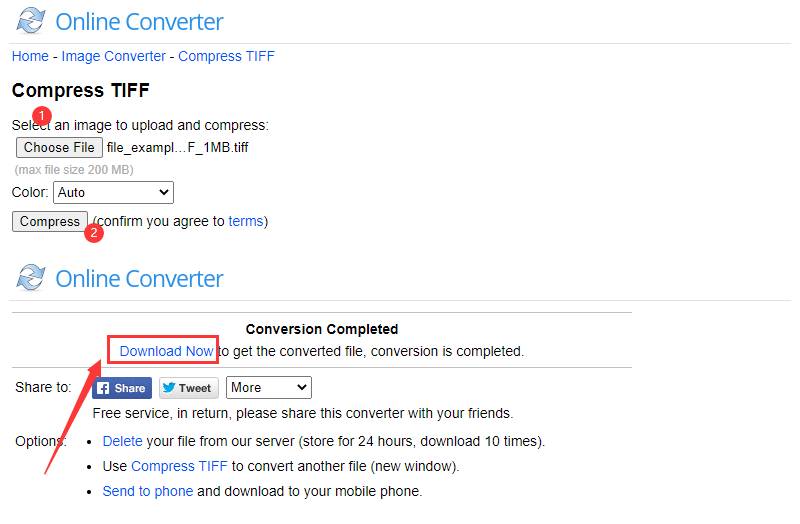
Aşama 1.git Çevrimiçi Dönüştürücüler ana sayfaya gidin ve "Görüntü Dönüştürücü" kategorisi altında "TIFF Sıkıştır" aracını bulun. Ardından, bir TIFF görüntüsü yüklemek için "Dosya Seç" düğmesini tıklayın.
Adım 2."Renk" açılır menüsüne tıklayarak resminizi siyah beyaz stile dönüştürebilirsiniz. Ardından, yüklemek ve sıkıştırmak için "Sıkıştır" düğmesine tıklayın. İşlem bittikten sonra, daha küçük TIFF dosyasını kaydetmek için "İndir" düğmesine tıklayın.
4. ASPOSE – Görüntüyü Sıkıştır
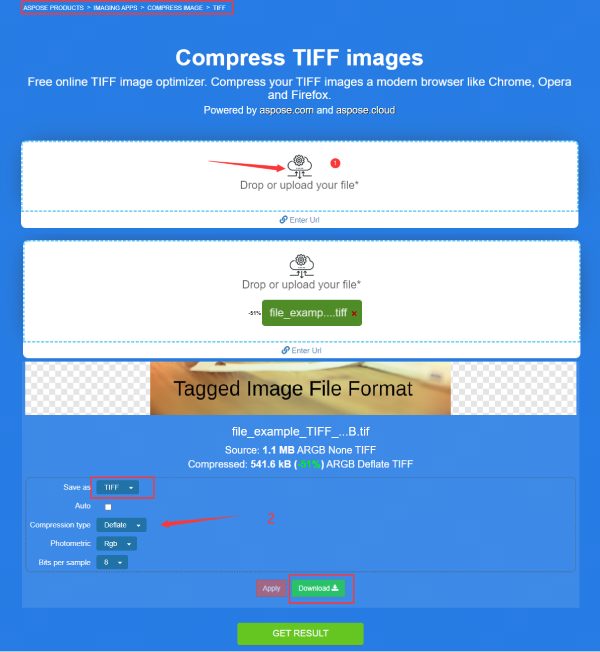
VARSAYIM listedeki yüksek performanslı TIFF sıkıştırması sağlayan başka bir çevrimiçi sıkıştırıcıdır. Sıkıştırma için en fazla 10 dosya yükleyebilir ve her bir TIFF görüntüsü için ihtiyaçlarınızı özelleştirebilirsiniz. Ayrıca TIFF resimleriniz için çeşitli sıkıştırma yöntemleri vardır ve bunlardan bazıları Görüntüyü 200 KB'ye sıkıştırın. hatta daha da küçük.
Aşama 1."Görüntüleme Uygulamaları" kategorisi altında "Görüntüyü Sıkıştır" işlevini bulun. VARSAYIM İnternet sitesi. Ardından, TIFF resimlerini sıkıştır aracını görebilirsiniz.
Adım 2."Dosya Yükle" düğmesine tıklayarak cihazınızdan bir TIFF görseli seçin. Görseliniz otomatik olarak yüklenmeye ve sıkıştırılmaya başlayacaktır.
Aşama 3.Sıkıştırma bittikten sonra boyutun ne kadar küçültüldüğünü görebilirsiniz. Daha fazla seçenek görmek için aşağı kaydırın. Bir çıktı formatı seçebilir, yeniden başlatmak için sıkıştırma yöntemini değiştirebilir ve bu değişiklikleri uygulamak için "Uygula" düğmesini tıklayabilirsiniz.
Adım 4.Memnun kaldığınızda, sıkıştırılmış TIFF görüntüsünü cihazınıza kaydetmek için "İndir" düğmesine tıklayın.
5. YouCompress
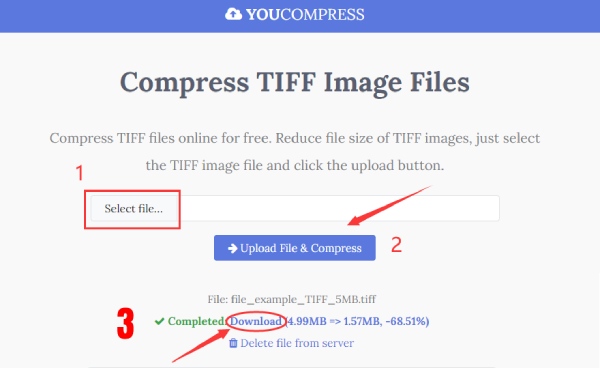
NS Sıkıştır web sitesi bir resim sıkıştırıcıdan daha fazlasıdır. Dahil olmak üzere her türlü dosyayı sıkıştırabilir. Bu web sitesindeki şifreli bağlantı ile TIFF görüntülerini güvenli bir internet ortamında sıkıştırabilirsiniz. Ayrıca, yüklenecek dosya sayısında bir sınırlama ve filigran yoktur, ancak dosya boyutunun 50 MB'ın altında olması gerekir. En önemlisi, TIFF görüntü kaliteniz iyi korunur.
Aşama 1.ImageSmaller sitesine girdikten sonra araç çubuğunda "TIFF Sıkıştır" aracını görebilirsiniz. Ardından, "Görüntü Dosyasını Seç" düğmesini tıklayın ve cihazdan bir TIFF görüntüsü yükleyin.
Adım 2.Sıkıştırmanız saniyeler içinde tamamlanacak ve kaydetmek için "İndir" düğmesine tıklayabilirsiniz. Ayrıca son dosya boyutunu ve azalan yüzdeyi de görebilirsiniz.
6. ImageSmaller – TIFF Görüntülerini Sıkıştırın
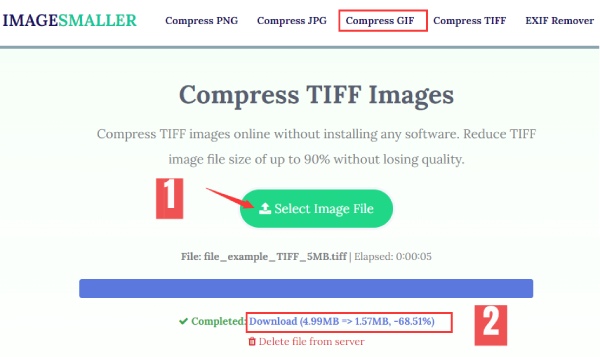
Benzer YouCompress, ImageSamller ayrıca net bir düzene ve anlaşılır bir arayüze sahiptir. Bu çevrimiçi sıkıştırıcının kayıpsız TIFF sıkıştırması da ücretsizdir ve filigran içermez. Yükleyebileceğiniz maksimum dosya 50 MB'dir. Bu arada kayıt gerekmez ve hizmeti herhangi bir tarayıcıda kullanabilirsiniz.
Aşama 1.ImageSmaller sitesine girdikten sonra araç çubuğunda "TIFF Sıkıştır" aracını görebilirsiniz. Ardından, "Görüntü Dosyasını Seç" düğmesini tıklayın ve cihazdan bir TIFF görüntüsü yükleyin.
Adım 2.Sıkıştırmanız saniyeler içinde tamamlanacak ve kaydetmek için "İndir" düğmesine tıklayabilirsiniz. Ayrıca son dosya boyutunu ve azalan yüzdeyi de görebilirsiniz.
Bölüm 2: TIFF Sıkıştırma hakkında SSS
-
Windows'ta TIFF dosyalarının tüm sayfaları nasıl görüntülenir?
Bilgisayarınızda çok sayfalı TIFF dosyalarınız varsa, dosyalardan birine sağ tıklayın ve Windows Fotoğraf Görüntüleyici ile Aç'ı seçin; ardından, bu TIFF dosyasındaki tüm sayfaları görebilirsiniz.
-
TIFF görüntüsünü sıkıştırmak için TIFF'i JPG'ye dönüştürebilir miyim?
Evet, yapabilirsiniz. Ancak TIFF dosyası JPG'den daha fazla veri içerir ve kalitesi daha yüksektir. Bu nedenle, işlemden sonra kalite düşüşü yaşayabilirsiniz. TIFF'ten JPG'ye dönüştürme.
-
Hangi TIFF sıkıştırma yöntemi daha iyidir, ZIP veya LZW?
8 bitlik bir TIFF dosyasını sıkıştırıyorsanız, bu ikisi size iyi bir sonuç verir. Yani, her ikisi de TIFF sıkıştırmanız için kullanılabilir. 16 bitlik bir TIFF dosyasını sıkıştırmak istiyorsanız, ZIP'i seçin, çünkü HUKUK genellikle dosyayı daha da büyütür.
Çözüm
Kullanışlı araçlar ve doğru sıkıştırma yöntemiyle, TIFF görüntülerini hiçbir kalite kaybı olmadan ideal boyutunuza sıkıştırabilirsiniz. Bu arada, her şeyden önce 6 çevrimiçi sıkıştırıcının öne çıkan özellikleri vardır ve ideal olan kararsız olduğunda tercih ettiğiniz birini seçebilir ve diğerlerini yedek seçenek olarak kullanabilirsiniz. Ayrıntılı çizim içeren bu kılavuzu okuduktan sonra TIFF dosyalarını sıkıştırmanın ne kadar kolay olduğunu göreceksiniz.
İlgili Makaleler:
Yazarımız Hakkında




