
Popüler

AnyRec Video Converter
120 kat daha hızlı video dönüştürme ve düzenleme. Bekleme yok.
Güvenli indirme
Android'de Videoları Birleştirmek İçin En İyi 5 Uygulama ve Profesyonel İpuçları

Android cihazda video kaydı yapmak, bu klipleri tek bir başyapıt haline getirmekten daha kolaydır. İster bir seyahat vlog'u ister mobil oyun videoları olsun, doğru uygulamayı bulmak size yardımcı olabilir. Android'de videoları birleştirme Video birleştirme işlemi, çökme veya kalite kaybı olmadan sorunsuz bir şekilde gerçekleşir. Zaman kaybetmenizi önlemek için, bu yazıda Android'de videoları birleştirmenin en iyi beş yolunun yanı sıra, kullanıcıların gerçek şikayetleri ve kusursuz bir dışa aktarma sağlamak için gerekli ipuçları da yer alıyor.
Kılavuz Listesi
İnsanların Video Birleştirmeleriyle İlgili Gerçekte Şikayet Ettikleri Şeyler Android'deki videoları Google Fotoğraflar ile birleştirin. Capcut ile Android'de Videoları Tek Bir Videoda Birleştirin InShot ile Android'de Videoları Birleştirin Videoları Samsung Galeri ile birleştirin Android için Birden Çok Videoyu Birleştirme Android'de Video Birleştirme İçin Önemli İpuçlarıİnsanların Video Birleştirmeleriyle İlgili Gerçekte Şikayet Ettikleri Şeyler
Android'de iki videoyu tek bir videoda birleştirmek için doğru aracı bulmak oldukça zahmetli olabilir. Gizli ek ödemelerden düzenleme hatalarına kadar, projenizi bitirmek üzereyken bu tür engellerle karşılaşabilirsiniz.
İşte insanların en çok şikayet ettiği ve dikkat etmeniz gereken gerçek sorunlar ve sınırlamalar:
- • Ücretsiz dışa aktarımlarda filigran. Abonelik için ödeme yapmanız gerekiyor. Videolardan dikkat dağıtan logoları kaldırın..
- • Dışa aktarma işlemi sessizce başarısız oldu. 99% render işlemi sırasında ilerleme durduğunda ve uygulama kapandığında ne yapacağınız konusunda hiçbir fikriniz kalmıyor.
- • Düzenleme sırasında reklamlar araya giriyor. Düzenleme işleminizi her beş dakikada bir kesen açılır reklamlar olduğunda odaklanmak zorlaşıyor.
- • Kliplerin sırasını değiştiremezsiniz. Bu, klipleri yanlışlıkla sırasız içe aktarırsanız her şeyi silmenizi zorunlu kılar.
- • Çıktı kalitesi kaynak kaliteden daha düşüktür. Sonuç olarak, orijinal videolarınızdan bile daha kötü, bulanık ve pikselli videolarla karşılaşırsınız.
- • Büyük videolarda çökme sorunu. Birleştirme işlemi sırasında uzun videolarınız veya yüksek kare hızına sahip oyun videolarınız silinebilir.
- • Farklı çözünürlükler sorunlara yol açar. Bu durum, garip kırpma işlemlerine veya tuhaf siyah çubuklara yol açar.
- • Yalnızca iki videoyu birleştirin. Bazı temel araçlar, projenize en fazla iki klip ekleme kısıtlaması getiriyor ve bu yeterli değil.
- • Geri alma yok. Video düzenleme sırasında sürekli hatalar olur. Eğer araçta geri alma özelliği yoksa, dosyayı silmeniz ve baştan başlamanız gerekir.
Android'deki videoları Google Fotoğraflar ile birleştirin.
Android'de birden fazla video klibini tek bir videoda birleştirmenin basit bir yolu olan Google Fotoğraflar ile başlayın. Bu uygulama neredeyse tüm Android telefonlarda önceden yüklenmiş olarak gelir. Seçtiğiniz medya dosyalarını düzenlemek için yerleşik yardımcı program motorunu kullanarak bir zaman çizelgesi projesi oluşturur.
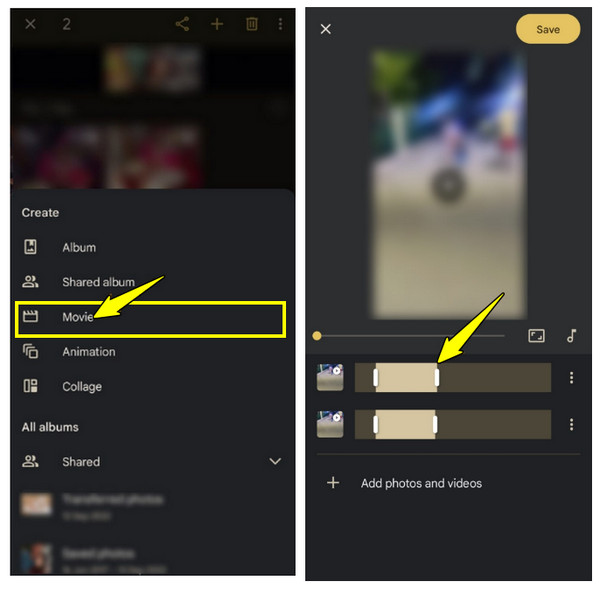
Aşama 1.Google Fotoğraflar uygulamasını başlattıktan sonra, alttaki "Kitaplık"a dokunun ve "Yardımcı Programlar"ı seçin. Aşağı kaydırın ve "Film" veya "Yeni Oluşturma"ya dokunun.
Adım 2.Orada, birleştirmek istediğiniz videolarla dolu galerinize erişmek için "Yeni film"i seçin. "Oluştur"a dokunun ve uygulama bunları bir zaman çizelgesine yerleştirecektir.
Aşama 3.Saklamak istediğiniz bölümü seçmek için kaydırıcıları sürükleyin. Ardından videoyu dışa aktarmak için "Kaydet" düğmesine dokunun.
- Artıları
- Tamamen ücretsiz kullanım. Reklam yok, açılır pencere yok. Hem bulut depolama hem de yerel dosyalarla çalışır.
- Eksileri
- Klipler eklendikten sonra sıralamaları değiştirilemez.
Capcut ile Android'de Videoları Tek Bir Videoda Birleştirin
Öne çıkan özellikleriyle dikkat çeken Capcut, öncelikle mobil cihazlar için tasarlanmış bu video düzenleme uygulaması, Android'de videoları çok iyi bir şekilde birleştirebiliyor. Çoklu parça düzenleme, karmaşık geçişler ve eksiksiz zaman çizelgesi kontrolleri sayesinde klipleri birleştirmek son derece kolay.
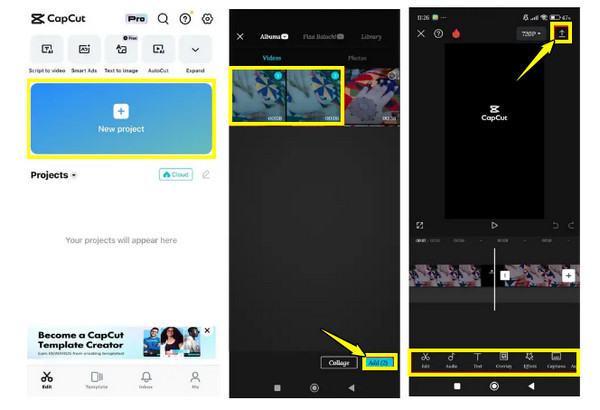
Aşama 1.Android telefonunuzda CapCut uygulamasını açın.
Adım 2.Arayüzdeki "Yeni Proje" düğmesine dokunun ve birleştirmek istediğiniz klipleri seçmeye başlayın.
Aşama 3.Gerekirse, klipsinizi basılı tutarak istediğiniz sıraya göre sürükleyip yeniden konumlandırabilirsiniz.
Adım 4.Dilediğiniz diğer düzenlemeleri yapın. Daha sonra, videoyu işlemek ve kaydetmek için "Dışa Aktar" düğmesine dokunun.
- Artıları
- Farklı kare hızlarını karıştırmak için hassas düzenleme paketi; gelişmiş yapay zeka efektleri; dinamik bir zaman çizelgesinde ses parçalarını senkronize etme.
- Eksileri
- Daha büyük videolarda, özellikle orta seviye Android cihazlarda çökmeler yaşanabilir.
InShot ile Android'de Videoları Birleştirin
Karmaşık video düzenleme programlarından hoşlanmıyor musunuz? InShot işleri basit tutuyor. InShot'ı kullanarak videoları birleştirebilir, video hızını değiştirebilir, ekran oranlarını ayarlayabilir ve zorlu bir öğrenme süreci gerektirmeden hızlı düzenlemeler yapabilirsiniz.
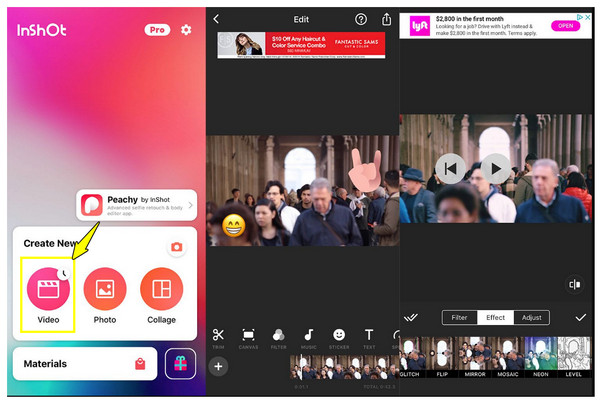
Aşama 1.InShot uygulamasını çalıştırın ve ana kontrol panelinden "Video" seçeneğini seçin.
Adım 2.Cihazınızın medya kitaplığını açmak için "Yeni"ye dokunun ve kliplerin görünmesini istediğiniz sırayla üzerlerine dokunun.
Aşama 3.Ardından, zaman çizelgesinde "Ekle" düğmesini kullanarak daha sonra daha fazla video öğesi ekleyebilirsiniz.
Adım 4.Seçili klipleri basılı tutun ve sürükleyerek sıralarını düzenleyin. "Kaydet" düğmesine dokunun ve işlemin tamamlanmasını bekleyin.
- Artıları
- Yeni başlayanlar için çok kullanıcı dostu arayüz, basit tuval ayarlamaları.
- Eksileri
- Ücretsiz sürümünde, reklam izlemediğiniz sürece filigran bulunur; çok kanallı ses katmanlama özelliği yoktur.
Videoları Samsung Galeri ile birleştirin
Samsung telefon kullanıyorsanız, üçüncü parti bir uygulamaya hiç ihtiyacınız olmayabilir. Galeri uygulamasındaki yerleşik video düzenleyici, videoları hızlı bir şekilde birleştirebilir. Her şey doğrudan telefonunuzda çalışır, internet bağlantısı gerekmez.
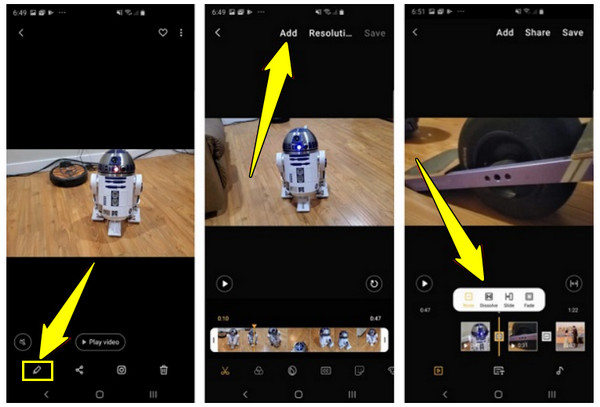
Aşama 1.Samsung telefonunuzda Galeri uygulamasını açın. Seçim moduna girmek için klibe uzun basın veya bir klip seçin, ardından altındaki "Kalem" simgesine dokunun.
Adım 2.Birleştirmek istediğiniz daha fazla klip eklemek için yukarıdaki "Ekle" düğmesine dokunun.
Aşama 3.Klipler arasındaki geçiş stillerini değiştirin veya kliplerin sırasını değiştirin.
Adım 4.Daha sonra videoları bir araya getirmek için "Kaydet" düğmesine dokunun.
- Artıları
- Cihaz donanımına son derece optimize edilmiş, mükemmel yerel çerçeve.
- Eksileri
- Farklı çözünürlüklerde sorunlara yol açar.
Android için Birden Çok Videoyu Birleştirme
Ancak, yukarıdaki tüm mobil araçlar iş akışınız için yeterli değilse, Android için özel video birleştirme yazılımları kullanmayı neden düşünmüyorsunuz? İşte bir örnek. AnyRec Video Converter Sizin için. Bu araç, genellikle mobil donanımı zorlayan zorlu video düzenleme görevleri için tasarlanmış güçlü bir masaüstü tabanlı araçtır. Klipleri içe aktarmanıza ve bunları Android için optimize edilmiş formatlara dönüştürmenize olanak tanır. Ayrıca, sınırlamalar veya dosya işleme zaman aşımı nedeniyle dışa aktarmanın başarısız olduğu yaygın mobil sorunları ortadan kaldırır. Sınırsız sayıda dosyayı birleştirmenize olanak tanıyarak, yalnızca iki videoyu birleştirebileceğiniz bir durumla asla karşılaşmamanızı sağlar; ayrıca kırpma, döndürme, efektler ve daha fazlası gibi diğer düzenleme araçlarıyla birlikte kullanılabilir.

Videoları birleştirmeden önce döndürme, kırpma ve kesme işlemlerini zahmetsizce yapmanızı sağlayan kapsamlı düzenleme araçları.
MP4, MKV, MOV ve daha birçok video formatını tek bir tıklamayla birleştirir.
Yeni düzenlediğiniz video dizisini kaydetmeden önce inceleyebileceğiniz bir oynatıcısı var.
Android videolarınızın çözünürlüğünü, kare hızını vb. ayarlamak ve ince ayar yapmak için tam kontrol.
Güvenli indirme
Güvenli indirme
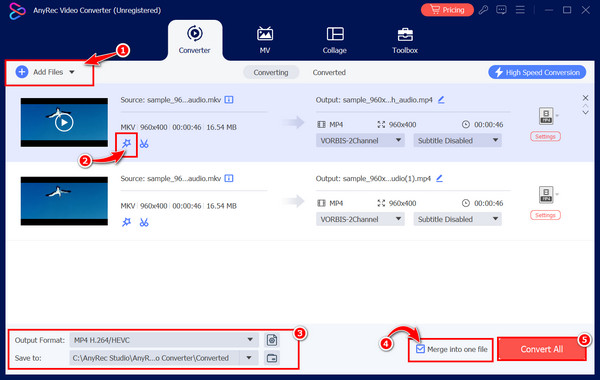
Aşama 1.Başlamak için AnyRec Video Converter'ı açın. Ana ekranda "Dosyaları Ekle" düğmesine tıklayın ve Android cihazınızdan seçtiğiniz tüm video klipleri yükleyin.
Adım 2.Öncelikle, eklediğiniz her klibin altında bulunan "Düzenle" düğmesine (Yıldız Asa) veya "Kırp" düğmesine (Makas) tıklayarak görüntülerinizi iyileştirebilirsiniz.
Aşama 3.Hedef klasörü seçin ve bir dosya adı girin. "Tek bir dosyada birleştir" onay kutusunu işaretlediğinizden emin olun.
Adım 4.Her şey ayarlandıktan sonra, Android için nihai videonuzu oluşturmak üzere "Tümünü Dönüştür" düğmesine tıklayın.
Android'de Video Birleştirme İçin Önemli İpuçları
Android'de videoları başarılı bir şekilde birleştirmek, yalnızca dosyaları düzenlemekten daha fazlasını gerektirir. Sorunsuz bir işlem sağlamak için birkaç teknik detayı aklınızda tutmanız gerekir.
- • Bulanık ve istenmeyen kırpmalardan kaçınmak için çözünürlükleri ve en boy oranlarını eşleştirin.Video çözünürlüğünü artırmak için ipuçları.)
- • Büyük boyutlu uygulamaları indirmekten kaçınmak için hafif projeler için ücretsiz bulut seçeneklerini kullanın.
- • Dışa aktarma işleminden önce, oluşturma hatasını önlemek için Android cihazınızın dahili gigabaytlarını mutlaka kontrol edin.
- • Özellikle uzun ve yüksek kare hızına sahip dosyaları işlerken, ağır görevleri masaüstü düzenleyicilere devredin.
- • Dışa aktarma düğmesine basmadan önce her zaman önizlemedeki sıralamayı kontrol edin.
Çözüm
Günün sonunda, Android'de videoları birleştirme Bu o kadar da zor değil. Samsung Galeri, Google Fotoğraflar gibi yerel araçlara veya CapCut ve Inshot gibi güçlü mobil uygulamalara güvenebilirsiniz. Ancak, mobil uygulamaların tıkanmasına neden olan büyük dosyalarla, ağır 4K videolarla uğraşırken, şunlara geçmek gerekebilir: AnyRec Video Converter Bu, yapabileceğiniz en akıllıca hamle. Bu özel masaüstü video birleştirme ve düzenleme programı, tüm mobil kısıtlamaları aşar, binlerce farklı formatla çalışır ve kalitenizin kaynak dosyalarınızla birebir aynı kalmasını sağlar.
Güvenli indirme
Güvenli indirme
İlgili Makaleler
Yazarımız Hakkında




