
MP3 Dosyalarını Tek Bir Dosyada Birleştirme: Adım Adım Kılavuz

Eğer onlarca bölüme ayrılmış bir sesli kitap indirirseniz, her dinleyişinizde bir ses klibinden diğerine manuel olarak geçmek inanılmaz derecede can sıkıcıdır. Böyle bir durumda, bir ses derleyicisine ihtiyacınız olabilir. MP3 dosyalarını tek bir dosyada birleştirin Kesintisiz oynatmanın keyfini çıkarın. Bu kılavuzda, farklı platformlardaki MP3 dosyalarını birleştirmek için 6 etkili yöntemi bir araya getirdik.
Kılavuz Listesi
Birden Çok MP3 Dosyasını Saniyeler İçinde Tek Bir Dosyada Birleştirme Windows'ta Audacity Kullanarak MP3 Dosyalarını Nasıl Birleştirebilirsiniz? iMovie Kullanarak Mac'te MP3 Dosyalarını Birleştirme Komut Satırı Kullanarak MP3 Dosyalarına Nasıl Özellik Eklenir? Çevrimiçi Ses Birleştirme Aracıyla MP3 Dosyalarını Nasıl Birleştirebilirsiniz? MP3 Birleştirici Kullanarak Mobil Cihazda MP3 Dosyaları Nasıl Birleştirilir?Birden Çok MP3 Dosyasını Saniyeler İçinde Tek Bir Dosyada Birleştirme
Kayıpsız çıktı kalitesiyle en hızlı MP3 birleştirme deneyimini istiyorsanız, AnyRec Video Converter Denemeye değer. Bu profesyonel program, MP3 dosyalarını sadece birkaç tıklamayla tek bir dosyada birleştirmenizi sağlar. Karmaşık arayüzlere sahip diğer araçların aksine, ses birleştirmeyi herkes için kolaylaştıran sezgisel bir tasarıma sahiptir. 120 kat hızlı donanım hızlandırması, toplu işlem desteği ve kapsamlı format uyumluluğu ile MP3 dosyalarını ve diğer tüm video ve ses işlemlerini birleştirmek için mükemmeldir.

MP3 dosyalarını orijinal kalitelerini koruyarak birleştirin.
1000'den fazla formatta video ve ses dosyalarını sorunsuz bir şekilde birleştirin.
GPU hızlandırması ile işlem süresini hızlandırın.
Düzenlemeyi kolaylaştırmak için 20'den fazla yerleşik araç içerir.
Güvenli indirme
Güvenli indirme
AnyRec ile MP3 dosyalarını nasıl birleştirebilirsiniz:
Aşama 1.Yazılımı başlatın ve üst menüden "Araç Kutusu"nu tıklayın. Ardından aşağı kaydırın ve "Video Birleştirme"yi seçin.

Adım 2.Ses dosyalarınızı yüklemek için "Ekle" düğmesine tıklayın veya MP3 dosyalarınızı programa sürükleyip bırakın. Dosyaları istediğiniz sıraya göre yeniden düzenleyin.

Aşama 3.Ayrıca, birleştirmeden önce istenmeyen kısımları kırpmak, ses seviyesini ayarlamak veya sesi düzenlemek için yerleşik düzenleme aracını da kullanabilirsiniz.
Adım 4.Çıktı formatını seçin ve "Dışa Aktar" düğmesine tıklayın. Birleştirilmiş videoyu kaydetmek için.
Windows'ta Audacity Kullanarak MP3 Dosyalarını Nasıl Birleştirebilirsiniz?
Audacity tamamen ücretsiz ve açık kaynaklı bir yazılımdır. ses kaydedici Audacity ile MP3 dosyalarını birleştirebilir, ses dosyalarınızı düzenleyebilir ve ses parçalarını bölebilirsiniz.
Aşama 1.Audacity'nin en son sürümünü bilgisayarınıza indirip kurun.
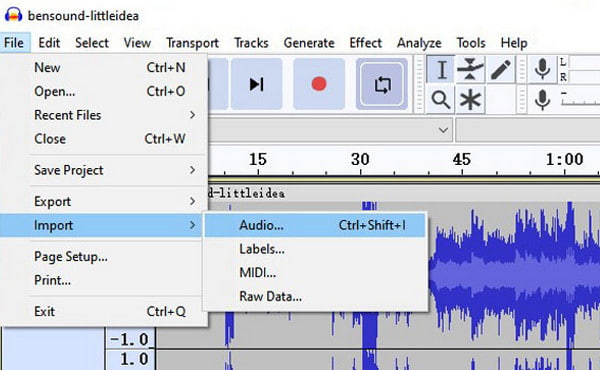
Adım 2.Bilgisayarınızda Audacity'yi başlatın. "Dosya" > "İçe Aktar" > "Ses" yolunu izleyerek birleştirmek istediğiniz tüm MP3 dosyalarını yükleyin.
Aşama 3.Tüm MP3 parçalarını tek bir ses parçasına birleştirmek için "Parçalar" > "Karıştır" > "Karıştır ve Oluştur" yolunu izleyin.
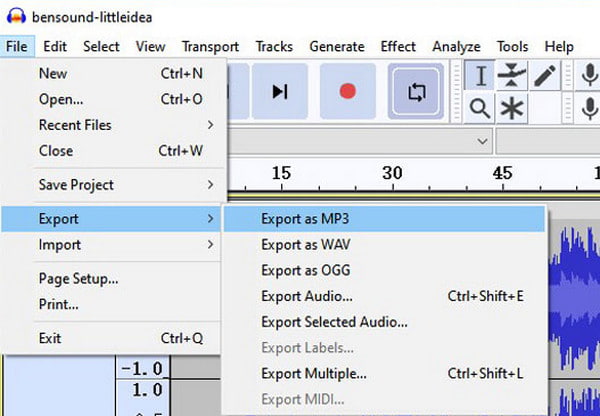
Adım 4.Ses dosyalarını tercih ettiğiniz sıraya göre düzenleyin. Ardından, MP3 dosyalarını birleştirmek için "Dosya" > "Dışa Aktar" > "MP3 Olarak Dışa Aktar" seçeneğine gidin. Bir kayıt yolu seçin ve birleştirilmiş MP3 dosyasını belirtilen konuma kaydedin.
iMovie Kullanarak Mac'te MP3 Dosyalarını Birleştirme
Mac kullanıyorsanız, video düzenleme için en uygun seçenek iMovie'dir. Dahili video düzenleyici MP3 dosyalarını birleştirmek için mükemmel çalıştığından, ekstra yazılım indirmenize gerek yoktur.
Aşama 1.Mac'inizde iMovie'yi başlatın ve yeni bir proje başlatmak için "Yeni Oluştur" > "Film" seçeneğine tıklayın.
Adım 2.Tüm MP3 dosyalarınızı proje medya kitaplığına sürükleyip bırakın. Ardından, her bir ses dosyasını çalmasını istediğiniz sırayla zaman çizelgesine sürükleyin.
Aşama 3.Parçalar arasındaki boşlukları ayarlayın, ardından her şeyin yolunda gidip gitmediğini görmek için zaman çizelgesini oynatın.
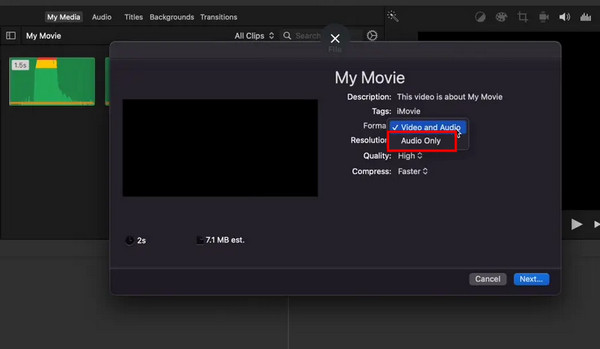
Adım 4.Projenizi dışa aktarmak için "Paylaş" > "Dosya" seçeneğine tıklayın. Dışa aktarma ayarlarında, formatı "Yalnızca Ses" olarak ayarlayın ve çıktı formatı olarak MP3'ü seçin.
Adım 5.Birleştirilmiş ses dosyasını kaydetmek için onaylayın ve "Kaydet"e tıklayın.
Komut Satırı Kullanarak MP3 Dosyalarına Nasıl Özellik Eklenir?
Eğer tüm MP3 dosyaları aynı parametrelere sahipse (örneğin bit hızı, örnekleme hızı ve kodlama ayarları), bunları komut satırı kullanarak kolayca değiştirebilirsiniz.
Aşama 1.Birleştirmek istediğiniz tüm MP3 dosyalarını aynı klasöre yerleştirin. Dosyaları, oynatılmalarını istediğiniz sıraya göre yeniden adlandırın; örneğin, file1.mp3, file2.mp3 ve file3.mp3 gibi.
Adım 2.Windows Gezgini'ni açın ve MP3 dosyalarınızı içeren klasöre gidin. Klasörün içindeki boş bir alana Shift tuşunu basılı tutarak sağ tıklayın ve ardından "Burada PowerShell penceresini aç" seçeneğini seçin.
Aşama 3.Aşağıdaki komutu yazın ve "Enter" tuşuna basın:
cmd /c copy /b file1.mp3 + file2.mp3 + file3.mp3 merged.mp3
Adım 4.Windows, MP3 dosyalarını merged.mp3 adlı yeni bir dosyada birleştirecektir.
Çevrimiçi Ses Birleştirme Aracıyla MP3 Dosyalarını Nasıl Birleştirebilirsiniz?
Masaüstü yazılımı yüklemek istemiyorsanız, çevrimiçi bir ses derleyici sizin için en iyi çözüm olabilir. Burada, Clideo Audio Joiner'ı örnek olarak ele alıyoruz.
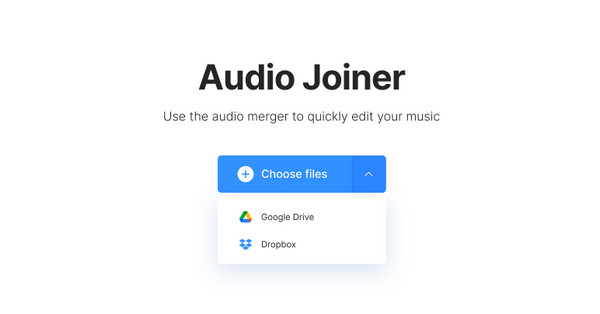
Aşama 1.Clideo Audio Joiner'ın resmi sayfasını açın. "Dosyaları Seç"e tıklayın ve MP3 dosyalarını yükleyin. Ayrıca Google Drive veya Dropbox'tan da yükleme yapabilirsiniz.
Adım 2.Daha fazla ses parçası seçmek için "Daha fazla dosya ekle" seçeneğine tıklayın.
Aşama 3.Ses dosyalarını zaman çizelgesinde sürükleyip bırakarak sıralarını değiştirebilirsiniz.
Adım 4.Kaydedilecek formatı seçin ve MP3 dosyalarını çevrimiçi olarak birleştirmek için "Birleştir"e tıklayın.
MP3 Birleştirici Kullanarak Mobil Cihazda MP3 Dosyaları Nasıl Birleştirilir?
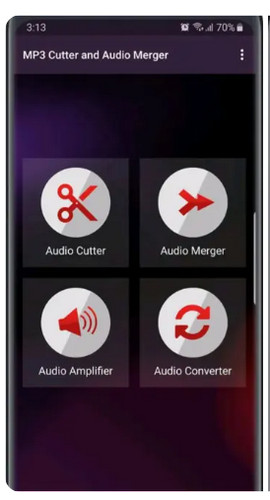
MP3 dosyalarını doğrudan akıllı telefonunuzda birleştirmek mi istiyorsunuz? Bunu bir MP3 birleştirme uygulamasıyla yapabilirsiniz. MP3 Kesici ve Ses Birleştirici, kullanımı kolay bir araçtır. Birkaç şarkıyı bir araya getirebilir, istemediğiniz kısımları kesip çıkarabilir ve tek bir dosyada birleştirebilirsiniz. Her şey doğrudan telefonunuzda yapılabilir.
Aşama 1.Arayüzden "Ses Birleştirici" seçeneğini seçin. Birleştirmek istediğiniz MP3 dosyalarını seçmek için "Ses Ekle"ye dokunun.
Adım 2.Parçalarınızın çalma sırasını ayarlayın, ses dosyalarını kırpve uygulamada sekansın önizlemesini yapın.
Aşama 3."Birleştir" düğmesine dokunun. Uygulama, MP3 dosyalarını hızlıca birleştirecek ve birleştirilmiş MP3 dosyasını doğrudan telefonunuza kaydedecektir.
Çözüm
Dürüst olmak gerekirse, hepsi değil. MP3 birleştiricileri Birleştirme işleminden sonra kayıpsız ses kalitesi sunar. Bazı çevrimiçi araçlar dosyalarınızı sıkıştırabilir ve ses kalitesini düşürebilir. Bu nedenle, günlük kullanım için AnyRec Video Converter gibi güvenilir masaüstü araçlarını öneriyoruz. Bununla, dakikalar içinde yüksek kaliteli birleştirilmiş ses dosyası elde edeceksiniz.
Güvenli indirme
Güvenli indirme
İlgili Makaleler
Yazarımız Hakkında




