
Popüler

AnyRec Video Converter
120 kat daha hızlı video dönüştürme ve düzenleme. Bekleme yok.
Güvenli indirme
iPhone, iPad ve Mac'te iMovie'ye Metin ve Altyazı Nasıl Eklenir?

iMovie temel metinleri sorunsuz bir şekilde işleyebilir. Videoya başlık ekleyebilir, kendi kelimelerinizi yazabilir, görünümünü ayarlayabilir ve ekranda ne kadar kalacağına karar verebilirsiniz. iPhone ve iPad'de başlığı taşımak ve yeniden boyutlandırmak oldukça kolaydır. Mac kullanıcılarının konumlandırma seçenekleri daha sınırlıdır. iMovie'ye metin eklemeBu durum, belirli bir noktada düz metin istediğinizde, tek bir klipte birden fazla metin kutusu istediğinizde veya metnin görünümü üzerinde daha fazla kontrol sahibi olmak istediğinizde can sıkıcı hale gelir. Bu durumlarda, başka bir düzenleme aracı zaman kazandırabilir. Hangi kararı verirseniz verin, burada tatmin edici sonuçlar elde edebilirsiniz.
Kılavuz Listesi
iPhone veya iPad'de iMovie'ye Nasıl Metin Eklenir? Mac'te iMovie'ye Nasıl Metin Eklenir? iMovie'de Metin Stilini Nasıl Değiştirirsiniz? Videonun Farklı Bölümlerine Nasıl Metin Eklenir? iMovie'nin Gerçek Sınırlamalarını Aşmak İçin Alternatif Bir Yöntem Edinin, Videolara Metin EkleyiniPhone veya iPad'de iMovie'ye Nasıl Metin Eklenir?
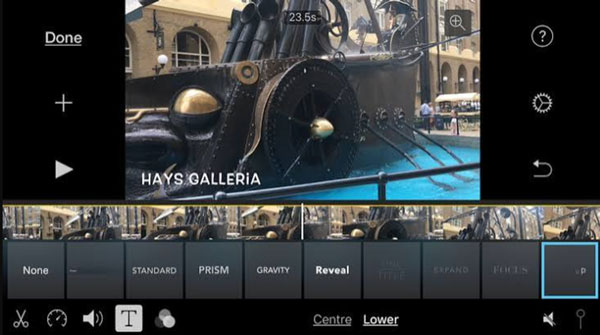
iMovie'de videolara, fotoğraflara ve arka planlara metin eklemek için yerleşik bir Başlık özelliği bulunur. Bunu basit altyazılar, isimler, girişler veya diğer kısa metinler için kullanabilirsiniz. İşlem hem iPhone hem de iPad'de oldukça hızlıdır. Bir başlık stili seçtikten sonra, örnek metni kendi kelimelerinizle değiştirebilirsiniz. Ayrıca başlığı başka bir yere sürükleyebilir veya büyütmek veya küçültmek için sıkıştırabilirsiniz.
- 1. Projenizi iMovie'de açın.
- 2. Metin eklemek istediğiniz video klibine veya fotoğrafa dokunun.
- 3. Ekranın altındaki "T" simgeli "Başlıklar" düğmesine dokunun.
- 4. Birden fazla şablondan bir başlık stili seçin.
- 5. Görüntüleyicideki örnek metne dokunun.
- 6. "Düzenle" düğmesine dokunun, ardından metninizi girin.
- 7. Ardından iMovie uygulamasında metin eklemek için "Bitti" düğmesine dokunun.
Mac'te iMovie'ye Nasıl Metin Eklenir?
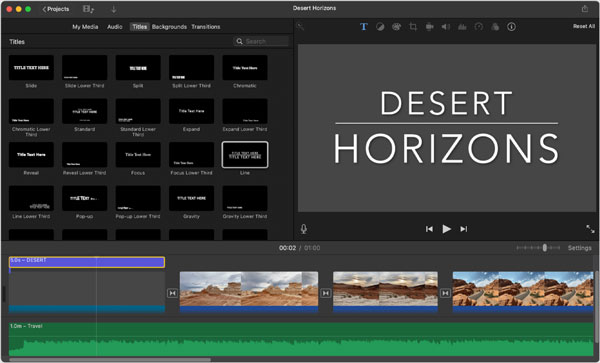
Mac'te iMovie'ye metin eklemek sadece birkaç adım gerektiriyor. Bir video klibin, fotoğrafın veya arka planın üzerine bir başlık koyabilir ve ardından görünümünü özelleştirebilirsiniz. Bu, açılış başlıkları, isimler, kısa açıklamalar ve kapanış jenerikleri için oldukça işe yarar.
- 1. iMovie projenizi açın.
- 2. Oynatma çubuğunu metni eklemek istediğiniz yere taşıyın.
- 3. Tarayıcının üstündeki "Başlıklar" düğmesine tıklayın.
- 4. Başlık stilini çift tıklayın veya videonuzun üzerindeki zaman çizelgesine sürükleyin.
- 5. Zaman çizelgesindeki başlığa çift tıklayın.
- 6. Metninizi görüntüleyiciye yazın.
- 7. iMovie'de metin ve başlık eklemek için "Uygula" düğmesine tıklayın.
iMovie'de Metin Stilini Nasıl Değiştirirsiniz?
iMovie'nin varsayılan başlık stili her video için uygun olmayabilir. Metni, videonuza daha iyi uyacak şekilde özelleştirebilirsiniz.
- Yazı Tipi: Videoya uygun bir stil seçin. Böylece video okunması zor olmayacaktır.
- Metin boyutu: Metni, özellikle küçük ekranlarda görülebilecek kadar büyük yapın.
- Renk: Metninizin arka plandan öne çıkmasını sağlayacak bir renk seçin.
- Konum: Metni yüzlerden veya diğer önemli ayrıntılardan uzaklaştırın.
- Süre: Metni, izleyicilerin okuyabileceği kadar uzun süre ekranda tutun.
- Başlık stili: Çekimlerinize en uygun olanı bulmak için farklı iMovie metin stillerini deneyin.
Videonun Farklı Bölümlerine Nasıl Metin Eklenir?
Farklı anlarda farklı metinlerin görünmesini istiyorsanız, videonun her bölümü için ayrı bir başlık kullanın. Bu, tüm video boyunca ekranda tek bir başlık tutmaya çalışmaktan daha pratiktir. Örneğin, başlangıçta bir açılış başlığı, röportaj sırasında bir kişinin adı, ortada kısa bir açıklama ve sonunda jenerik ekleyebilirsiniz. iMovie her başlığı ayrı ayrı ele alır. Bu nedenle, metnini, stilini, konumunu ve zamanlamasını düzenleyebilirsiniz.
Mac'te, ilgili video klibin üzerine bir başlık yerleştirebilir ve zaman çizelgesindeki başlık çubuğunun her iki kenarını sürükleyerek süresini ayarlayabilirsiniz. Ayrıca, başlığın tamamını zaman çizelgesinde başka bir noktaya da sürükleyebilirsiniz. Bu, her metin parçasını ihtiyaç duyulan anla eşleştirmeyi kolaylaştırır.
Örneğin:
- Başlangıç: Video başlığını veya girişini ekleyin.
- Röportaj: Konuşmacının adını göster.
- Orta: Bir açıklama veya hatırlatma ekleyin.
- Sonuç: Jenerik veya kapanış mesajı ekleyin.
iPhone veya iPad'de farklı kliplerde farklı başlıklar da kullanabilirsiniz. Daha uzun bir klipte belirli bir anda metnin görünmesi gerekiyorsa, zamanlamayı daha iyi kontrol edebilmek için klibi bölebilirsiniz. iMovie, klipleri bölmenize ve her bölüme farklı başlıklar eklemenize olanak tanır.
iMovie'nin Gerçek Sınırlamalarını Aşmak İçin Alternatif Bir Yöntem Edinin, Videolara Metin Ekleyin
iMovie kullanışlıdır, ancak metin araçlarının bazı sınırlamaları vardır. Metniniz üzerinde daha fazla kontrole ihtiyaç duyduğunuzda bu sınırlamalar fark edilebilir hale gelebilir:
- Sabit başlık stilleri: Başlık stillerinin çoğu yerleşik animasyon içerir.
- Sınırlı konumlandırma: Metni serbestçe hareket ettiremezsiniz.
- İki video parçası: Birden fazla metin öğesi, geçici bir çözüm olarak metin parçalarını bölmeyi gerektirebilir.
- Dahili SRT içe aktarma özelliği yok: Altyazı dosyasını öylece ekleyemezsiniz. Şunları yapmanız gerekecek: iMovie'de altyazı ekle manuel olarak.
- Sadece Mac ve iOS için: Resmi bir versiyonu yok. Windows için iMovie.
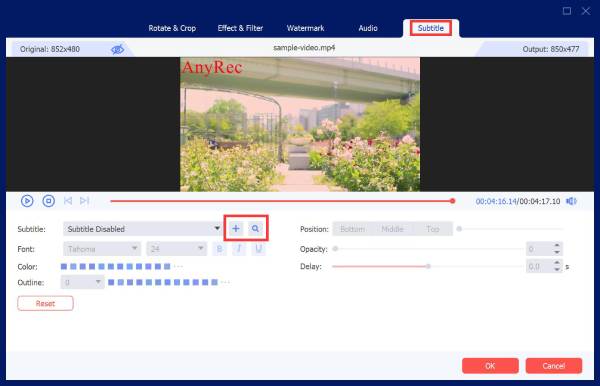
iMovie, basit bir başlık veya isim eklemek için uygundur. Ancak altyazı, açıklama veya farklı zamanlarda görünen metinlere ihtiyaç duyduğunuzda kısıtlayıcı gelebilir. AnyRec Video Converter Altyazı biçimlendirmesi üzerinde daha fazla kontrol sağlar. Bir altyazı dosyasını içe aktarabilir ve videoyu dışa aktarmadan önce yazı tipini, rengini, saydamlığını, konumunu, boyutunu ve çerçevesini ayarlayabilirsiniz. Bu, projenizin iMovie'nin önceden ayarlanmış başlık stillerinden daha fazlasına ihtiyaç duyduğu durumlarda kullanışlı bir seçenek haline gelir.

Videolarınıza başlık, alt yazı ve metin ekleyin.
Altyazıları değiştirin ve ekleyin, seçenekleri özelleştirin.
Videonuzdan metinleri, istenmeyen nesneleri ve daha fazlasını kaldırın.
Eski, düşük çözünürlüklü ve titrek videoların video kalitesini iyileştirin.
Güvenli indirme
Güvenli indirme
- 1. AnyRec Video Converter'ı açın. "Dosya Ekle" düğmesine tıklayın. Videonuzu programa yükleyin.

- 2. Hızlı video düzenleme araçlarına erişmek için "Düzenle" düğmesine tıklayın.

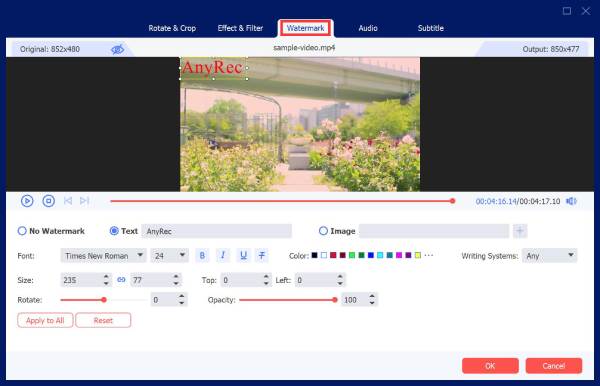
- 3. "Filigran" bölümüne gidin. "Metin"in önündeki düğmeyi etkinleştirin. Artık videonuzun herhangi bir yerine metin yazabilir ve ekleyebilirsiniz.
- 4. Alternatif olarak, videonuza altyazı eklemek için "Altyazı" bölümüne gidebilirsiniz.
- 5. Ana arayüze geri dönün. "Biçim" düğmesine tıklayın. Aşağı kaydırın ve çıktı biçimini seçin. Son olarak, videonuza metin eklemek için "Tümünü Dönüştür" düğmesine tıklayın.

Çözüm
iMovie'ye metin ekleme Sadece başlık, isim veya kısa bir mesaj gerektiğinde kullanımı basittir. Dahili Başlıklar özelliği temel işlevleri karşılar, ancak ekranda daha fazla metne veya altyazılar üzerinde daha iyi kontrole ihtiyaç duyduğunuzda işler karmaşıklaşabilir. iMovie size çok sınırlı geliyorsa, AnyRec Video Converter Denemeye değer. Altyazı eklemenize ve yazı tipini, rengini, saydamlığını, konumunu ve çerçevesini ayarlamanıza olanak tanır. Aynı programda iMovie'den daha fazla düzenleme aracı elde edebilirsiniz.
Güvenli indirme
Güvenli indirme
İlgili Makaleler:
Yazarımız Hakkında




