
iCloud'dan iPhone, PC ve Mac'e Fotoğraf İndirmenin 7 Yolu

iCloud, fotoğrafları Apple aygıtları arasında senkronize etmenin kullanışlı bir yoludur, ancak bazen iCloud'a ihtiyacınız olabilir. iCloud'dan fotoğraf indir Çevrimdışı erişim veya yedekleme için. Neyse ki Apple, çeşitli yerleşik seçenekler sunuyor ve sahip olduğunuz cihaza bağlı olarak kullanabileceğiniz alternatifler mevcut. Bu yazıda, iCloud fotoğraflarını kaydetmenin yedi etkili yolunu keşfedeceksiniz. Fotoğraflar uygulamasından harici bir sabit sürücüye kaydetmeye kadar, iCloud arşiviniz için en iyi yaklaşımı burada bulabilirsiniz.
Kılavuz Listesi
iCloud Fotoğraflarını Mac'e İndirin iCloud Fotoğraflarını Bilgisayara Taşıma Fotoğrafları iCloud'dan iPhone'a İndirin iCloud Fotoğraflarını Android'e İndirin iCloud Fotoğraflarını Harici Sabit Sürücüye Kaydetme iCloud Fotoğraflarını İndiremiyor musunuz? Bu Alternatifi DeneyiniCloud Fotoğraflarını Mac'e İndirin
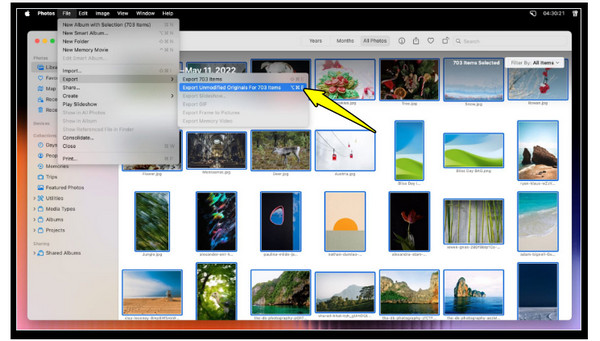
Mac kullanıyorsanız, iCloud'dan orijinal fotoğrafları indirmenin en kolay yolu Fotoğraflar uygulamasıdır. Bu uygulama, iCloud hesabınızla senkronize olur ve fotoğraflarınızı Mac'inizin yerel depolama alanına indirir. Tüm iCloud arşivinizi çevrimdışı erişim için Mac'inizle senkronize tutmayı planlıyorsanız, bu uygulama tam size göre.
- 1. Mac'inizde Fotoğraflar uygulamasını başlatın. Menü çubuğuna gidin ve "Fotoğraflar"a, ardından "Ayarlar"a (Tercihler) tıklayın.
- 2. Burada "iCloud" sekmesini seçin ve senkronizasyonu etkinleştirmek için "iCloud Photos" seçeneğini işaretleyin.
- 3. Daha sonra, görüntülerin tam çözünürlüklü kopyalarını kaydetmek için "Orijinalleri bu Mac'e İndir" seçeneğini belirleyin.
iCloud Fotoğraflarını Bilgisayara Taşıma
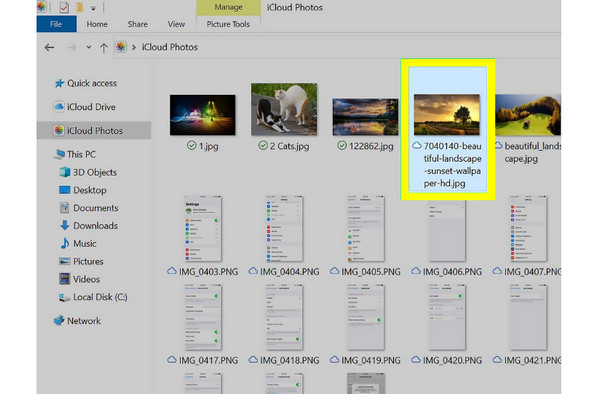
Windows PC kullananlar için, iCloud'daki tüm fotoğrafları iki pratik yolla indirebilirsiniz. İlk seçenek, tüm iCloud Fotoğraf Arşivi'ni senkronize eden Windows için iCloud uygulamasını kullanmaktır. İkinci seçenek ise iCloud web sitesini kullanmaktır; burada fotoğrafları iCloud'a yükleme ve ardından seçtiğiniz fotoğrafları cihazınıza indirin.
Windows için iCloud'u kullanın:
- 1. Bilgisayarınızda iCloud for Windows uygulamasını çalıştırın. Ardından Apple Kimliğinizle oturum açın.
- 2. "Fotoğraflar"ı etkinleştirin ve "iCloud Fotoğrafları"nı işaretleyin.
- 3. Ardından "Dosya Gezgini"ni açın ve "iCloud Fotoğrafları"na gidin, ardından istediğiniz PC klasörüne kopyalamak istediğiniz fotoğrafları seçin.
iCloud.com'u kullanın:
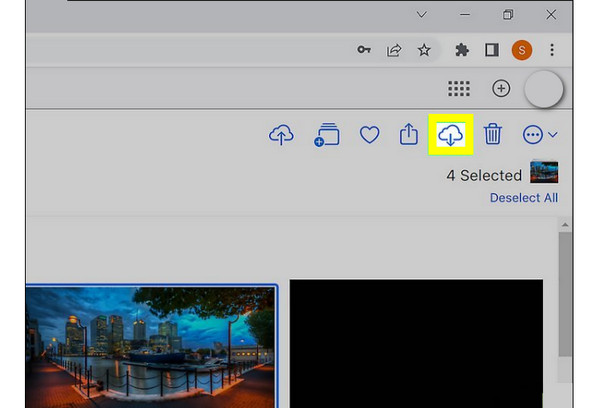
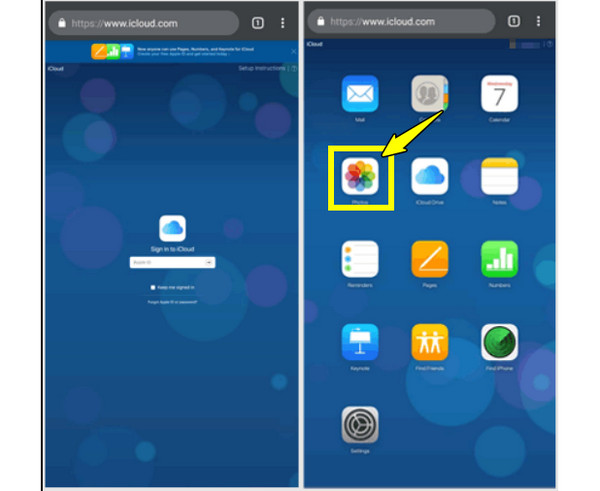
- 1. Herhangi bir tarayıcıyı açın ve adres çubuğuna iCloud.com yazın.
- 2. Apple Kimliği hesabınızla giriş yapın.
- 3. Daha sonra "Fotoğraflar" uygulamasına tıklayın.
- 4. Buradan indirmek istediklerinizi seçin.
- 5. Üst taraftaki "İndir" butonuna tıklayın.
Fotoğrafları iCloud'dan iPhone'a İndirin
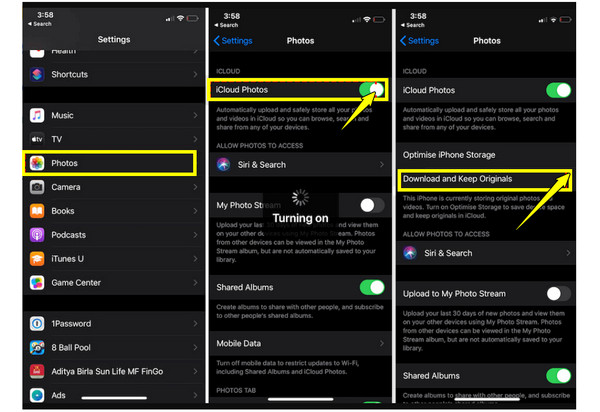
Bu arada, iCloud fotoğraf ve videolarını iPhone'unuza geri indirmek isterseniz, bunu Ayarlar uygulamasından yapın. iCloud Fotoğraflar'ı etkinleştirerek fotoğraflarınızı tüm cihazlarınız arasında senkronize edebilirsiniz. Yalnızca belirli fotoğraf gruplarını almak için Paylaşılan Albümler'i de kullanabilirsiniz. iCloud'dan iPhone'a fotoğraf aktarma adımları aşağıdadır:
- 1. iPhone'unuzda Ayarlar uygulamasına gidin, yukarıdaki "Apple Kimliği adınıza" dokunun, ardından "iCloud"a gidin.
- 2. "Fotoğraflar"a dokunun ve "iCloud Fotoğrafları"nı AÇIK konuma getirin. Tam çözünürlüklü kopyaları saklamak için "Orijinalleri İndir ve Sakla"yı seçin.
- 3. Paylaşılan Albümden resim indirmek için "Fotoğraflar" uygulamasını açın, "Albümler" sekmesine gidin ve paylaşılan albümdeki resmi kitaplığınıza kaydedin.
iCloud Fotoğraflarını Android'e İndirin
Öte yandan, Android cihaz kullanıcıları, mobil tarayıcılarını kullanarak iCloud'daki eski fotoğraflara erişebilir ve onları geri alabilirler. Android cihazlar için bir iCloud uygulaması olmadığından, web sürümü daha kullanışlı olabilir.
- 1. Android telefonunuzda bir tarayıcı açın ve iCloud.com'u ziyaret edin.
- 2. Apple Kimliğinizle giriş yapın; menüden "Fotoğraflar"a dokunun ve indirmek istediklerinizi seçin.
- 3. "İndir" butonuna dokunun ve işlemi onaylayın.
iCloud Fotoğraflarını Harici Sabit Sürücüye Kaydetme
iCloud Fotoğraflarınızın güvenli bir şekilde yedeklenmesi için, bunları harici bir sabit sürücüye indirmek akıllıca bir harekettir. Bu, iCloud hesabınızın depolama alanı dolmasına karşı dosyalarınız için ekstra koruma sağlar. iCloud'u iPhone'dan harici bir sabit sürücüye indirin, mobil telefonunuzda veya bilgisayarınızda daha fazla depolama alanı açabilirsiniz.
- 1. iCloud fotoğraflarınızı bilgisayarınıza kaydedin.
- 2. Daha sonra harici sabit diskinizi bilgisayarınıza bağlayın.
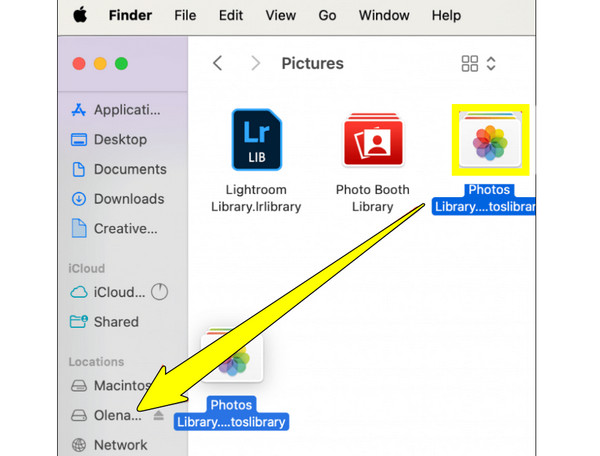
- 3. Mac'te Finder'ı, Windows'ta ise Dosya Gezgini'ni açın.
- 4. Ardından, indirdiğiniz fotoğrafları harici sabit sürücünüze sürükleyip bırakın. Daha sonra sürücüyü güvenli bir şekilde çıkarın.
iCloud Fotoğraflarını İndiremiyor musunuz? Bu Alternatifi Deneyin
iCloud, fotoğraflarınızı depolamak ve senkronize etmek için kullanışlı olsa da, özellikle büyük fotoğraf arşivlerini senkronize etmek için bazen yavaş veya karmaşık olabilir. Ayrıca, iCloud'un toplu fotoğraf aktarımı için istikrarlı bir internet bağlantısına ihtiyacı vardır. Bu nedenle, fotoğraflarınıza çevrimdışı erişemezsiniz. AnyRec PhoneMover mükemmel bir çözümdür. Burada, tüm arşivinizi iPhone'unuzdan bilgisayarınıza hızla taşıyabilirsiniz. Çok daha hızlı çalışır ve depolama alanı sınırlamaları veya senkronizasyon gecikmeleri konusunda endişelenmenize gerek kalmaz. Sezgisel arayüzüyle bu yazılım, fotoğraf aktarımlarını yeni başlayanlar için bile kolaylaştırır. En güzel yanı da, müzik, video, kişiler ve daha fazlası gibi diğer veri türlerini de kapsamasıdır; bu da onu çok yönlü, hepsi bir arada bir veri aktarım alternatifi haline getirir.

Fotoğrafları, videoları, müzikleri ve daha birçok dosya türünü telefonunuz ve bilgisayarınız arasında taşıyın.
Otomatik olarak tarayıp, aynı fotoğrafları kaldırabilir.
Fotoğraf arşivinin transfer öncesi ve sonrası düzenlenmesi ve yönetilmesini destekler.
Aşama 1.AnyRec PhoneMover'ı açın ve iPhone'unuzu bağlamak için bir USB kablosu edinin. İstenirse, erişim izni vermek için bildirimdeki "Güven" seçeneğine dokunun.

Adım 2.Artık cihaz bilgileriniz ve verileriniz ekranda göründüğüne göre, sol panelden "Fotoğraflar" sekmesine tıklayın, ardından fotoğraf kütüphanenize göz atın ve taşımak istediğiniz fotoğrafların kutularını işaretleyin.

Aşama 3.Seçiminizi yaptıktan sonra üst tarafta bulunan "Bilgisayara Aktar" butonuna tıklayın, ardından hedef klasörü seçin ve aktarımı onaylayın.

Çözüm
Anılarınızı Apple aygıtlarında güvende ve erişilebilir tutmak için önemli bir adımdır iCloud.com'dan fotoğraf indirFotoğraflar uygulamasından harici sürücü kullanımına kadar incelediğiniz yöntemlerle, iCloud depolama alanınızı yönetmek için çok çeşitli seçeneklere sahipsiniz. Ancak, iCloud bazen yavaş ve yönetimi zor olabileceğinden, AnyRec PhoneMover mükemmel bir alternatiftir. Daha hızlı çalışır, senkronizasyon gecikmelerini önler ve fotoğraflarınızı ve diğer verilerinizi düzenlemenizi destekler. Fotoğraflarınızı güvenli bir şekilde yedekleyebilir ve cihazlarınızda yer açabilirsiniz.
Güvenli indirme



