
ScreenFlow'un Kapsamlı İncelemesi ve En İyi 5 Alternatifi

Mac kullanıcıları arasında oldukça popüler olan ScreenFlow, özellikleriyle denemeye değer mi? Artıları ve eksilerini vurgulayan mevcut kullanıcı yorumlarına dayanarak, mükemmel bir alternatif var mı? Bu makale bu soruların cevaplarını bulacak. ScreenFlow'un incelemesi Özellikler ve yeteneklerin yanı sıra hem Windows hem de Mac kullanıcıları için uygun beş pratik alternatif.
Kılavuz Listesi
ScreenFlow'un Özellikleri, Avantajları ve Dezavantajlarının İncelenmesi ScreenFlow Alternatiflerini Neden Aramalısınız? Windows ve Mac için ScreenFlow'a 5 Alternatif ScreenFlow ve Alternatiflerinin Karşılaştırılması ve ÖzetiScreenFlow'un Özellikleri, Avantajları ve Dezavantajlarının İncelenmesi
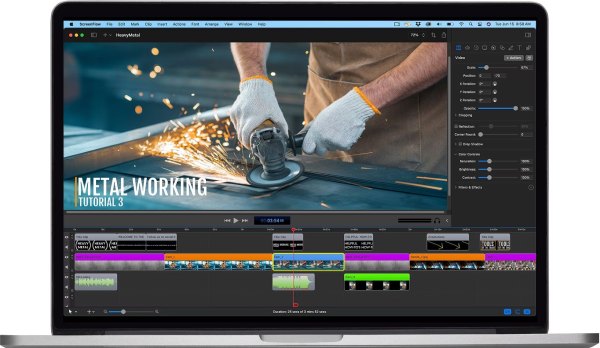
ScreenFlow, özellikle macOS için tasarlanmış hepsi bir arada bir ekran kaydı ve video düzenleme yazılımıdır. Ekran yakalama, kamera kaydı, ses yakalama ve video düzenlemeyi tek bir iş akışına entegre eder. Yakalama sırasında eş zamanlı olarak kamera ve sistem sesini kaydedebilir ve kayıt sonrası düzenleme için doğrudan zaman çizelgesi düzenleme arayüzüne geçiş yapabilir. Genel olarak, yazılım eğitimleri, çevrimiçi kurs dersleri ve ürün tanıtım videoları gibi öğretici içerik oluşturmak için özellikle uygundur.
Ekran Kaydı Özellikleri
ScreenFlow, ekran etkinliğini, kamera görüntülerini, mikrofon sesini ve sistem seslerini aynı anda kaydedebilir ve çok kanallı senkron kaydı destekler.
Video Düzenleme Özellikleri
ScreenFlow, kırpma, bölme, geçişler, animasyon efektleri, altyazı ekleme ve yakınlaştırma işlevleri de dahil olmak üzere kapsamlı video düzenleme araçlarını entegre eder. Kayıttan sonra, post-prodüksiyon işlemleri tamamen aynı yazılım içinde tamamlanabilir.
Ekran İşlemleri, Vurgulama ve Açıklama Ekleme
Yazılım, operasyonel süreçleri net bir şekilde göstermek için fare tıklamasıyla vurgulama, klavye girişi görüntüleme, büyütme efektleri, açıklama şekilleri ve metin araçları sunmaktadır.
Ses İşleme ve Optimizasyon
ScreenFlow, ses seviyesi ayarlama, ses ayrıştırma, arka plan gürültüsü azaltma ve çok kanallı yönetimi destekler. Kullanıcılar mikrofon sesini ve sistem seslerini bağımsız olarak işleyebilir.
ScreenFlow Alternatiflerini Neden Aramalısınız?
Platform Uyumluluk Gereksinimleri
ScreenFlow yalnızca macOS'u destekler; yani Windows veya Linux kullanıcıları bunu kullanamaz. Platformlar arası çalışan ekipler veya farklı işletim sistemlerinde çalışması gerekenler, birden fazla sistemle uyumlu araçlara ihtiyaç duyabilir.
Kaynak Kullanımı ve Performans
ScreenFlow, yüksek çözünürlüklü, çok kanallı içerik kaydederken önemli miktarda sistem kaynağı (CPU, bellek) tüketir. Eski donanıma sahip kullanıcılar için daha hafif yazılımlar daha uygun olabilir.
Daha Profesyonel Düzenleme İhtiyaçları
ScreenFlow, güçlü dahili ekran kaydı ve düzenleme özelliklerine sahip olsa da, düzenleme derinliği ve ince ayarlı kontrolü, profesyonel içerik üreticileri için profesyonel video düzenleme yazılımlarının gerisinde kalmaktadır.
Canlı Yayın ve Etkileşimli Özellikler
ScreenFlow'un temel odak noktası canlı yayın değil, kayıt ve düzenlemedir. Canlı yayın, gerçek zamanlı etkileşim ve eş zamanlı kayıt gerektiren görevler için, her ikisini de destekleyen OBS gibi platformlar daha uygundur.
Windows ve Mac için ScreenFlow'a 5 Alternatif
ScreenFlow alternatifleri arıyorsanız, bu bölümde onun yerine kullanabileceğiniz beş ekran kayıt aracı tanıtılıyor. Hem Windows hem de Mac sistemleriyle uyumlu bu beş ekran kayıt aracını inceleyerek, avantaj ve dezavantajlarını öğrendikten sonra ScreenFlow'un yerine en uygun seçeneği belirleyebilirsiniz.
1. AnyRec Ekran Kaydedici
ScreenFlow'a ilk kullanışlı alternatif şudur: AnyRec Screen RecorderBu Windows ve Mac uyumlu araç, bilgisayarınızdaki tüm ekran etkinliklerini yakalayabilir. Bilgisayarınızın tüm ekranını, belirli bir bölümünü ve aktif bir pencereyi kaydetmeyi destekler. Dahası, ücretsiz sürümde bile ekranınızı sınırlama, filigran veya gecikme olmadan kaydeder. Ayrıca, yüksek kaliteli çıktı sağlayan 4K çözünürlükte ve saniyede 60 kare hızında ekran etkinliği kaydedebilirsiniz.
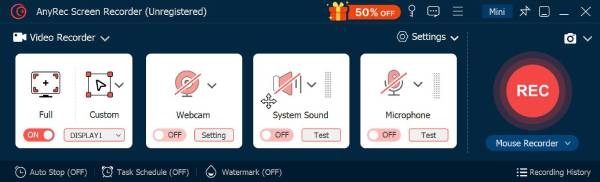

Gerçek Zamanlı Çizimi destekler ve kayıt sırasında açıklamalar eklemenize olanak tanır.
Gelişmiş bir düzenleyiciyle donatılmış olan bu program sayesinde, kayıtlarınızdan istenmeyen kısımları kırpabilir veya kesebilirsiniz.
Kaydedilmiş videolarınızı göndermek veya kolayca paylaşmak istediğiniz herhangi bir formata dönüştürün.
Telefon kayıt cihazıyla donatılmış bu cihaz sayesinde iOS ve Android cihazlarınızda yüksek kalitede kayıt yapabilirsiniz.
Güvenli indirme
Güvenli indirme
2. OBS Studio (Windows/Mac/Linux)
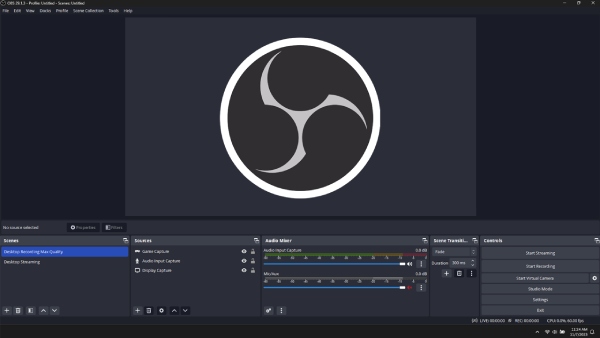
ScreenFlow'a daha bilindik bir alternatif arıyorsanız, OBS Stüdyosu Tam olarak ihtiyacınız olan şey bu. OBS, çeşitli kaynaklardan ekran aktivitesini ve içeriği kaydedebilir ve ayrıca kaydedilen videolarınızı YouTube ve Twitch gibi platformlarda paylaşmanıza ve yayınlamanıza olanak tanır. Yayın ve kayıt çıktılarını ayarlamanıza izin vererek, canlı yayın ihtiyacı olan kullanıcılar için uygun hale getirir. Çıkış bit hızını, kodlayıcıyı ve ses bit hızını değiştirebilirsiniz. Ancak, yeni başlayan biriyseniz, bu aracı biraz karmaşık bulabilirsiniz.
- Artıları
- Ekranınızı, kameranızı, sesinizi, pencerenizi veya oyun görüntülerinizi aynı anda kaydedin.
- Özel sahneleri ve çoklu parça yönetimini destekler.
- Canlı yayınları destekler.
- Eksileri
- Arayüz ve ayarlar karmaşık.
- Kırpma ve geçiş efektleri gibi düzenleme özelliklerini desteklemiyor.
3. ScreenPal (Windows/Mac)
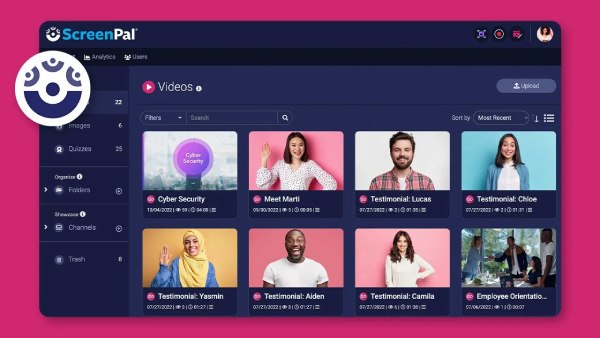
ScreenFlow'a alternatif olarak kullanabileceğiniz bir diğer araç ise ScreenPal'dır. Bu araç, aynı özelliklere sahip olmasına rağmen ScreenFlow'dan çok daha kolay kullanımlıdır. Basit ve anlaşılması kolay bir arayüz sunar. Özelliklerinden biri, anlatım için üst üste bindirilmiş bir web kamerası ve aktif bir mikrofonla ekranınızı kaydetmektir. Ayrıca, ücretsiz olarak metin, şekil ve resim eklemenizi sağlayan bir video düzenleyici de içerir. Dahası, kayıtlarınıza uygulayabileceğiniz hazır medya dosyaları da sunar.
- Artıları
- Arayüz tasarımı sade ve yalın.
- Windows, macOS, iOS ve Android dahil olmak üzere birden fazla platformu destekler.
- Video yükleme, barındırma ve sosyal medyada doğrudan paylaşım imkanı sağlar.
- Eksileri
- Gelişmiş düzenleme özellikleri sınırlıdır.
- Ücretsiz sürümde kayıtlar ve diğer özellikler için süre sınırlamaları bulunmaktadır.
4. Snagit (Windows/Mac)
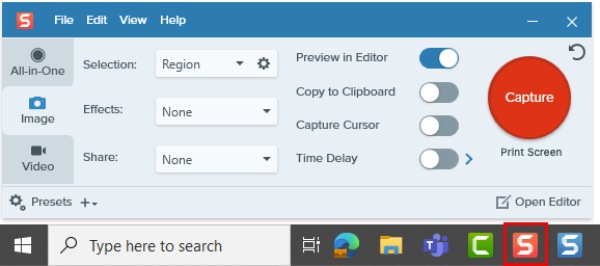
ScreenFlow'a alternatif olarak Snagit'i kaçırdıysanız, gerçekten çok yazık. Snagit incelemesinde ilk bahsedilen ekran kayıt araçları için de aynı şey geçerli; Snagit de uzun içerikler için tüm ekranı ve kayan ekranı kaydetmek üzere tasarlanmıştır. Ek olarak, ekran kaydı sırasında resimden resme yakalamayı da destekler. Dahası, kayıtlarınıza uygulayabileceğiniz gerçek zamanlı ekran yakalama, grafik damgalar, hazır şablonlar ve daha fazlasıyla donatılmıştır.
- Artıları
- Yakalama ve kayıt işlemleri son derece hızlıdır.
- Ekran kaydını desteklemekle kalmıyor, aynı zamanda zengin ekran görüntüsü özellikleri, açıklama araçları ve kaydırma yakalama özelliği de sunuyor.
- Eksileri
- Video düzenleme yetenekleri sınırlıdır.
- Öncelikle kısa videolar ve ekran görüntüleri için tasarlanmıştır, uzun videolar için uygun değildir.
5. Dokuma (Windows/Mac)
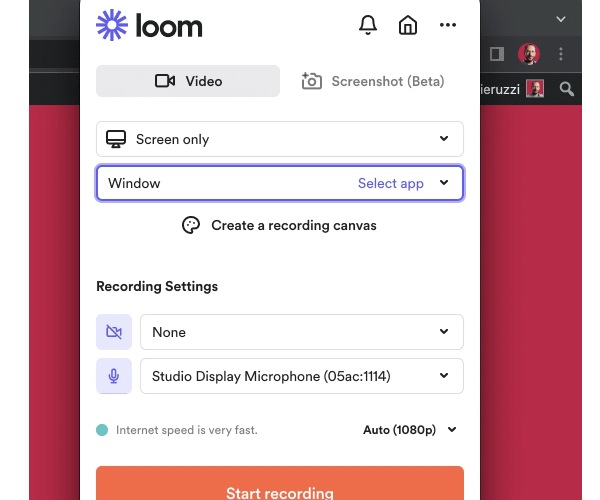
Son olarak Loom'dan bahsedelim. ScreenFlow'dan daha kullanımı kolay bir ekran kayıt aracıdır. Bu araç, ekranınızı, kameranızı ve mikrofonunuzu eş zamanlı olarak kaydeder. Dahası, basitliğine rağmen, kayıtlarınızı alıcılarla bir bağlantı aracılığıyla paylaşmanıza olanak tanır. Alıcılar, hesap oluşturmadan veya oturum açmadan kayıtları izleyebilirler.
- Artıları
- Kayıtları otomatik olarak buluta yükler ve paylaşılabilir bağlantılar oluşturur.
- Birden fazla platformu destekler ve hatta tarayıcı uzantılarıyla bile çalışır.
- Eksileri
- Düzenleme ve efekt özellikleri sınırlıdır.
- Ücretsiz planlar genellikle kayıt süresini ve kayıt sayısını kısıtlar.
ScreenFlow ve Alternatiflerinin Karşılaştırılması ve Özeti
| Maksimum Kayıt Çözünürlüğü | Kare Hızı Seçenekleri | Çıkış Video Formatları | Ses Kayıt Özellikleri | |
| Ekran Akışı | 5.000 TL'ye kadar | Genellikle >30 fps; ekran yenileme hızına bağlıdır (5K/60 fps yaygındır). | MP4, ProRes, GIF | Mikrofon ve sistem sesini aynı anda destekler. |
| AnyRec Screen Recorder | Özel en boy oranlarıyla 3840×2160'a (4K) kadar çözünürlük. | 12–60 kare/saniye | MP4, MOV, WMV, AVI, MKV, GIF | Sistem + mikrofon desteği; özelleştirilebilir örnekleme hızı |
| OBS Stüdyosu | Özelleştirilebilir, donanıma bağlı olarak 4K/8K çözünürlüğü destekler. | Kullanıcı tarafından özelleştirilebilir (ortak: 30/60 fps, donanıma bağlı olarak daha yüksek olabilir) | FLV, MP4, MOV, MKV, TS, vb. | Çok kanallı, çok kaynaklı ses miksajı |
| Ekran Arkadaşı | Basit: tam ekran/pencere kaydı; tam maksimum değer bilinmiyor | Basit: temel, düzgün kare hızları; kesin değerler bilinmiyor. | MP4, FLV, AVI, GIF | Mikrofon ve sistem sesini destekler. |
| Snagit | Basit: tam ekran/pencere kaydı; tam maksimum değer bilinmiyor | Basit: çoğunlukla eğitim videoları için, genellikle 30 fps | MP4 (çoğunlukla) | Mikrofon ve sistem sesini destekler. |
| dokuma tezgahı | Basit: çoğunlukla 1080p; bazı sürümlerde çözünürlük sınırlı olabilir. | 30/60 fps'ye kadar; bit hızı kaliteyi sınırlayabilir. | MP4 (bulut kodlama) | Mikrofon ve sistem sesini destekler (otomatik bulut işleme). |
Hangi senaryolar için en uygundurlar?
- • ScreenFlow / AnyRec → Profesyonel eğitim videoları veya tanıtım videoları
- • OBS Stüdyosu → Yüksek esneklikte kayıt ve canlı yayın
- • ScreenPal / Loom → Hızlı paylaşım ve hafif eğitimler
- • Snagit → Ekran görüntüleri ve kısa eğitim videoları içeren dokümantasyon
Çözüm
En son okuduktan sonra ScreenFlow incelemesiBu aracın ne kadar güçlü olduğunu göreceksiniz. Eğer bu dezavantajlar sizi bu aracı kullanmaktan alıkoyuyorsa, ekran kaydı ihtiyaçlarınızı karşılayacağını düşündüğünüz ScreenFlow alternatiflerinden birini seçebilirsiniz! Ancak bunlar arasında, AnyRec Screen Recorder Bu araç en iyi seçim! Hemen indirin ve sınırsız ekran kaydının keyfini çıkarın.
Güvenli indirme
Güvenli indirme
Yazarımız Hakkında




