
Chrome veya Firefox'tan Tarayıcı Sesini 5 Basit Yöntemle Kaydedin

"Nasıl Chrome veya Firefox'tan tarayıcı sesini kaydet"Siz de bu sorunun cevabını mı arıyorsunuz? Eğer öyleyse, muhtemelen podcast, müzik videosu, çevrimiçi ders, toplantı veya çevrimdışı oynatma için ses dosyası olarak kaydetmek istediğiniz ancak nasıl yapacağınızı bilmediğiniz başka bir içerikle karşılaşmışsınızdır. Neyse ki, bu yazıyı buldunuz! Burada, Chrome veya Firefox'ta web sitelerinden ses kaydetmenin beş basit yolunu etkili bir şekilde keşfedebilirsiniz. Hemen inceleyin."
Kılavuz Listesi
Tarayıcıdan Ses Kaydı Yapmadan Önce Dikkat Edilmesi Gereken Yasal Hususlar Tüm Kaynaklardan Web Tarayıcılarından Ses Kaydı Nasıl Yapılır? Chrome Tarayıcı Uzantısı Kullanarak Ses Kaydı Nasıl Yapılır? Firefox Ses Yakalama Eklentisi ile Tarayıcı Sesini Nasıl Kaydedebilirsiniz? Chrome ve Firefox Tarayıcılarında Ses Kaydı Nasıl Yapılır? Chrome ve Firefox Ses Kayıt Özelliklerinin Hızlı KarşılaştırmasıTarayıcıdan Ses Kaydı Yapmadan Önce Dikkat Edilmesi Gereken Yasal Hususlar
Bu yazıda önerilen Firefox ve Chrome ses yakalama çözümlerini incelemeye başlamadan önce, tüm seslerin yasal olarak kaydedilebilir olmadığını anlamak önemlidir. Bazı web siteleri, müzik servisleri ve çevrimiçi sesli veya görüntülü aramalar, içeriklerini koruyan kurallara sahiptir. Bu gibi durumlarda, izinsiz kayıt yapmak sorunlara yol açabilir. İşte hatırlamanız gereken bazı basit noktalar:
- 1. Chrome veya Firefox tarayıcınızdan web sitesinin şartlarını kontrol edin - Bazı web siteleri, kullanım şartlarında ses kaydı yapmanın veya ses dosyalarını indirmenin yasak olduğunu belirtir. Bu nedenle, her zaman önce kurallarını okumanız gerekir.
- 2. İzin isteyin - Birinin sesini veya herhangi bir içeriği (örneğin bir toplantıda, derste veya çevrimiçi ortamda) kaydediyorsanız, mutlaka izin aldığınızdan emin olun.
- 3. Telif hakkıyla korunan müziklerden kaçının - Şarkı kaydetmek Yayın sitelerinden içerik indirmek yasalara aykırı olabilir.
- 4. Kayıtları sorumluluk bilinciyle kullanın - Yasal olarak kaydetmiş olsanız bile, izinsiz olarak paylaşmayın veya satmayın.
Tüm Kaynaklardan Web Tarayıcılarından Ses Kaydı Nasıl Yapılır?
Web sayfalarından ses kaydetmek için kullanabileceğiniz ilk çözüm profesyonel bir çözümdür. AnyRec Screen RecorderBu ses kayıt yazılımı, yerleşik ses kaydedici özelliği sayesinde Chrome, Safari, Firefox, Microsoft Edge ve daha birçok tarayıcı üzerinden erişebileceğiniz hemen hemen her web sitesinden ses kaydetmenizi veya yakalamanızı sağlar. Bu özellik, bir web sitesinin sesini orijinal kalitesinden ödün vermeden kaydetmenize olanak tanır, böylece çevrimdışı olarak yüksek kalitede dinlemenin keyfini çıkarabilirsiniz. Ayrıca, sesli anlatımlı çevrimiçi tartışmaları kaydetmek istiyorsanız, tarayıcı sesini mikrofonunuzdan gelen sesinizle birlikte eş zamanlı olarak kaydetmenize de olanak tanır. Bunların dışında, bu özelliğin sunabileceği daha birçok şey var. Aşağıda keşfedin!

Web seminerleri, aramalar ve daha fazlası dahil olmak üzere herhangi bir siteden yüksek kaliteli tarayıcı sesini kaydedin.
Tarayıcıdan yapılan mikrofon kayıtlarında gürültüyü giderin ve yankıyı azaltın, böylece daha iyi bir mikrofon kaydı elde edin.
Tarayıcı ses kayıtlarını kırpma, birleştirme ve dönüştürme seçenekleri sunar.
Tarayıcıdan kaydedilen ses dosyalarını dışa aktarmak için MP3, AAC, AC3, WMA, WAV ve daha fazlasını destekler.
Güvenli indirme
Güvenli indirme
Aşama 1.Yükle AnyRec Screen Recorder Bilgisayarınızda açın ve ardından çalıştırın. Daha sonra, "Ekran Kaydedici" açılır menüsüne tıklayın ve "Ses Kaydedici"yi seçin.

Adım 2.Ardından, Chrome veya Firefox'tan tarayıcı sesini kaydetmek için "Sistem Sesi"ni açın. Kayıt sırasında sesinizi de dahil etmek isterseniz, "Mikrofon"u açın.

Aşama 3.Ardından, kaydetmek istediğiniz içeriği içeren tarayıcıya gidin. Daha sonra araca geri dönün ve sesi kaydetmeye başlamak için "KAYIT" düğmesine tıklayın. Kayıt sırasında ses seviyesini ayarlayabilirsiniz.

Adım 4.İşlem tamamlandığında, tarayıcı ses kaydını kaydetmek için "Durdur" düğmesine tıklayın. İşte bu kadar! Bu aracı Firefox, Safari, Microsoft Edge veya Chrome ses kaydedici olarak bu şekilde kullanabilirsiniz.
Güvenli indirme
Güvenli indirme
Chrome Tarayıcı Uzantısı Kullanarak Ses Kaydı Nasıl Yapılır?
Chrome'da ses olarak kaydetmek istediğiniz içerik varsa, çözüm olarak Chrome Audio Capture uzantısını kullanabilirsiniz. Bu uzantı, birden fazla sekmeden yüksek kaliteli, özelleştirilebilir çıktı ile içerik kaydeder ve MP3 veya WAV dosyası olarak kaydetmenize olanak tanır. Ancak, tüm web sitelerindeki tüm verilerinizi okuyabilir ve değiştirebilir ve 20 dakikadan daha uzun süre kayıt yapamaz. Bu sizin için sorun değilse, Chrome tarayıcı ses kaydedici uzantısını kullanmak için adımlar şunlardır: Bilgisayarınızdan ses kaydı yapın.
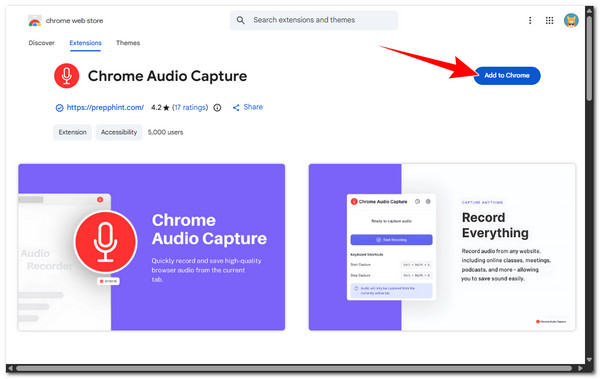
Aşama 1.Chrome tarayıcınızda Chrome Web Mağazasına gidin, "Chrome Audio Capture uzantısı"nı arayın ve yüklemek için "Chrome'a Ekle"ye tıklayın.
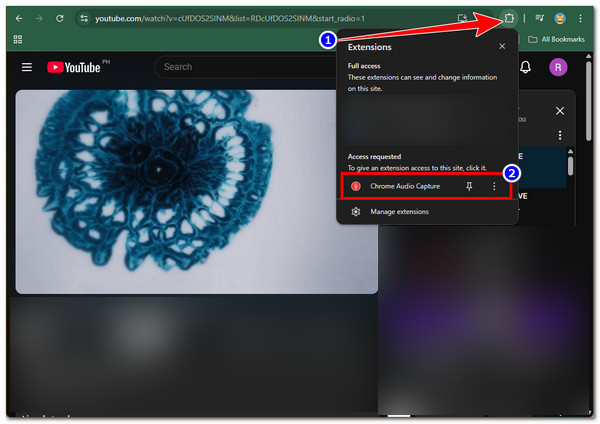
Adım 2.Kaydetmek istediğiniz içeriğe gidin, sağ üst köşedeki adres çubuğunun yanındaki "Uzantı" simgesine tıklayın ve "Chrome Audio Capture"ı seçin.
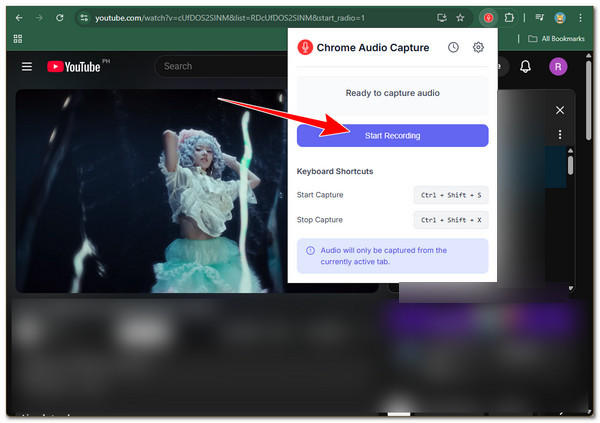
Aşama 3.Ardından, "Kaydı Başlat"a tıklayın ve işiniz bittiğinde, kaydı durdurmak için "Ctrl + Shift + X" tuşlarına aynı anda basın. İşte bu şekilde, bu uzantıyı kullanarak Chrome'da web sitesi sesini kaydedebilirsiniz.
Firefox Ses Yakalama Eklentisi ile Tarayıcı Sesini Nasıl Kaydedebilirsiniz?
Firefox kullanarak içeriklere göz atıyorsanız, Firefox ses kaydedici olarak Live Recorder'ı kullanabilirsiniz. Bu hafif Firefox eklentisi, web sitelerinden gelen sesler de dahil olmak üzere tarayıcı etkinliğinizi kaydetmenizi sağlar. Çeşitli web sitelerinden içerik kaydedip WebM formatında kaydetmenize olanak tanır; bu da MP3'e dönüştürmeyi gerektirir. Biraz daha karmaşık bir çözüm olsa da, boyut veya kayıt uzunluğu sınırlamaları yoktur. Bunu denemekle ilgileniyorsanız, işte adımlar:
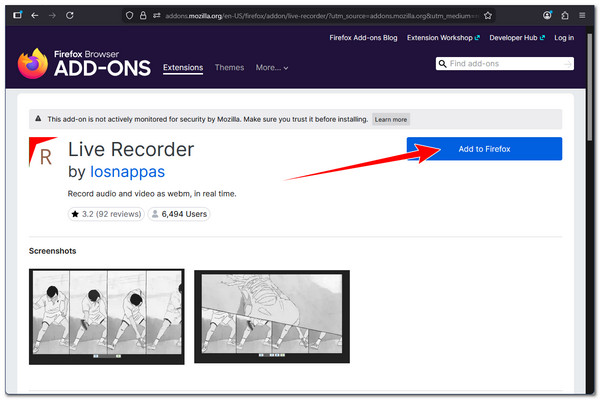
Aşama 1.Firefox tarayıcınızda Firefox Eklentileri web sitesini ziyaret edin. Ardından, "Live Recorder"ı arayın, üzerine tıklayın ve tarayıcınıza yüklemek için "Firefox'a Ekle" düğmesine basın.
Adım 2.Eklendikten sonra, kaydetmek istediğiniz içeriğe gidin ve oynatın. Ardından, sağ üst köşedeki "Canlı Kaydedici" simgesine tıklayın ve "Kaydı Başlat"ı seçin.
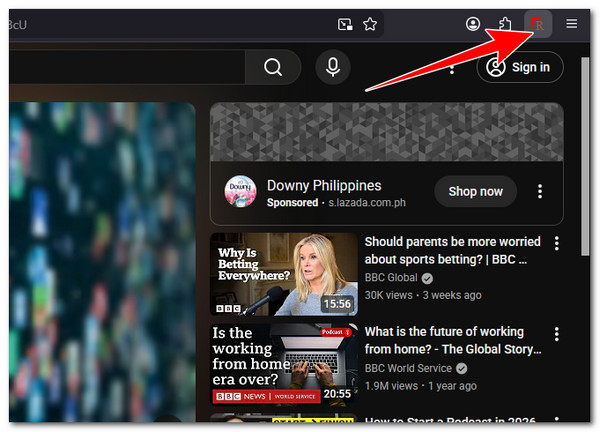
Aşama 3.Kayıt işlemi bittiğinde, "Kaydı Durdur" düğmesine tıklayın. Kayıt WebM formatında kaydedilecektir; bunu daha sonra bir dönüştürme aracı kullanarak MP3 dosyasına dönüştürebilirsiniz.
Chrome ve Firefox Tarayıcılarında Ses Kaydı Nasıl Yapılır?
İlk öne çıkan çözümlerin yanı sıra, şunları da kullanabilirsiniz: AnyRec Ücretsiz Çevrimiçi Ses Kaydedici Ücretsiz web sitesi ses kaydediciniz olarak kullanabilirsiniz. Çeşitli web sitelerinden içerikleri doğrudan Chrome veya Firefox tarayıcınızda kaydetmenizi sağlar. Hem dahili hem de sistem sesini yüksek kalitede, eş zamanlı veya ayrı ayrı yakalayabilir. Ayrıca, zaman sınırlaması olmadan ses kaydetmenize ve MP3 formatında dışa aktarmanıza olanak tanır. Peki, bunu Firefox ve Chrome'dan ses kaydetmek için nasıl kullanacağınızı öğrenmek ister misiniz? İşte izlemeniz gereken adımlar:
Aşama 1.Erişmek AnyRec Ücretsiz Çevrimiçi Ses Kaydedici Firefox veya Chrome tarayıcınızda web sitesini açın. Ardından, başlatıcıyı yüklemek için "Kaydı Başlat" düğmesine tıklayın.
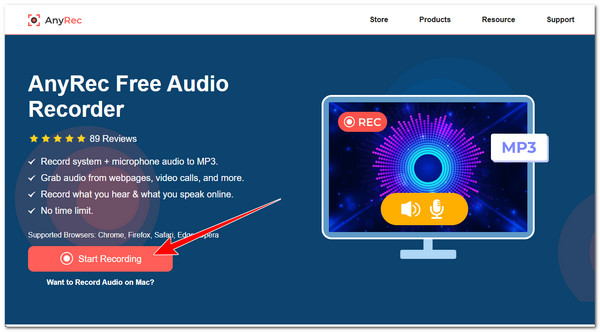
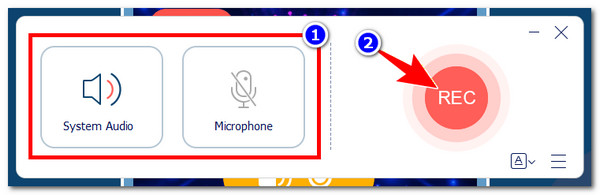
Adım 2.Ardından, "Sistem Sesi" otomatik olarak açılır, bu nedenle etkinleştirmenize gerek yoktur. Kayda sesinizi dahil etmek için "Mikrofon"a tıklayın. Daha sonra, kaydetmek istediğiniz içeriğe gidin ve kaydı başlatmak için "KAYIT"a tıklayın.
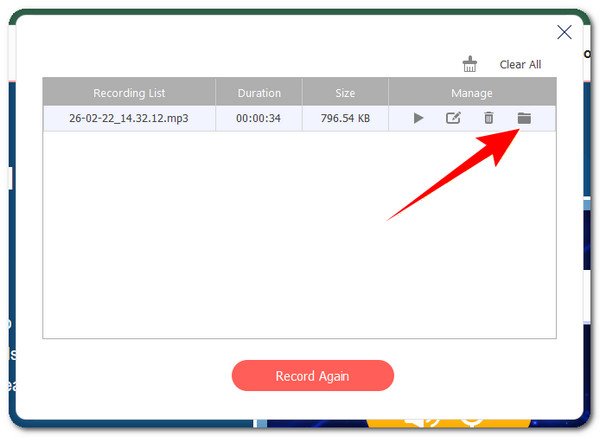
Aşama 3. İşlem tamamlandığında, kırmızı kare simgeli "Durdur" düğmesine tıklayın. Kayıt listesi otomatik olarak açılacaktır. Kayıtları dosya dizinlerinde görüntülemek için "Klasör" simgesine tıklayın.
Chrome ve Firefox Ses Kayıt Özelliklerinin Hızlı Karşılaştırması
| Chrome ve Firefox Ses Kayıt Araçları | Desteklenen Tarayıcılar | Çıkış formatı | Ana Özellikler | sınırlamalar |
| AnyRec Ekran Kaydedici (Masaüstü) | Chrome, Firefox, Edge, Safari | MP3, AAC, AC3, WMA, WAV | Yüksek kaliteli ses, kayıt sistemi + mikrofon, gürültü azaltma, kayıtları kırpma/birleştirme/dönüştürme. | Kurulum gerektirir, masaüstü ekran kaydedici programı kullanılmalıdır. |
| Chrome Ses Yakalama (Uzantı) | Krom | MP3, WAV | Birden fazla sekmeyi kaydeder, çıktı özelleştirilebilir. | Kayıt başına en fazla 20 dakika, tüm web sitesi verilerini okur/değiştirir. |
| Canlı Kayıt Cihazı (Firefox Eklentisi) | Firefox | WebM (MP3'e dönüştürülmesi gerekiyor) | Süre veya boyut sınırlaması yok, herhangi bir web sitesindeki ses kayıtlarını kaydeder. | Yaygın ses formatları için dönüştürme gerektirir, biraz daha fazla adım içerir. |
| AnyRec Ücretsiz Çevrimiçi Ses Kaydedici (Web Tabanlı) | Chrome, Firefox | MP3 | Süre sınırlaması yok, kayıt sistemi ve mikrofonlu ses kaydı özelliği, kolay çevrimiçi kullanım. | İnternet bağlantısı, başlatıcı kurulumu gerektirir, yalnızca tarayıcı tabanlıdır. |
Çözüm
İşte bu kadar! Bunlar, beş basit yöntemdi. Chrome ve Firefox'tan akış halindeki sesi kaydetmeBu yöntemleri kullanarak, çeşitli web sitelerinden içerik yakalayabilir ve çevrimdışı oynatma için ses dosyası olarak kaydedebilirsiniz. Burada yer alan tüm çözümler etkili ve kullanımı kolaydır. Ancak, mükemmel performans ve çıktı sağlayan bir çözüm istiyorsanız, profesyonel çözümü denemelisiniz. AnyRec Screen Recorder ve Onun Ücretsiz Çevrimiçi Ses KaydediciÇünkü hem harika sonuçlar veriyorlar hem de her tarayıcıyla mükemmel uyum sağlıyorlar. Hemen deneyin.
Güvenli indirme
Güvenli indirme
Yazarımız Hakkında




