
7 sätt att konvertera WebM till MP3 på Windows/Mac/Online

Konverterar WebM till MP3 uppnår syftet att extrahera ljudet från en WebM-videofil och spela upp den på en musikspelare, bilstereo eller göra den kompatibel med en telefon, eller extrahera ljudet från den och återanvända det. Om du nu vill lära dig hur du konverterar dina nedladdade WebM-filer till MP3, överväg att utforska det här inlägget. Här får du utforska sju olika sätt att konvertera WebM-video till MP3-ljud, som alla är gratis och erbjuder effektiva lösningar! Så dyk in nu.
Guidelista
Konvertera WebM till MP3 med den bästa förlustfria metoden Konvertera WebM till MP3 med hjälp av kommandoraden av FFmpeg Hur man konverterar WebM till MP3 med VLC Använd Audacity för att konvertera WebM till MP3 Konvertera WebM till MP3 med 3 onlineverktygKonvertera WebM till MP3 med den bästa förlustfria metoden
Om du inte vet det, så leder konvertering av WebM-filer till MP3 ofta till en förlust av den ursprungliga ljudkvaliteten på ett sätt som är omärkligt för den genomsnittliga lyssnaren. Tack och lov, AnyRec Video Converter stöder en lösning som låter dig konvertera WebM till MP3 i 320 kbps med förlustfri konvertering. Så det här skrivbordsbaserade verktyget låter dig enkelt och snabbt konvertera WebM-filer till MP3-format. Det erbjuder 120 gånger snabbare konverteringshastigheter, även när du konverterar flera WebM-filer samtidigt, vilket gör att du sparar tid utan att kompromissa med den ursprungliga ljudkvaliteten. Utöver det låter det dig också förbättra kvaliteten på MP3-versionen av filen genom att justera dess inställningar.

Låter dig konvertera WebM till MP3-format eller till en enhetsförinställning för iPhone, Android etc.
Stöder en grundläggande ljudredigerare som låter dig justera WebMs volym innan du konverterar den.
Inkluderad med en trimmer som låter dig trimma bort oönskade delar av WebM-filen.
Justera WebM:s ljudkvalitet (MP3-utgång) genom att justera bithastighet, hastighet och mer.
Säker nedladdning
Säker nedladdning
Steg 1.Installera AnyRec Video Converter på skrivbordet och kör det efteråt. Klicka sedan på "Lägg till filer" för att importera WebM-videofilen du vill konvertera till MP3.

Steg 2.Klicka sedan på rullgardinsmenyn "Format", klicka på fliken "Ljud", klicka på formatet "MP3" och välj alternativet "Samma som källa" eller "Hög kvalitet".

Steg 3.Klicka sedan på knappen "Anpassad profil" med kugghjulsikonen för det kvalitetsalternativ du valt. Sedan kan du justera följande inställningar för att förbättra WebM:s ljudkvalitet innan du konverterar den. När du är klar klickar du på "Skapa ny".

Steg 4.När du är nöjd klickar du på knappen "Konvertera alla" för att starta konverteringsprocessen från WebM till MP3. Och det är allt! Det är så du använder det här verktyget som din WebM-konverterare.

Säker nedladdning
Säker nedladdning
Konvertera WebM till MP3 med hjälp av kommandoraden av FFmpeg
En annan gratis och enkel lösning för att konvertera WebM-format till MP3 är FFmpeg. Detta är ett gratis kommandoradsverktyg med öppen källkod som används för att koda, avkoda, transkoda och spela upp nästan alla ljud- eller videoformat, vilket naturligtvis inkluderar möjligheten att konvertera filer. Jämfört med den första lösningen är den här för teknikkunniga användare. Varför? Eftersom det är ett kommandoradsbaserat verktyg är det extremt svårt att använda om du inte är bekant med kommandorader. Så här använder du det:
Steg 1.Besök FFmpeg-nedladdningssidan i din webbläsare, välj alternativet "Windows" och klicka på "gyan.dev" eller "BtbN". Gå sedan till en ny flik och välj målfilen "FFmpeg build" för att starta installationsprocessen.
Steg 2.Använd sedan "7-Zip-komprimeringsprogrammet" för att dekomprimera den nedladdade FFmpeg-filen. Gå sedan till din "OS/C:"-mapp och skapa en ny mapp med namnet FFmpeg.
Steg 3.Kopiera sedan de dekomprimerade filerna och klistra in dem i FFmpeg-mappen som du skapade tidigare. Gå sedan till "Den här datorn", öppna "Egenskaper" och gå till "Avancerade systeminställningar".
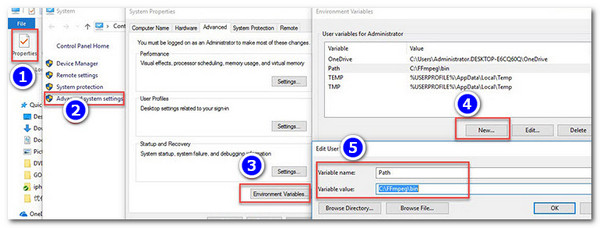
Steg 4.Välj sedan "Miljövariabler", välj "Ny" och ersätt variabelnamnet med "Sökväg". Ange sedan värdet "C:\FFmpeg\bin" för "Variabel" och klicka på "OK" för att tillämpa ändringarna.
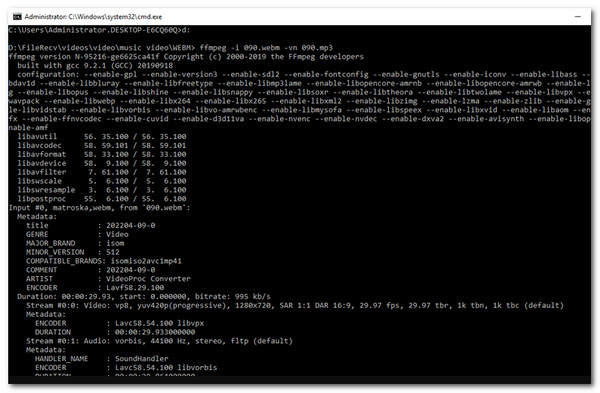
Steg 5.Tryck sedan på "Windows och R", skriv in "CMD" och klicka på "OK" för att komma åt kommandotolken. Tryck sedan på "Mellanslag" och ange sökvägen för den WebM-fil du vill konvertera.
Steg 6.Slutligen, skriv in kommandot "ffmpeg -i source_movie.webm -vn output_movie.mp3" och tryck på "Enter" för att starta konverteringsprocessen med FFmpeg. Och det är så du använder FFmpeg för att konvertera från WebM till MP3.
Hur man konverterar WebM till MP3 med VLC
Om du tycker att FFmpeg är ganska komplicerat och överväldigande med WebM till MP3-konverteraren kan du prova VLC istället. I likhet med FFmpeg är VLC också en gratis lösning med öppen källkod. Skillnaden är att VLC, till skillnad från FFmpeg, är en kraftfull mediaspelare som kan spela nästan alla video- och ljudfiler, och den har också möjlighet att konvertera filer, som WebM-format till MP3. Detta är dock inte heller för nybörjare, och konverteringen är inte en enkel process, men den är lätt att följa. Så här gör du:
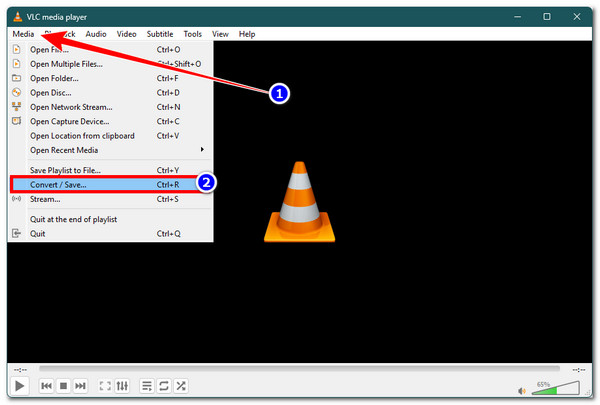
Steg 1.Ladda ner och installera VLC, och starta programmet därefter. Klicka sedan på fliken "Media", välj "Konvertera/Spara", klicka på knappen "+Lägg till", importera WebM-filen och klicka på "Konvertera/Spara".
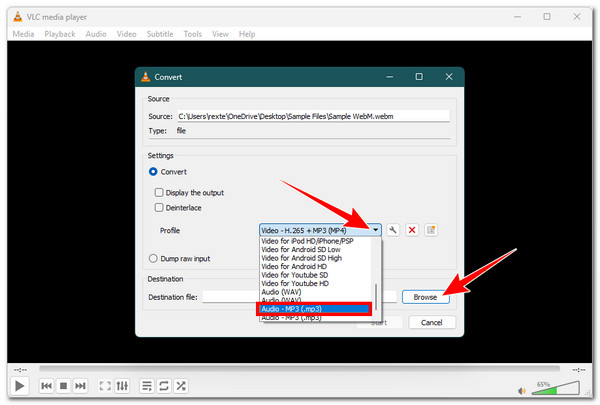
Steg 2.Klicka sedan på rullgardinsmenyn "Profil", bläddra ner och välj alternativet "Ljud - MP3 (.mp3)" för att konvertera din WebM-fil till MP3.
Steg 3.När du är klar klickar du på knappen "Bläddra" och väljer önskad plats för utdatafilen. Klicka sedan på "Starta" för att starta konverteringsprocessen.
Använd Audacity för att konvertera WebM till MP3
Den sista skrivbordsbaserade ljudkonverteraren från WebM till MP3 som du kan prova är Audacity. Det är också ett gratis och öppen källkodsprogram som tillhandahåller tidslinjebaserad ljudredigering för att redigera WebM-filer, inklusive inspelningsverktyg. Problemet med att använda den här är att den inte har direkt stöd för videoimport. Därför måste du ladda ner och installera FFmpeg-biblioteket för att kunna använda den som en lösning, vilket gör allt lite krångligt. Men det är fortfarande värt det. Så här använder du det:
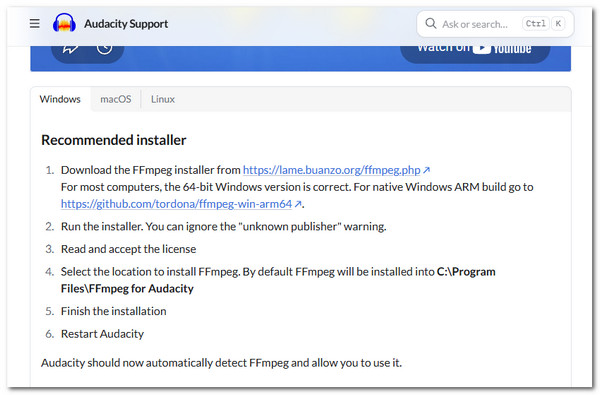
Steg 1.Besök först Audacitys supportsida och leta efter en process för att installera FFmpeg-biblioteket i Audacity. Se till att navigera till det avsnitt som passar det operativsystem du kör.
Steg 2.Starta sedan Audacity på skrivbordet, klicka på fliken "Redigera" och välj "Redigera". Gå sedan till "Inställningar", välj sedan "Bibliotek" i popup-panelen och välj "FFmpeg Library Locate". Välj sedan det nedladdade "FFmpeg-biblioteket" och klicka på "OK"-knappen.
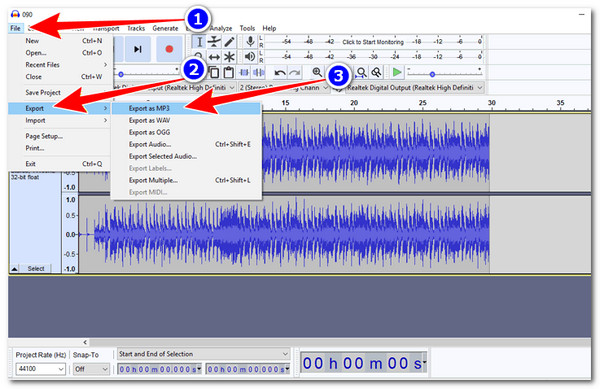
Steg 3.Klicka sedan på fliken "Arkiv", välj alternativet "Öppna" och välj den "WebM"-fil du vill konvertera. Klicka sedan på fliken "Arkiv" igen, klicka på knappen "Exportera" och välj "Exportera som MP3". Ge slutligen utdata ett namn och klicka på "Spara" för att starta den kostnadsfria konverteringsprocessen från WebM till MP3.
Konvertera WebM till MP3 med 3 onlineverktyg
Förutom dessa skrivbordsbaserade lösningar finns det även gratis onlinelösningar som du kan använda för att konvertera WebM till MP3, och du hittar tre av dem i det här avsnittet. Utforska dem nedan.
1. CloudConvert
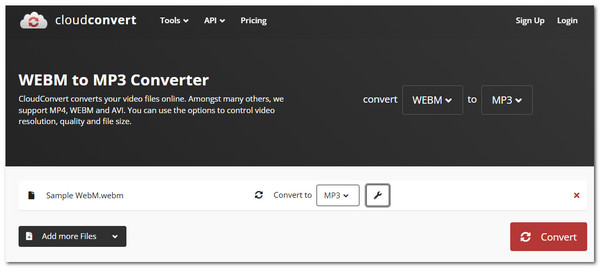
Den första online-konverteraren för WebM till MP3 som du kan använda är CloudConverts WEBM till MP3-konverterare. Till skillnad från de flesta av de skrivbordsbaserade lösningarna som nämnts tidigare, onlineverktyg som CloudConvert erbjuder en enkel konvertering, vilket gör det enklare för dig att konvertera dina WebM-filer till MP3. Besök den här lösningens WebM till MP3-konverteringssida, importera WebM-filen, starta konverteringsprocessen och det är allt. Det som gör detta till ett bra alternativ är att det låter dig förbättra ljudkvaliteten på WebM-filen och trimma oönskade delar. Detta verktyg tillåter dock bara upp till 25 konverteringar per dag.
2. FreeConvert
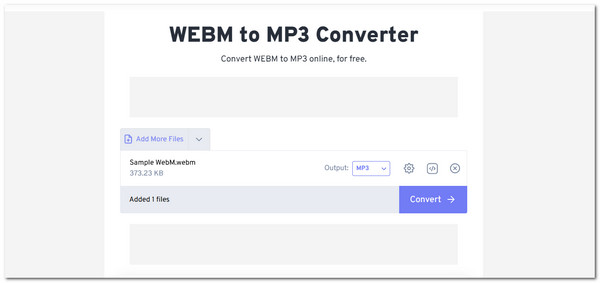
En annan gratis online-konverterare för WebM till MP3 som du kan använda är FreeConvert. Detsamma gäller CloudConvert; även denna erbjuder en enkel konverteringsprocess. Du går in på webbplatsen för WEBM to MP3 Converter, importerar WebM-videon och startar konverteringen. Och det är allt! Utöver det ger den dig kontroll över kvaliteten och ljudet på WebM-ljudet innan du konverterar det, och låter dig även trimma oönskade delar. Tyvärr stöder den här bara WebM-videor på maximalt 1 GB, och för att gå utöver det måste du registrera dig.
3. Konvertering
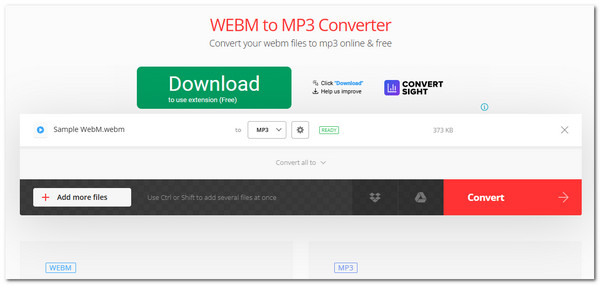
Det sista förslaget på en online-konverterare för WebM till MP3 som det här inlägget vill dela med sig av är Convertio. Den här är faktiskt samma som de två första lösningarna. Den ger dig också en snabb och enkel konverteringsprocess med ytterligare kontroll över utdataens codec, bitrate, frekvens, volym och mer. Det som gör den här annorlunda är att den låter dig importera en WebM-fil med maximalt 100 MB, vilket du kan göra utöver det efter att du registrerat dig för ett konto.
Slutsats
Det var allt! Det är de sju bästa sätten du kan konvertera WebM-video till MP3-ljudMed dessa lösningar blir det enkelt att uppnå ditt mål att konvertera WebM till MP3, oavsett om det handlar om att extrahera ljud från en WebM-videofil och spela upp den på en musikspelare, bilstereo eller telefon, eller om att återanvända ljudet. Men om du vill konvertera dina WebM-filer till MP3 utan att kompromissa med ljudkvaliteten, då... AnyRec Video Converter är ditt solida val! Det ger dig inte en snabb konvertering, utan också en högkvalitativ MP3-utgång! Testa det själv idag.
Säker nedladdning
Säker nedladdning
Om vår författare




