
Populär

AnyRec Screen Recorder
Spela in video och ljud från Chrome-webbläsaren.
Säker nedladdning
10 bästa skärminspelare för Chrome du måste prova

Inspelning i Chrome-webbläsaren har blivit avgörande för allt, från online-handledningar till att spela in möten. Med så många alternativ där ute är det perfekt valda alternativet Chrome-skärminspelaren kan göra en enorm skillnad i smidighet, tydlighet och bekvämlighet. Vissa föredrar en snabb tilläggsfunktion, medan andra hellre siktar på skrivbordsprogramvara. Därför ger den här guiden dig de 10 bästa skärminspelarna för Chrome, både plugins och skrivbordsverktyg, så att du tryggt kan spela in dina webbläsaraktiviteter.
Guidelista
Bästa valet för Chrome-skärminspelare på PC/Mac 1. Screencastify 2. Zight 3. Nimbus-skärmdump 4. Vävstol 5. Skärmdemonstrationer 6. Vimeo-inspelning 7. Fantastisk skärmdump 8. Flodhästvideo 9. SkärmlighetBästa valet för Chrome-skärminspelare på PC/Mac
När det gäller att spela in Chrome-aktiviteter av hög kvalitet på din dator kan ett webbläsartillägg vara begränsande. Det är därför det är viktigt att använda en dedikerad skrivbordsinspelare som AnyRec Screen Recorder är en bra idé. Detta professionella verktyg kan spela in Chrome-flikar, hela skärmar, fönster, spel och till och med webbkamera med imponerande skärpa. Du kan till och med spela in ljud från ditt system och din mikrofon samtidigt utan kvalitetsförlust. Denna Chrome-skärminspelningsprogramvara inkluderar också inbyggd redigering, anteckningar och anpassning, vilket ger dig mer frihet än någon Chrome-tilläggsinspelare kan erbjuda.

HD-inspelning i Chrome, inklusive flikar, fönster, webbkameror etc.
Realtidsannoteringar, som pilar, former, texter och markeringar.
Exportera i olika format, som MP4, MOV, WMV, GIF med mera.
Spela in onlinevideor och streamar utan svart skärm i Chrome.
Säker nedladdning
Säker nedladdning
Steg 1.Öppna AnyRec Screen Recorder på din dator och navigera till alternativet "Window Recorder" och klicka sedan på knappen "Välj fönster" för att välja Chrome-sidan från listan.

Steg 2.Klicka på knappen "OK" för att bekräfta valet, och när du är klar klickar du på knappen "REC" för att börja spela in. Du kan kommentera med text, linjer, former etc. med hjälp av verktygsfältet under denna tid.
Steg 3.Klicka senare på knappen "Stopp" för att avsluta Chrome-inspelningen. Du kan få tillgång till fler redigeringsverktyg i den här delen, som att trimma. Spara inspelningen när du är klar.

Säker nedladdning
Säker nedladdning
1. Screencastify
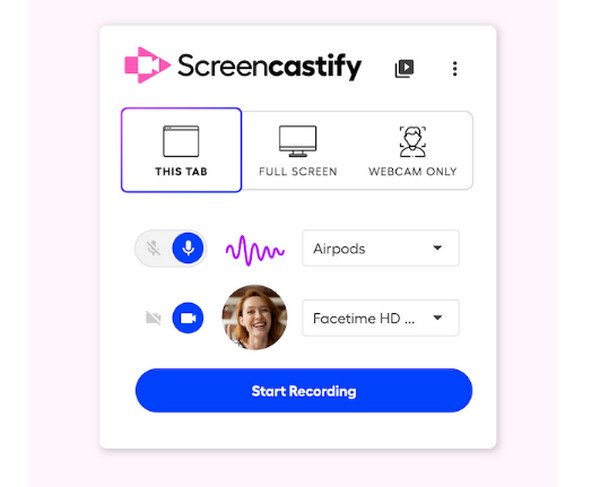
Ett av de mest populära Chrome-tilläggen för skärminspelning idag är Screencaifty. Det erbjuder en smidig och lätt inspelningsupplevelse, där du spelar in hela webbläsaren, skrivbordet eller din webbkamera med bara ett klick! Efter inspelningen kan du trimma eller redigera din video och exportera den i format du gillar, till exempel MP4, GIF eller ladda upp den direkt till YouTube eller Google Drive.
2. Zight
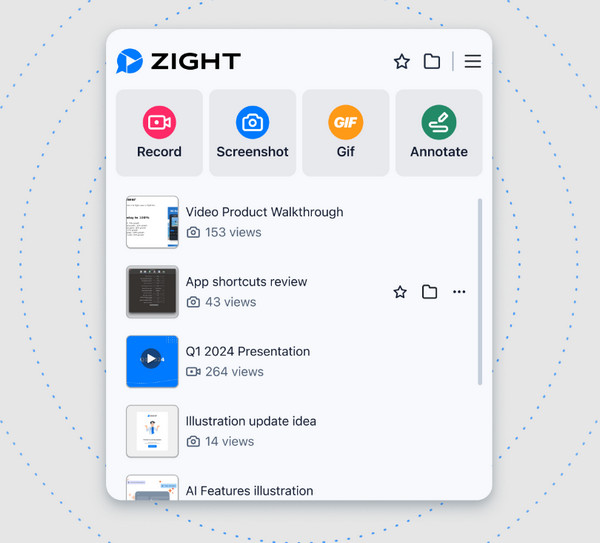
Zight lägger till automatiska sammanfattningar, transkriptioner, titlar och översättningar i din Chrome-videoinspelning. Hela inspelningsprocessen är enkel. Klicka bara på inspelningsknappen för att spela in röst från Chrome-fliken, webbkameran, systemljudet och mikrofonen. Senare kan Zight automatiskt konvertera din videoinspelning till mötesanteckningar. Om du vill spela in mötesvideor i Chrome kan du prova Zight-skärminspelaren.
3. Nimbus-skärmdump
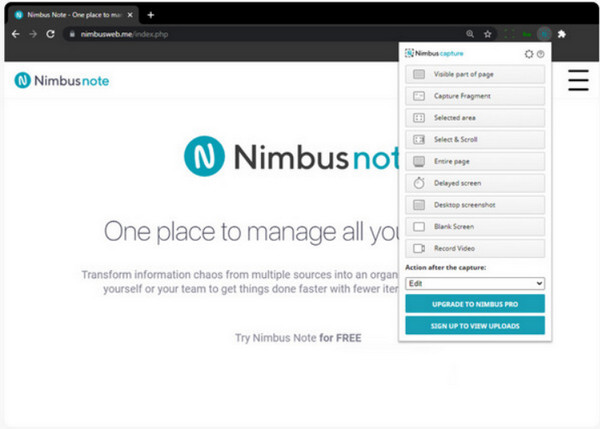
Nimbus Screenshot kombinerar kraftfull skärmdumpstagning med helskärmsinspelningsfunktioner. Med hjälp av den här Chrome-tillägget kan du spela in hela sidor, regioner eller rullande sidor i webbläsaren. Under inspelningen kan du lägga till mikrofoningång och anteckningar i realtid som markeringar, pilar etc.
4. Vävstol
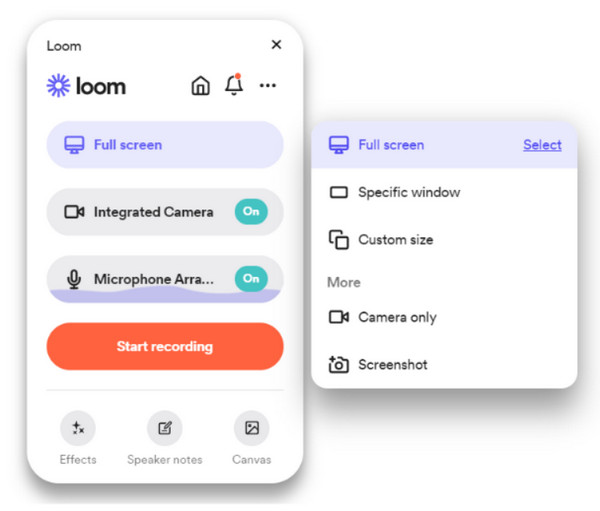
Loom Recorder fokuserar på snabb och sömlös inspelning med omedelbar molndelning. Med bara ett klick kan du spela in din Chrome-flik, skrivbord och webbkamera, och den här Chrome-skärminspelaren laddar automatiskt upp din video till sitt bibliotek. Den fungerar utmärkt för team, lärare och alla distansarbetare som vill ha snabb och förbättrad videodelning.
5. Skärmdemonstrationer
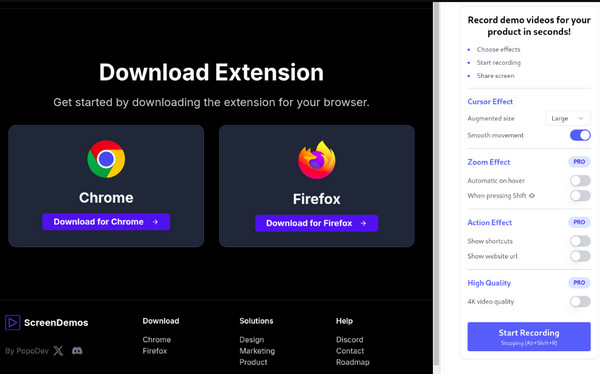
ScreenDemos är en skärminspelningstillägg för Chrome och Firefox. Den utmärker sig med den automatiska zoomfunktionen. Du kan få animerad muspekare och lägga till automatiska zoomeffekter under videoinspelning. Det hjälper tittarna att följa dina aktiviteter på skärmen tydligt. Således kan du skapa engagerande videodemonstrationer från din Chrome-webbläsare som ett proffs.
6. Vimeo-inspelning
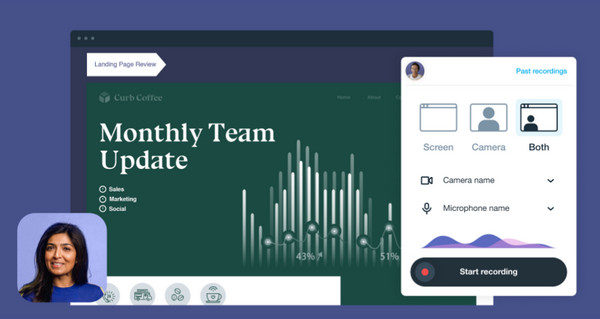
Vimeo Record ger en professionell inspelningsupplevelse. Du kan spela in din skärm, webbkamera och ljud i Chrome. Dess inbyggda teleprompter är utmärkt för skriptade presentationer. Om du redan använder Vimeos videoplattform är det här verktyget ovärderligt. Förresten, du kan använda Vimeo Record som din Chrome-ljudinspelare för att spela in webbläsarljud från onlinekällor.
7. Fantastisk skärmdump
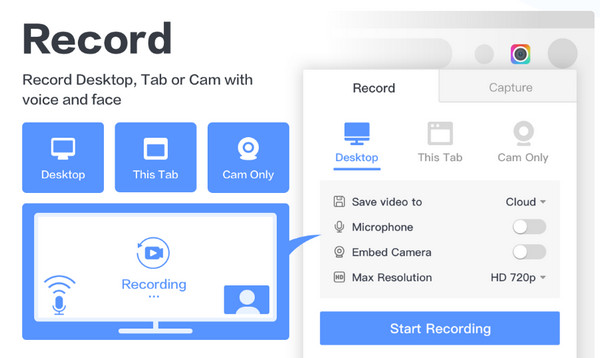
Nästa steg är Awesome Screenshot. Detta Chrome-tillägg för skärminspelning erbjuder kraftfulla verktyg för skärmdumpar och inspelning som prioriterar integritet och anteckningar. Här kan du sudda ut känslig information, lägga till text, former, pilar och så vidare. Det stöder också att spara alla bilder lokalt eller ladda upp dem till molnet för snabb delning.
8. Flodhästvideo
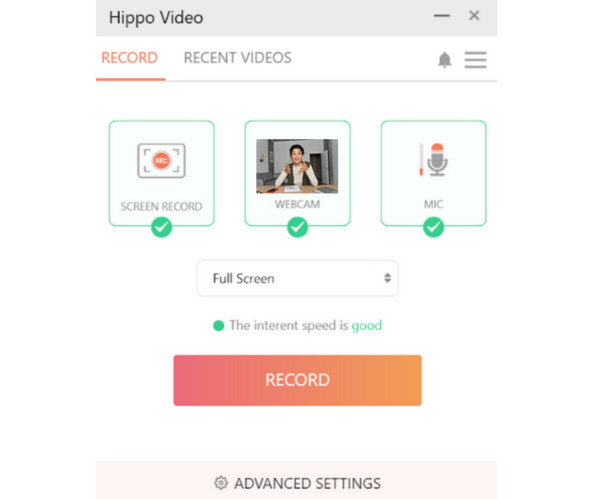
Hippo Video är en kraftfull och funktionsrik Chrome-skärminspelare som stöder HD-skärm- och webbkamerainspelning utan att lägga till någon text på din video. Den har också en inbyggd redigerare som låter dig trimma, beskära och lägga till textöverlägg. Den fungerar idealiskt för lärare och företag som vill ha en snabb och elegant inspelning.
9. Skärmlighet
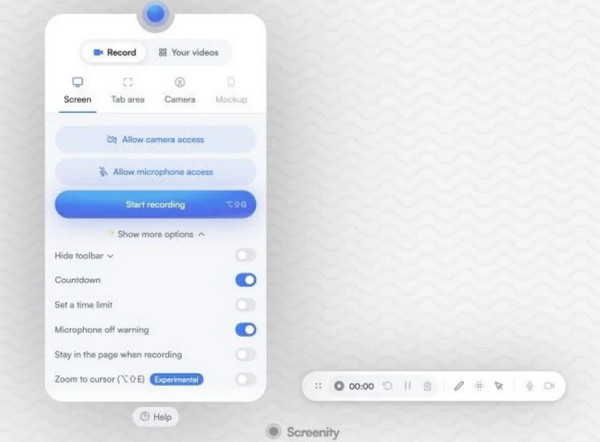
Slutligen har du här en gratis skärminspelare med öppen källkod för Chrome som heter Screenity. Denna Chrome-tillägg har obegränsade inspelningar utan att du behöver ett konto. Du kan spela in din webbläsarflik, skrivbord och till och med webbkamera, och njuta av dess avancerade anteckningsverktyg. Dess integritetsfokuserade design och obegränsade användning gör den till en av de bästa Chrome-inspelarna som finns tillgängliga.
Slutsats
Att välja rätt skärminspelare för Chrome beror på vad du behöver, oavsett om du vill ha webbläsarbaserad inspelning, anteckningsverktyg eller ett lättviktigt tillägg. Var och en av de 10 bästa alternativen ovan för Chrome-användare har en mängd pålitliga funktioner att njuta av och ger något unikt till dina inspelningar. Om du vill ha mer flexibla inspelningsfunktioner kan du ladda ner gratis. AnyRec Screen Recorder med följande knappar. Denna säkra skärminspelningsprogramvara ger jämnare prestanda, flexibla inspelningslägen och professionell kvalitet, vilket gör den perfekt för både vanliga användare och experter.
Säker nedladdning
Säker nedladdning



