
Hur man tar bort emojis från valfri video på Windows/Mac/Android/iPhone

För att ta bort emojis, klistermärken, texter, logotyper och andra typer av vattenstämplar från video med klick, ladda ner AnyRec Video Converter gratis för att prova. Du kan också konvertera och redigera din vattenstämpelfri video i programmet.
Säker nedladdning
Säker nedladdning
Emojis och klistermärken är roliga att ha på bilder och videor, men det kan vara frustrerande att se dem när du laddar ner ett favoritklipp. Så du kanske vill ta bort emojis från videor. Det enda som går att ta bort distraherande klistermärken från filmen är att använda ett visst program. Men vilket skulle vara det bästa verktyget för att ta bort emojis från videor? Eftersom du har stött på den här artikeln, här är den kraftfulla programvaran för att försöka ta bort klistermärken på vilken videofil som helst.
Guidelista
2 sätt att ta bort emoji från video [Windows/Mac] Använd Media.io för att ta bort emoji från video [Online] Mobilapp för att radera emoji från video [iPhone/Android] Vanliga frågor om att ta bort emoji från videor2 sätt att ta bort emoji från video [Windows/Mac]
Med professionella appar kan du ta bort alla objekt från videoklipp utan att förvränga kvaliteten. Den här delen visar två programvaror som hjälper dig med uppgiften.
1. AnyRec Video Converter
AnyRec Video Converter är ett funktionsrikt skrivbordsverktyg. En av dess mest användbara funktioner är dess vattenstämpelborttagare för videor, som använder AI-algoritmer för att ta bort emojis från videor samtidigt som den bibehåller tydlig videokvalitet. Den kan ta bort emojis från specifika områden och vid specifika tidpunkter, vilket enkelt gör att dina videor ser renare ut. Dessutom stöder den import av ett brett utbud av videofilformat, inklusive MP4, MKV, AVI, WebM, WMV och mer.

Stöd alla typer av videoklippsformat för att ta bort emojis från dem.
Ge den bästa visuella upplevelsen efter att du har raderat emojis på videor
Har redigeringsverktyg som cropper, trimmer och mer efter att du har tagit bort emojis.
Exportera filer i snabb hastighet med garanterat enastående och hög kvalitet.
Säker nedladdning
Säker nedladdning
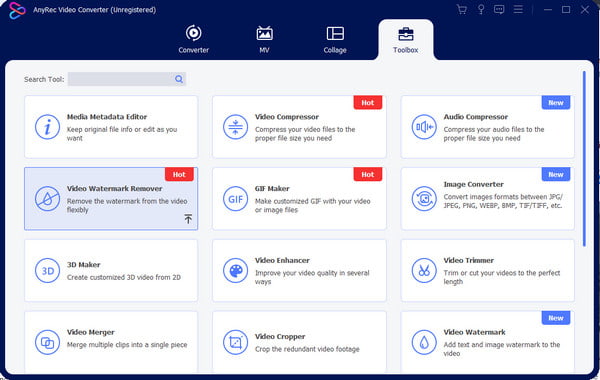
Steg 1.Ladda ner AnyRec Video Converter och installera den. Starta appen och fortsätt till menyn "Verktygslådan". Klicka på knappen Video Watermark Remover och Lägg till för att ladda upp videofilen.
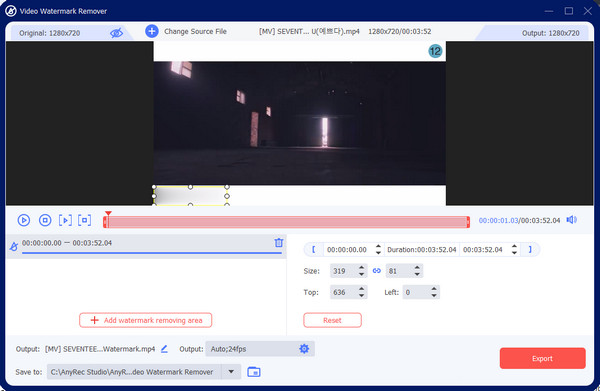
Steg 2.För att avslöja de andra alternativen, klicka på knappen "Lägg till vattenstämpelborttagningsområde". Placera radergummit i önskat område. Ändra storlek på verktyget genom att använda kontrollerna från den högra panelen.
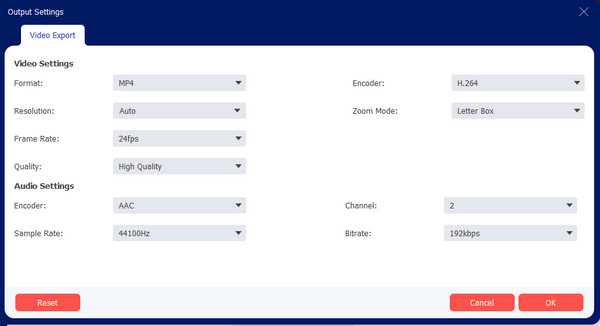
Steg 3.För bästa kvalitet, gå till utgångsinställningarna och konfigurera videon. Ändra inställningarna för videor och klicka på OK-knappen för att spara dem. Klicka sedan på knappen Exportera för att skriva ut.
Säker nedladdning
Säker nedladdning
2. Adobe Premiere
Den här appen är tillgänglig för både Windows och Mac. Med hjälp av masker och AI-igenkänning kan den exakt ta bort emojis från videor. Förutom att ta bort emojis erbjuder den även professionella redigeringsfunktioner. Dessa funktioner kan dock vara utmanande att använda och kräva mycket övning för att bemästra. Följ stegen nedan för att ta bort emojis från dina videor.
Steg 1.Markera videoklippet på tidslinjen och öppna "Effektkontroller". Under "Opacitet" klickar du på knappen "Ellips/Rektangel/Penmask" och ritar en mask över emojin på skärmen.
Steg 2.I "Effektkontroller" justerar du "Fjäder" och "Expandera" för att mjuka upp kanterna och säkerställa exakt täckning. Om emojin rör sig klickar du på "Spåra mask framåt/bakåt" för att låta masken följa automatiskt.
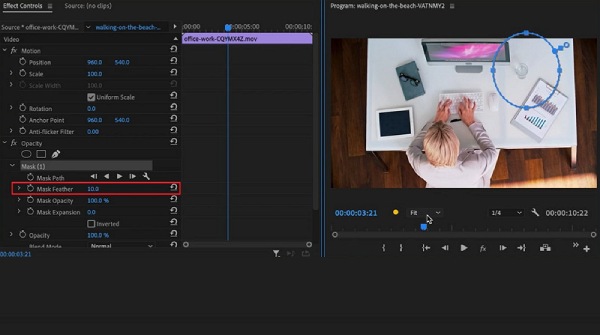
Steg 3.Skapa ett nytt videospår på tidslinjen, importera en bild eller ett videoöverlägg och placera det ovanför originalklippet. Klicka slutligen på "Arkiv" och "Exportera" för att exportera den redigerade videon.
Använd Media.io för att ta bort emoji från video [Online]
Med Media.io är det möjligt att ta bort emojis från videor gratis – onlineverktyget bearbetar videofiler med 100 MB, en maximal längd på 10 minuter. Emoji-borttagaren hjälper till att ta bort onödiga föremål från din video, inklusive datumstämplar, vattenstämplar och logotyper. Om du vill redigera en video med längre varaktighet kan du köpa premiumversionen som även låser upp andra spännande funktioner.
Steg 1.Besök webbsidan och klicka på knappen "Välj filer". Klicka på knappen "Lägg till område" från den högra panelen för att aktivera lassoverktyget. Markera området där emojin finns.
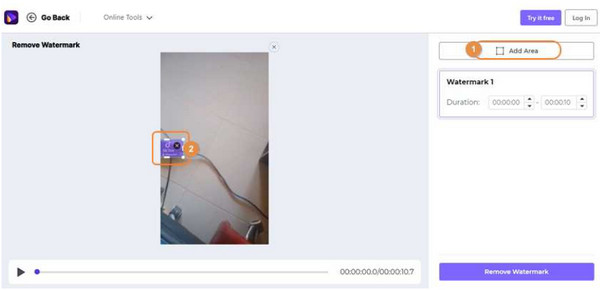
Steg 2.Eliminera emojis genom att klicka på knappen "Ta bort vattenstämpel". Exportera resultatet och dela det med vänner på sociala medier!
Mobilapp för att radera emoji från video [iPhone/Android]
För att ta bort emojis från videor på iPhone och Android rekommenderar den här artikeln två appar som låter dig snabbt ta bort dem och erbjuder en mängd olika redigeringsverktyg för vidare videoredigering.
1. Picsart
Som en redigeringsapp för iPhone kan PicsArts verktyg "Object Removal" exakt ta bort emojis från videor med ett enda tryck. Ladda bara upp din video och använd penseln för att måla över emojisarna för att ta bort dem. Processen är mycket enkel och perfekt för mobil användning.
- Fördelar
- AI kan automatiskt fylla i bakgrunden efter att du målat över den
- Den kan också hantera dynamiska element i videor, vilket gör den mer mångsidig
- Lätt att använda, bara måla och klicka för att radera
- Nackdelar
- Målningslinjer kan vara synliga när texturerna är komplexa eller objekten är kraftigt skymda.
- Stabiliteten är medelmåttig: problem som lagg, krascher eller funktionsändringar kan uppstå
- Det är svårt att finjustera kanter med samma precision som professionell programvara
2. Ta bort objekt
Ta bort objekt är ett lätt AI-drivet bildredigeringsverktyg utformat för att ta bort emojis eller oönskade objekt genom att markera områden att radera och automatiskt fylla i bakgrunden. Appen är kompakt, har minimala systemkrav och stöder offline- eller lokal bearbetning.
- Fördelar
- Innebär huvudsakligen målning eller val av områden, utan inlärningskurva
- Förhandsgranskning i realtid eller snabb generering av resultat
- Låga systemkrav, fungerar smidigt
- Nackdelar
- Innebär oftast oskärpa eller maskering, oförmåga att återställa bakgrunden korrekt
- Svag hantering av video eller dynamiska element
- Benägen för suddiga och synliga penseldrag
| Verktyg | Kärnmetoden | Bearbetningshastighet | Exportkvalitet | Enkel användning | Målgruppsanvändare |
| AnyRec Video Converter | Borttagning av AI-område | Snabb | Hög (bevarar originalkvaliteten) | Lätt | Nybörjare och semiproffs |
| Adobe Premiere Pro | Mask + spårning + överlagring | Långsam | Upp till 4K+ | Hård | Professionella redaktörer |
| Media.io | AI-inmålningsfyllning | Medium | Bibehåller upplösningen | Lätt | Vanliga användare och snabba uppgifter |
| Picsart | AI-borttagning | Väldigt snabbt | Upp till 1080p | Mycket enkelt | Mobilanvändare och nybörjare |
| Ta bort objekt (0161-app) | Oskärpa överlagring | Medium | Medel–låg | Mycket enkelt | Användare behöver snabba lösningar |
Vanliga frågor om att ta bort emoji från videor
-
1. Kommer borttagning av emojis att förstöra den ursprungliga upplösningen?
Inte nödvändigtvis. Verktyg som Adobe Premiere Pro eller Media.io kan bevara den ursprungliga upplösningen om exportinställningarna matchar källan. Kvalitetsförlust kan dock uppstå lokalt i det redigerade området.
-
2. Hur tar man bort emojis från bilder?
Om du använder Android eller iPhone kan du prova PhotoDirector, Snapseed, TouchRetouch, Photo Retouch och YouCam Perfect. Däremot har PC och Mac professionella fotoredigerare, som GIMP, Photoshop och skrivbordsversionen av PhotoDirector.
-
3. Ska jag beskära videon för att ta bort emojis?
Ja. Att beskära videon kommer att vara ett bra alternativ för att enkelt ta bort emojis från videon. Men det är bäst att komma ihåg att det kommer att ändra klippets bildförhållande, vilket också kan leda till pixlad kvalitet när det sträcks ut. Välj ett verktyg som kan beskära videor utan förvrängning, som AnyRec Video Converter.
Slutsats
Hur man tar bort emojis från videor? Uppgiften blir mer tillgänglig med AnyRec, Adobe Premiere och andra rekommenderade appar. Även om vissa verktyg inte kan ta bort emojis eller klistermärken helt, är de bra sätt att dölja oönskade föremål från din favoritvideo. Med lite övning kan du ta bort logotyper från videor professionellt. Till skillnad från att köpa Adobe kan du ladda ner gratis AnyRec Video Converter för att ta bort emojis från videor med en snabbstart.
Säker nedladdning
Säker nedladdning
Om vår författare




