
4 sätt att spela in telefonsamtal på iPhone [Upp till iOS 26]

Att spela in telefonsamtal på iPhone är alltid en utmaning på grund av Apples integritetspolicyer. Du kanske vill spara en viktig intervju eller ett samtal och veta hur man gör det. spela in ett telefonsamtal på iPhone är viktigt. Lyckligtvis finns det fyra sätt att spela in samtal på iPhone. Var och en har sitt ideala användningsområde. Läs bara och följ stegen nedan för att spela in iPhone-samtal med/utan avisering.
Guidelista
Kan iOS 26 spela in iPhone-samtal direkt? Hur man spelar in ett telefonsamtal på en iPhone med inbyggt verktyg Högkvalitativ inspelning av telefonsamtal för iPhone på PC Tredjepartsappar för samtalinspelning för iPhone Försiktighetsåtgärder innan du spelar in iPhone-samtalKan iOS 26 spela in iPhone-samtal direkt?
Med varje ny uppdatering introducerar Apple nya funktioner för enkelhetens skull. Så, ingår den inbyggda samtalsinspelningsfunktionen i den senaste iOS 26-uppdateringen?
Svaret är ja, iOS 26 låter användare spela in samtal direkt på iPhone. På grund av strikta sekretess- och juridiska skäl i olika länder fortsätter Apple att blockera samtalsinspelning på systemnivå i vissa regioner. När ett samtal har spelats in med den inbyggda funktionen sparas sammanfattningen i Anteckningar-appen.
Men om du inte har den inbyggda inspelningsfunktionen där du befinner dig, betyder det att om du vill spela in ett telefonsamtal på iPhone, måste du fortfarande förlita dig på tredjepartsappar för samtalsinspelning. Fortsätt till följande delar för att se vilka säkra sätt du kan använda för att spela in iPhone-samtal via de inbyggda och andra verktyg.
Hur man spelar in ett telefonsamtal på en iPhone med inbyggt verktyg
Innan vi kollar några tredjepartsalternativ har iPhone lyckligtvis en inbyggd funktion för telefonsamtal för de användare som kör iOS version 18.1 eller senare. Se stegen för att spela in ett telefonsamtal på iPhone med detta inbyggda alternativ:
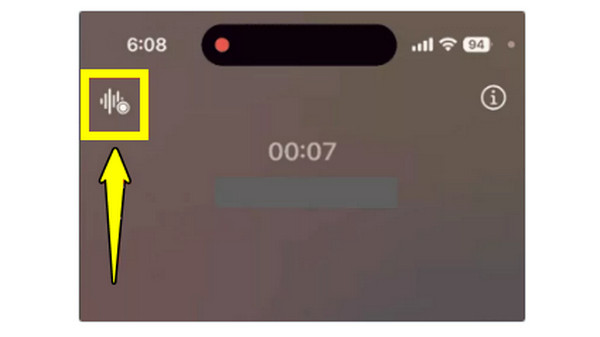
Steg 1.Starta telefonsamtalet eller svara på ett som du skulle göra. Leta efter ikonen "Spela in" i det övre vänstra hörnet under samtalet och tryck sedan på den.
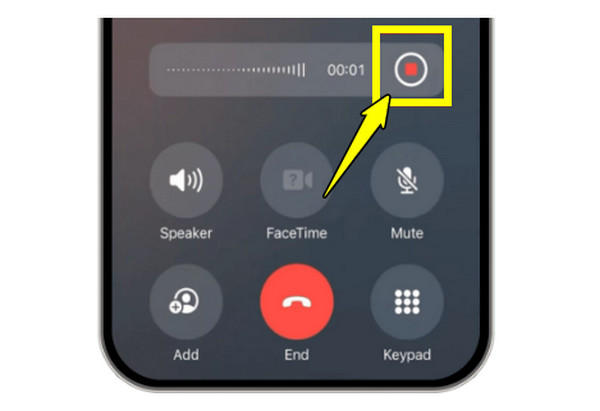
Steg 2.Under inspelningen får båda deltagarna ett meddelande om att samtalet spelas in. Senare kan du stoppa det genom att trycka på knappen "Stopp" eller avsluta samtalet.
Steg 3.Ljudfilen lagras i appen Anteckningar under mappen "Samtalsinspelningar". Därifrån kan du spela upp det inspelade telefonsamtalet, läsa transkriptet eller dela det efter behov.
Högkvalitativ inspelning av telefonsamtal för iPhone på PC
Vad händer om den inbyggda inspelningsfunktionen inte är tillgänglig på din enhet? En kraftfull skrivbordsmiljö som AnyRec Screen Recorder kan hjälpa till att spela in iPhone-video- och ljudsamtal med utmärkt skärpa. Den fungerar med dess Phone Recorder, speglar din iPhone till din datorskärm och börjar spela in systemljud och mikrofoningång, vilket säkerställer att ditt samtal och annan telefonaktivitet spelas in. Dessutom erbjuder den justerbara format och brusförbättringsfunktioner för att hålla dina inspelningar professionella. Därför är denna inspelningsprogramvara ett av de bästa alternativen som finns tillgängliga för pålitliga telefonsamtalinspelningar på studionivå.

Kan spela in iPhone-samtal i hög kvalitet med både system- och mikrofonljud.
Erbjuder brusreducering och ljudförbättring för tydligare samtalsinspelningar.
Tillåter anpassningsbara utdataformat som MP3, WAV, M4A och mer.
Har en inbyggd redigerare för att trimma och förbättra samtalsinspelningar innan de sparas.
Säker nedladdning
Säker nedladdning
Steg 1.Öppna AnyRec Screen Recorder på din dator och navigera till knappen "Phone Recorder". Följ anvisningarna på skärmen. Klicka på knappen "iOS Recorder" för att ansluta din iPhone för samtalsinspelning.

Steg 2.Svep nedåt eller uppåt för att komma åt "Kontrollcenter" på din iPhone. Tryck sedan på alternativet "Skärmspegling". Från listan över tillgängliga enheter väljer du "AnyRec Screen Recorder" för att spegla iPhone-video och ljud till din dator.

Steg 3.Välj senare den ljudkälla du vill spela in. Klicka på knappen "REC" för att starta inspelningen av iPhone-samtal. Du kan klicka på knappen "Stopp" för att avsluta. Du kan nu förhandsgranska det inspelade samtalet, göra redigeringar och spara din högkvalitativa telefonsamtalinspelning på din dator.
Säker nedladdning
Säker nedladdning
Tredjepartsappar för samtalinspelning för iPhone
Förutom att använda programvara för att spela in ett telefonsamtal på iPhone finns det även tredjepartsappar för iPhone. Se nedan de två vanliga alternativen för iPhone-användare som vill ha pålitliga samtalsinspelningsverktyg.
1. Rev Call Recorder
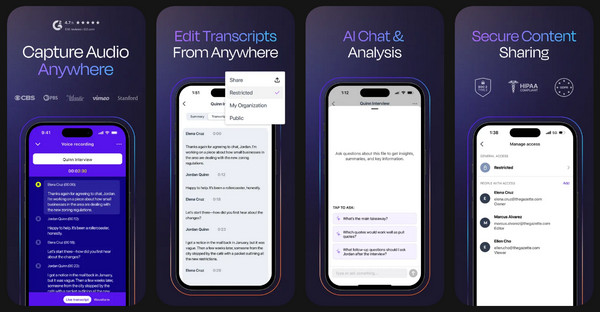
Rev Call Recorder producerar samtalsinspelningar av hyfsad kvalitet och erbjuder obegränsad gratis samtalsinspelning, både inkommande och utgående, utan irriterande reklam. app för telefonsamtalinspelning, får du även professionell transkribering mot en extra kostnad, om du någonsin behöver textversioner av ljudet från ditt telefonsamtal.
2. TapeACall
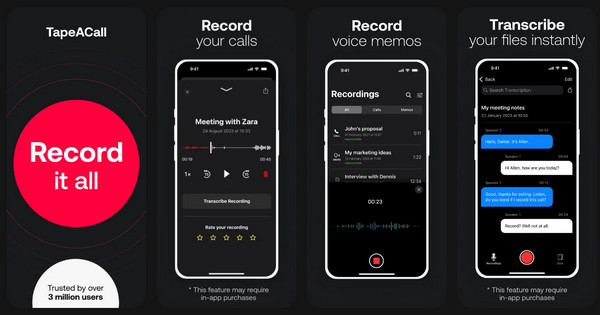
TapeACall är din ideala app för att spela in telefonsamtal och fungerar via en sammanslagningsmetod. Den spelar in både inkommande och utgående iPhone-samtal utan meddelanden. Du kan spara telefonsamtal direkt till iPhone. Dessutom kan du dela eller ladda upp samtalsinspelningsfiler till molntjänster.
Försiktighetsåtgärder innan du spelar in iPhone-samtal
Du borde känna till de integritets-, juridiska och tekniska övervägandena innan du spelar in ett iPhone-samtal.
- • Kontrollera lokala lagar. Vissa regioner kräver samtycke från alla parter. Så kontrollera lokala lagar innan du spelar in iPhone-samtal för att undvika juridiska problem.
- • Informera den andra personen i samtalet. För att visa respekt, meddela den andra personen att samtalet spelas in. Detta fungerar när du spela in Skype-samtal, FaceTime-samtal och mer.
- • Säkra dina inspelningar. Spara alla samtalsinspelningar på en säker plats. Dela inte känsliga samtal med andra.
- • Testa allt innan viktiga samtal. Gör ett kort test för att bekräfta mikrofonens kvalitet, korrekt enhetsanslutning och val av ljudkälla.
- • Tänk på lagringsgränser. Högkvalitativa inspelningar kan ta upp enorma mängder utrymme, så se till att din enhet har tillräckligt med lagringsutrymme innan du inleder långa samtal.
- • Undvik bakgrundsljud. Gör en inspelning av ett viktigt samtal i en tyst miljö för att minska bakgrundsbrus vid inspelning.
Slutsats
Spela in iPhone-samtal har aldrig varit enklare, tack vare det breda utbudet av metoder som finns tillgängliga idag. Från den inbyggda samtalsinspelaren i iOS till pålitliga tredjepartsverktyg finns det en lösning som passar alla behov. Även om varje alternativ erbjuder unika fördelar som högkvalitativa inspelnings- och transkriberingsfunktioner, är det alltid bra att överväga juridiska försiktighetsåtgärder för att säkerställa en smidig inspelning. För dig som söker högsta ljudkvalitet och fullständig kontroll, AnyRec Screen Recorder är det enastående valet. Det här verktyget erbjuder professionell inspelning, mikrofonförbättringsfunktioner och enkla redigeringsverktyg, vilket gör varje telefonsamtal kristallklart.
Säker nedladdning
Säker nedladdning



