
[Nybörjarvänligt] Hur man konverterar MP4 till 3GP på nolltid

Konvertera videor från MP4 till 3GP är praktiskt för äldre enheter med begränsat lagringsutrymme. Du kan spara lagringsutrymme, säkerställa smidig videouppspelning på äldre enheter eller dela videor med vänner som fortfarande använder äldre telefoner. Den här guiden går igenom vad 3GP är, 3GP-kompatibla enheter och enkla metoder för videokonvertering från MP4 till 3GP.
Guidelista
Vad är 3GP-filformatet för MP4-konvertering? Enheter som är kompatibla med 3GP år 2026 Hur man konverterar MP4 till 3GP på Windows och Mac på nolltid 2 sätt att konvertera MP4 till 3GP onlineVad är 3GP-filformatet för MP4-konvertering?
Att konvertera MP4-videor till 3GP har aldrig varit enklare, inte ens för nybörjare. Med hjälp av dedikerad programvara kan du snabbt justera utdataformat, upplösning och filstorlek för att passa äldre enheter. Även om din telefon har viss lagg när du använder nuvarande streamingplattformar kan du njuta av ditt favoritvideoinnehåll utan problem på äldre enheter.
Enheter som är kompatibla med 3GP år 2026
Även år 2026 är 3GP-formatet fortfarande användbart för äldre telefoner och enheter med begränsad lagringskapacitet. Många äldre Android-modeller, tidiga generationers Nokia- och Sony Ericsson-telefoner och vissa BlackBerry-enheter förlitar sig fortfarande på 3GP för smidig videouppspelning.
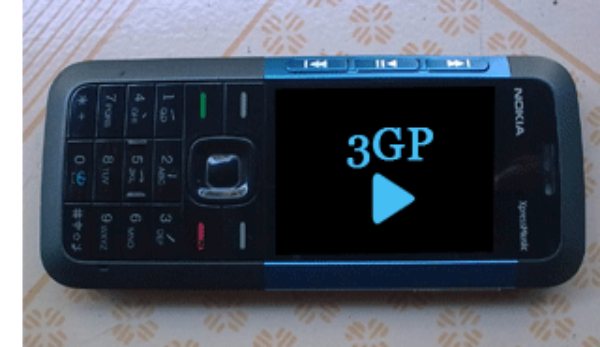
Förutom telefoner stöds 3GP av bärbara mediaspelare, äldre surfplattor och specifika underhållningssystem i bilen. Att konvertera MP4-videor till 3GP säkerställer kompatibilitet och effektiv lagring mellan dessa enheter (till exempel 3GP videor kan inte spelas upp på iPhone inbyggt).
Hur man konverterar MP4 till 3GP på Windows och Mac på nolltid
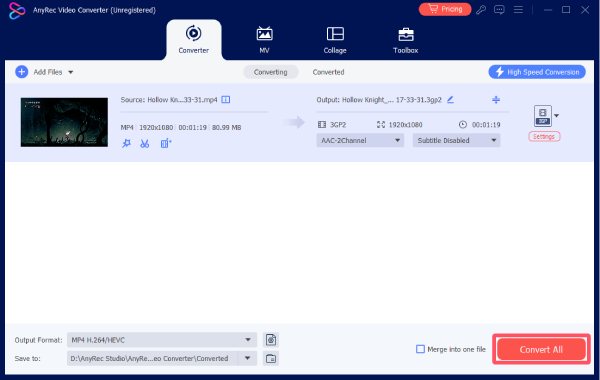
Att konvertera MP4-videor till 3GP är snabbt och enkelt med AnyRec Video ConverterDet här kraftfulla verktyget har kraftfull kompatibilitet och kan hjälpa dig att mata ut olika format, inklusive 3GP. Oavsett om du konverterar videor från 3GP till MP4 eller vice versa, du kan anpassa videoupplösningen och komprimeringsinställningarna efter din egen enhets egenskaper.
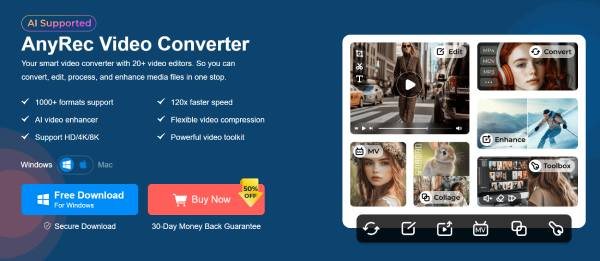
AnyRec Video Converter säkerställer högkvalitativa resultat samtidigt som filstorlekarna hålls små, vilket gör den idealisk för äldre telefoner. Du kan konvertera dina MP4-videor till 3GP effektivt, vilket säkerställer smidig uppspelning på enheter med begränsad lagringsutrymme eller processorkraft.

Konvertera MP4 till 3GP med avancerad CPU-accelerationsteknik.
Den ursprungliga kvaliteten minskar inte när storleken minskas.
Konvertera MP4-filer till 3GP-format i omgångar för att spara värdefull tid.
Exportera 3GP-filen konverterad från MP4 utan vattenstämpel gratis.
Säker nedladdning
Säker nedladdning
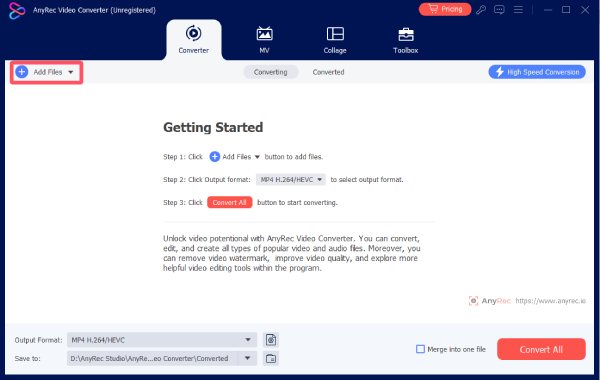
Steg 1.Öppna AnyRec Video Converter. Klicka på knappen "Lägg till filer". Lägg till din MP4-video.
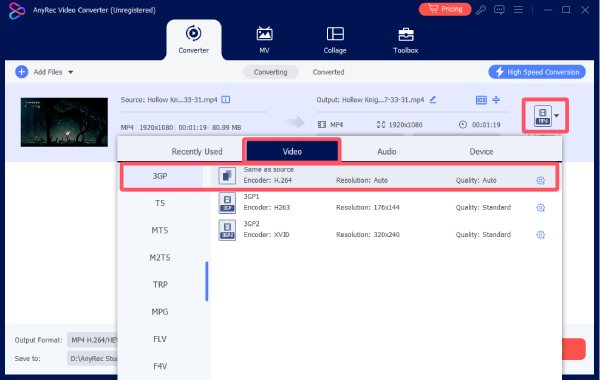
Steg 2.Klicka på knappen "Format". Klicka på knappen "3GP" under fliken "Video" och välj önskad kvalitet.
Steg 3.När du är klar klickar du på knappen "Exportera alla" för att spara MP4 till 3GP-format.
2 sätt att konvertera MP4 till 3GP online
Om du bara behöver en engångskonvertering kan ett onlineverktyg vara ett bättre val. Du behöver inte installera någon programvara för att slutföra uppgiften att konvertera MP4 till 3GP. De kan köras direkt i din webbläsare och är mycket lämpliga för snabba och enkla konverteringar för krympande videofilstorlek.
FreeConvert
FreeConvert är en användarvänlig onlineplattform som möjliggör snabb konvertering från MP4 till 3GP. Den har dock begränsningar i filstorlek och kräver en stabil internetanslutning. Du måste betala för att konvertera stora MP4-videor. Och videokonverteringshastigheten beror starkt på din internetanslutning.

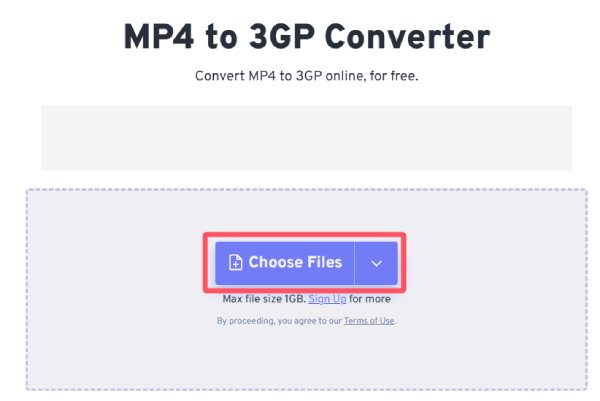
Steg 1.Navigera till FreeConverts officiella webbplats och klicka på knappen "Välj filer" för att importera din MP4-fil.
Steg 2.Klicka på knappen "Utdata" och klicka på knappen "3GP" för att välja utdataformat.
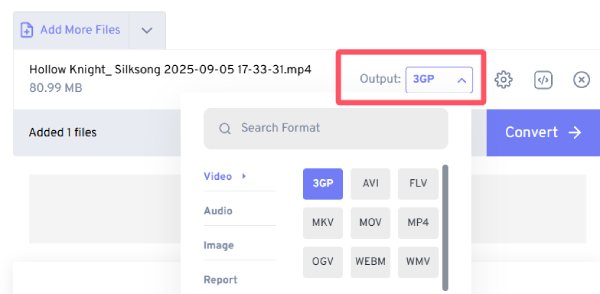
Steg 3.Klicka slutligen på knappen "Konvertera" för att exportera MP4 till 3GP online.

Zamzar
För en annan pålitlig online-konverterare för att konvertera MP4 till 3GP är Zarmar pålitlig. I Zamzars gratisversion kan du konvertera upp till 5 videofiler per dag. Varje video bör vara mindre än 20 MB. Så om du vill konvertera en MP4-video under 20 MB till 3GP-format kan du använda Zamzar för att göra det.

Steg 1.Navigera till Zamzars officiella webbplats och klicka på knappen "Välj filer" för att importera MP4-videon.
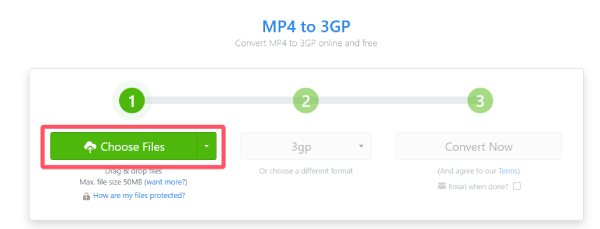
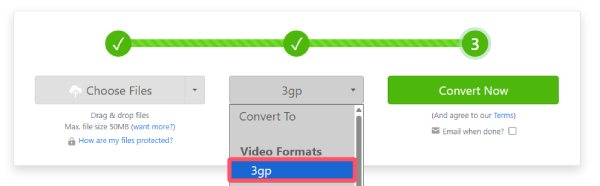
Steg 2.Under fliken "Videoformat" klickar du på knappen "3gp" för att bestämma utdataformatet.
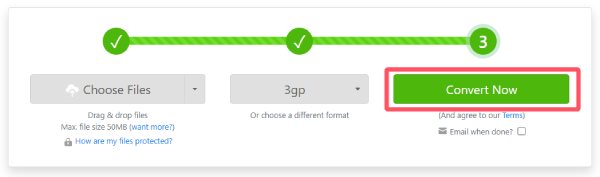
Steg 3.Klicka på knappen "Konvertera nu" för att konvertera MP4 till 3GP gratis.
Slutsats
Det var allt för att konvertera MP4 till 3GP-videor. Även om 3GP-formatet inte är lika populärt som MP4, fungerar det fortfarande på äldre enheter. Välj AnyRec Video Converter för att säkerställa högkvalitativ video samtidigt som filstorleken hålls liten. Följ dessa instruktioner för att konvertera MP4 till 3GP-format och njut av dina videor enkelt och effektivt på dina gamla enheter.
Säker nedladdning
Säker nedladdning



