
Topp 10 bästa low-end-skärminspelare som förblir hög kvalitet

För dina datorer kommer tung och funktionell skärminspelningsprogramvara att påverka datorns prestanda. Därför behöver du en enklare skärminspelare för din gamla Windows-dator, vilket inte kommer att sakta ner hastigheten eller ge dig dålig prestanda. Det här inlägget har delat 10 bästa enklare skärminspelare, med deras för- och nackdelar. Förhoppningsvis gör du det bästa valet för skärminspelning!
Guidelista
Del 1. Grundläggande funktioner Sammanfattning av den enkla skärminspelaren Del 2. Topp 10 billiga skärminspelare för alla användare Del 3. Hur man väljer en billig PC-skärminspelare Del 4. Vanliga frågor om de bästa skärminspelarna i enklare prisklasserDel 1. Grundläggande funktioner Sammanfattning av den enkla skärminspelaren
Oavsett vilken dator du har, här är listan över 10 bästa low-end skärminspelare med olika systemkrav, funktioner, för- och nackdelar. Fortsätt läsa för att veta mer om dem i detalj.
| Verktyg | Resursanvändning | Enkel användning | Ytterligare egenskaper | Övergripande lämplighet | Minimikrav | Max FPS | Vattenstämpel |
| AnyRec Screen Recorder | Ljus | Lätt | Användbara redigeringsverktyg för nybörjare | Utmärkt för billiga datorer | 2 GB RAM, dubbelkärnig processor | 60 FPS | Nej |
| OBS Studio | Hög | Moderat till Avancerat | Avancerade inställningar, livestreaming | Inte idealiskt för mycket låga system | 4 GB RAM, i5-processor rekommenderas | 60 FPS+ | Nej |
| Windows Game Bar | Ljus | Lätt | Spelfokuserad, minimala inställningar | Bra för tillfällig användning på billiga datorer | 4 GB RAM, Windows 10+ | 60 FPS | Nej |
| ShareX | Måttlig till hög | Moderat till Avancerat | Anpassningsbara anteckningsverktyg | Måttlig på low-end system | 2–4 GB RAM-minne | 30–60 FPS | Nej |
| CamStudio | Ljus | Lätt | Regionval, grundläggande redigering | Bra för low-end system | 2 GB RAM-minne | 30 FPS | Nej |
| TinyTake | Ljus | Lätt | Anteckning, fildelning | Utmärkt för billiga datorer | 2 GB RAM-minne | 30 FPS | Ja (gratis) |
| ScreenRec | Ljus | Lätt | Molnlagring, privat delning | Utmärkt för billiga datorer | 2 GB RAM-minne | 60 FPS | Nej |
| Loom Screen Recorder | Ljus | Lätt | Omedelbar delning, webbkameraöverlagring | Bra för snabba inspelningar | 4 GB RAM-minne | 30 FPS | Ja (gratis) |
| Screencast-O-Matic | Måttlig | Lätt | Webbkamerainspelning, redigeringsverktyg | Bra för low-end system | 2–4 GB RAM-minne | 30 FPS | Ja (gratis) |
| Icecream Screen Recorder | Ljus | Lätt | Zoominspelning, schemalagda uppgifter | Utmärkt för billiga datorer | 2 GB RAM-minne | 30 FPS | Ja (gratis) |
Del 2. Topp 10 billiga skärminspelare för alla användare
1. AnyRec Screen Recorder
Systemkrav: Windows 7/8/10/11; Mac OS X 10.12 eller senare; 2GB RAM.
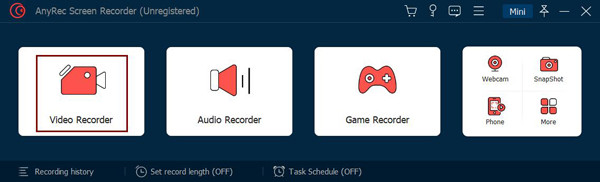
AnyRec Screen Recorder är ett lättviktigt program för Windows/Mac. Det här programmet är en low-end skärminspelning men en kraftfull sådan som låter dig fånga alla onlinemöten, samtal, webbseminarier, gameplay, en rullande sida och andra aktiviteter på din skärm. Efter inspelningen kan du göra ytterligare redigeringar, som att trimma klipp för att ta bort onödiga delar i början och slutet innan du exporterar det.
Funktioner:
- Kan spela in i helskärm, ett valt fönster eller en anpassad del.
- Stöd realtidsritningar till dina inspelningar eller tagna skärmdumpar.
- Utrustad med anpassade snabbtangenter för att snabbt starta/stoppa/pausa/återuppta.
- Låt dig förhandsgranska inspelningen för att trimma och klippa oönskade delar av videon.
- Fördelar
- Mycket integrerad funktionalitet som kombinerar inspelning och grundläggande redigering i ett enda arbetsflöde.
- Väl optimerad för enheter med låga specifikationer.
- Intuitivt gränssnitt med låg inlärningskurva.
- Stöd för utdata i flera format och grundläggande parameterjusteringar.
- Nackdelar
- Gratisversionen inkluderar inte avancerade redigeringsfunktioner.
Bäst för: Användare med datorer med låga specifikationer, innehållsskapare på instegsnivå och användare som söker en allt-i-ett-lösning för enkel redigering.
2. OBS Studio
Systemkrav: Windows 11/10; Mac OS Catalina 10.15 eller senare.
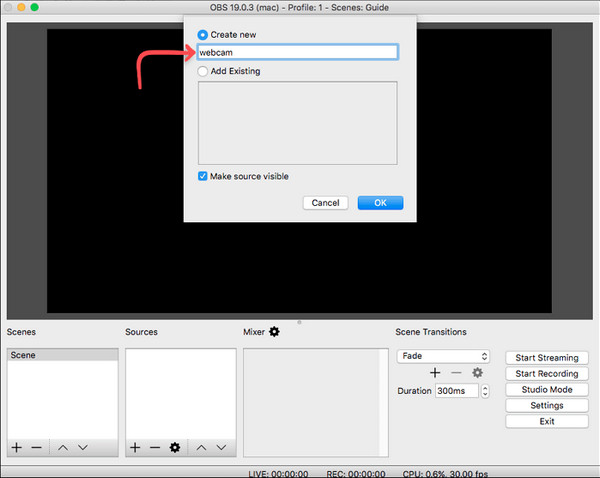
En annan low-end skärminspelare är OBS Studio - som fungerar på Windows, Mac, och Linux. Det är ett program med öppen källkod som låter användare spela in skärmaktiviteter och strömma livevideor. Dessutom stöder den fånga och spela in flera scener samtidigt, en av fansens favoritfunktioner.
Funktioner:
- Låter dig spela in din webbkamera och sedan lägga till den som en överlagring.
- Stöd för att välja flera fönster eller områden att spela in och fånga.
- Kan spela in två eller flera monitorer samtidigt.
- Fördelar
- Helt gratis, öppen källkod och vattenstämpelfri.
- Mycket anpassningsbara kodnings-, streaming- och sceninställningar.
- Stöd för blandad inspelning från flera källor.
- Rikt plugin-ekosystem med stark utbyggbarhet.
- Nackdelar
- Hög resursanvändning.
- Komplex initial installation.
- Benägen att lagga på enklare enheter.
Bäst för: Professionella streamers, spelare och avancerade användare som behöver djupgående kontroll över streaming och kodning.
3. Windows Game Bar
Systemkrav: Windows 11/10 med Intel Quick Sync H. 264.
Xbox Game Bar är en standard low-end skärminspelare på Windows som gör det möjligt för användare att spela in och dela direkt. Med detta får du kontakt med andra spelare och streama spelet medan du spelar. Det fungerar dock inte med äldre versioner av Windows och är endast tillgängligt på Windows 10 och senare.

Funktioner:
- Börja snabbt spela in genom att helt enkelt trycka på Windows + G-tangenterna.
- Tillåt dig att ta skärmdumpar och dela dem på sociala medieplattformar.
- Låter dig chatta med andra spelare medan du spelar in.
- Fördelar
- Levereras förinstallerat med systemet.
- Sätt igång snabbt och svara snabbt.
- Erbjuder utmärkt stöd för spelinspelning.
- Nackdelar
- De tillgängliga funktionerna är mycket begränsade.
- Det går inte att anpassa komplexa inspelningsscenarier.
- Det finns många begränsningar för inspelningsområdet.
- Den är inte lämplig för innehållsskapande.
Bäst för: Vanliga Windows-användare för inspelning av lätta spel eller enstaka skärmdumpar.
4. ShareX
Systemkrav: Windows 7/8/10/11 med 100 MB minne.
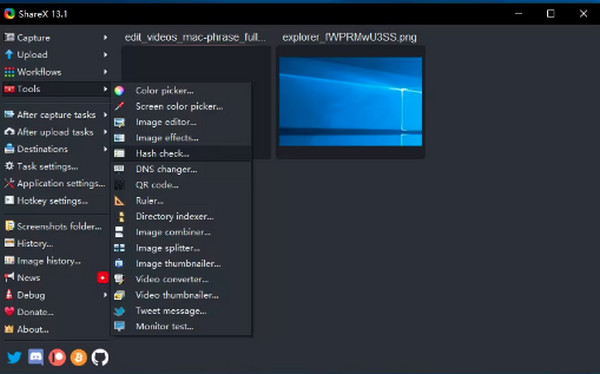
ShareX är följande low-end skärminspelare som fullt ut stöder Windows. Den erbjuder en rad skärminspelningsalternativ, som helskärm, valda fönster och anpassade regioner. Dessutom stöder det bildredigeringsverktyg för att göra ytterligare redigeringar på dina skärmdumpar innan du delar dem.
Funktioner:
- Stöd för att rulla sidfångst.
- Låter dig ladda upp inspelningar till många molntjänster.
- Tillåt dig att spela in så länge du vill.
- Fördelar
- Mycket anpassningsbara arbetsflöden för skärmdumpar och inspelningar.
- Stöd för automatisk uppladdning och delning.
- Inkludera en mängd olika inbyggda verktyg, som OCR och annotering.
- Nackdelar
- Skärminspelningsfunktionen är relativt begränsad.
- Installationsprocessen är besvärlig.
- Svårt för nybörjare att komma igång.
Bäst för: Utvecklare, teknikkunniga användare eller de som behöver mycket anpassningsbara arbetsflöden för skärmdumpar och skärminspelningar.
5. CamStudio
Systemkrav: Windows 7/8/10/11 med 2 GB RAM.
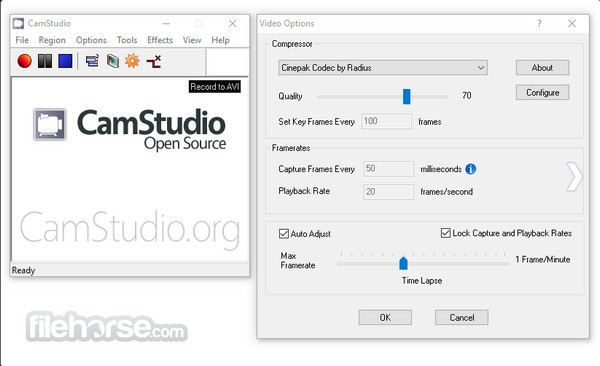
CamStudio är en low-end skärminspelare för Windows som stöder inspelning av alla skärm- och ljudaktiviteter. CamStudio kan också spela in vilket område som helst på din skärm, som de nämnda skärminspelningarna. Dessutom sätter det inga vattenstämplar på dina inspelningar förutom att det är en gratis programvara.
Funktioner:
- Stöd även för att lägga till kommentarer och röstkommentarer.
- Låt dig anpassa bildfrekvensen i videoalternativen.
- Tillåt inspelning upp till 12080 x 720 HD-kvalitet.
- Fördelar
- Programvaran har ett litet fotavtryck.
- Använd minimala systemresurser.
- Enkel och intuitiv att använda.
- Stöd för grundläggande skärminspelning.
- Nackdelar
- Funktionerna är något föråldrade och innehåller inte AI eller nya funktioner.
- Videokomprimeringseffektiviteten är låg.
- Stabiliteten är medelmåttig och appen kan uppleva lagg.
- Uppdatering och underhåll sker sällan.
Bäst för: Användare av äldre enheter med minimala funktionskrav som bara utför grundläggande skärminspelning.
6. TinyTake
Systemkrav: Windows 7/8/10 med 4 GB RAM.
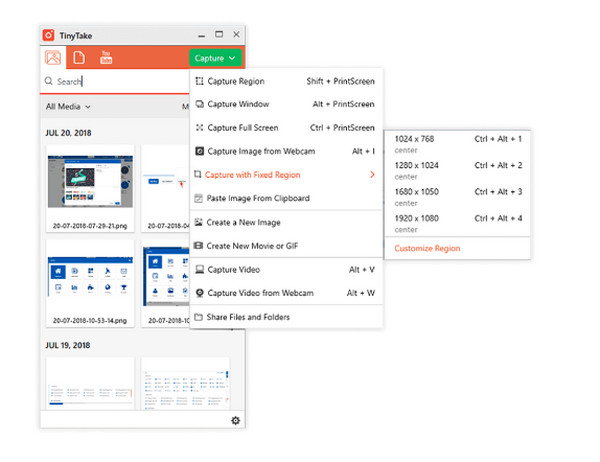
TinyTake är en gratis och low-end skärminspelare som fungerar bra som ett videoinspelningsprogram för Windows och Mac. Med detta kan du enkelt fånga och spela in din skärm och dela dem med andra. Om du vill ha en problemfri inspelning av din skärm, gör TinyTake processen supersnabb.
Funktioner:
- Kan lägga till kommentarer till dina skärmdumpar och videor.
- Stöd för val av fångstområden, som hela skärmen eller aktiva fönster.
- Kan dela inspelningar via e-post, webbadresser eller direkt till sociala medier.
- Fördelar
- Skärmdump och skärminspelning är tätt integrerade.
- Stöd för snabba anteckningsverktyg.
- Inbyggd molnlagring och delning.
- Lätt att använda och perfekt för kontorsarbete.
- Nackdelar
- Inspelningstiden är begränsad.
- Videoredigeringsmöjligheterna är begränsade; den kan bara spela in.
- Måste registrera ett konto för att använda det.
Bäst för: Office-användare som snabbt behöver ta skärmdumpar, kommentera och dela dem.
7. ScreenRec
Systemkrav: Windows 7/8/10/XP med 2 GB RAM.
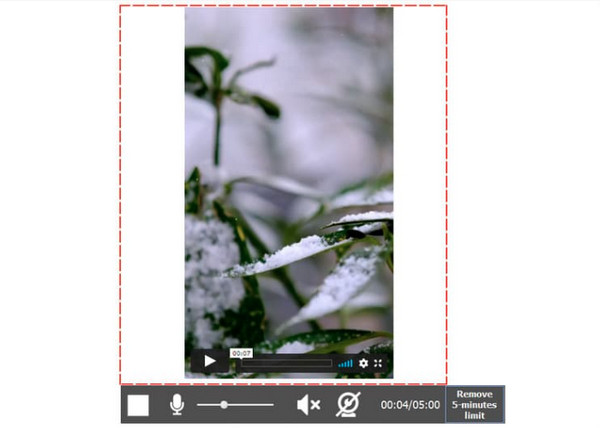
ScreenRec är en komplett inspelningslösning för datorer. Det är en low-end skärminspelare som inte erbjuder några tidsbegränsningar vid inspelning av skärmaktiviteter såväl som ljudet från en dator eller mikrofon. Dessutom låter den dig spela in med muspekaren och med klickljuden, och ljudkvaliteten kommer fortfarande att vara utmärkt.
Funktioner:
- Ge dig en privat delningslänk för att dela dem direkt.
- Använd molninspelning, som låter dig ladda upp allt på en säker videoplattform.
- Låter dig lägga till ljud som en voiceover och en webbkamera som en överlagring.
- Fördelar
- En delbar länk genereras automatiskt efter inspelningen.
- Stöd för molnlagring.
- Vattenstämpelfri utskrift.
- Låg resursanvändning.
- Nackdelar
- Begränsade redigeringsfunktioner.
- Förlitar sig starkt på onlinefunktionalitet.
- Begränsade anpassningsalternativ.
Bäst för: Team eller kundtjänstscenarier kräver fjärrsamarbete och omedelbar delning av skärminspelningar.
8. Loom Screen Recorder
Systemkrav: Windows 10; Mac OS X 10.14.6 eller senare; iOS 15 och Android 8.0.
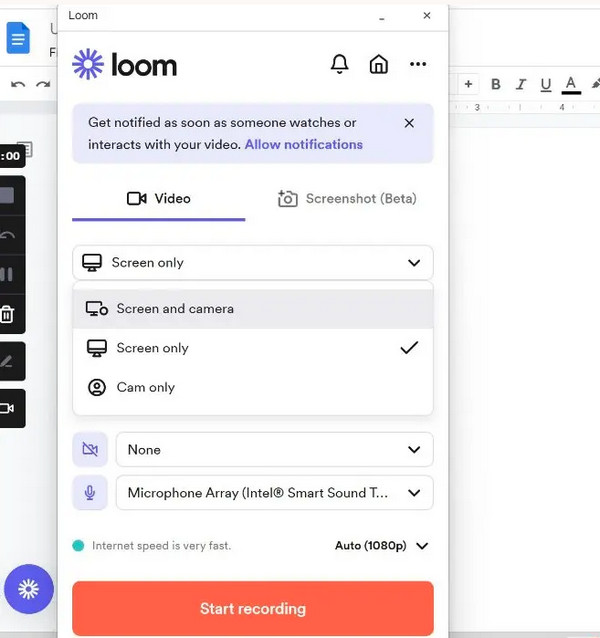
Applikationen Loom Screen Recorder kan vara ditt skrivbordsverktyg, ett Chrome-tillägg och en mobilapplikation. Denna low-end skärminspelare stöder inspelning av video och ljud från mikrofonen och systemet, samt möjligheten att spela in över en anpassad bakgrund. Och utan att installera något program kan du spela in kameran, mikrofonen och skärmen samtidigt.
Funktioner:
- Låter dig lägga till en webbkameraöverlagring till din inspelning.
- Stöd uppladdning direkt med dess delningslänk.
- Den har tre inspelningslägen: skärm och kamera, endast skärmen och endast kameran.
- Fördelar
- Stöd för omedelbar delning av videolänkar.
- Har integrerad kamera med bild-i-bild.
- Idealisk för kommunikationsscenarier i team.
- Användarvänlig och lätt att använda.
- Nackdelar
- Gratisversionen innehåller ett vattenmärke.
- Det finns en gräns för inspelningslängden.
- Redigeringsfunktionerna är ganska grundläggande.
Bäst för: Användare som deltar i teamkommunikation, produktdemonstrationer och asynkron videokommunikation.
9. Screencast-O-Matic
Systemkrav: Windows 10/11; Mac OS X 10.13 eller senare; med 4GB RAM.
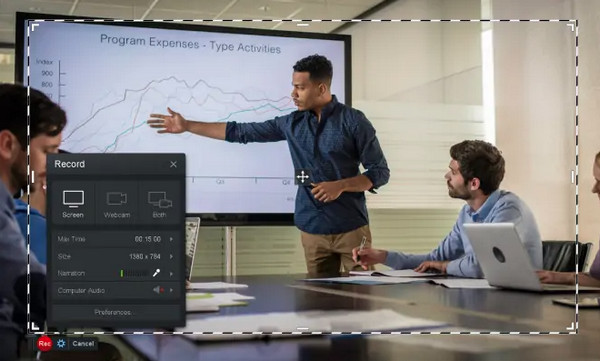
Screencast-O-Matic är ett annat program som kan vara din bästa low-end skärminspelare. Programmet låter dig inspelningsskärmar och webbkameror samtidigt och erbjuder mer med sin förstklassiga version. Förutom detta kan du enkelt göra redigeringar efter inspelning när som helst med den, som att sudda ut eller markera olika områden, lägga till text, beskära, etc.
Funktioner:
- Utrustad med ett inbyggt redigeringsverktyg för snabba redigeringar.
- Kan snabbt få dina skärmdumpar och inspelningar.
- Låt dig använda animerade effekter och videoeffekter innan du sparar inspelningen.
- Fördelar
- Stöd för skärm- och kamerainspelning.
- Inkludera en enkel inbyggd videoredigerare.
- Idealisk för att skapa utbildningsinnehåll.
- Nackdelar
- Gratisversionen har en vattenstämpel på inspelningar.
- Vissa avancerade redigeringsfunktioner kräver en betald prenumeration för att låsas upp.
- Alternativen för exportformat är begränsade.
Bäst för: Lärare skapar lektionsinspelningar, producerar onlinekurser och ger kamerabaserade förklaringar.
10. Icecream Screen Recorder
Systemkrav: Windows 7/8/10/XP med 2 GB RAM.
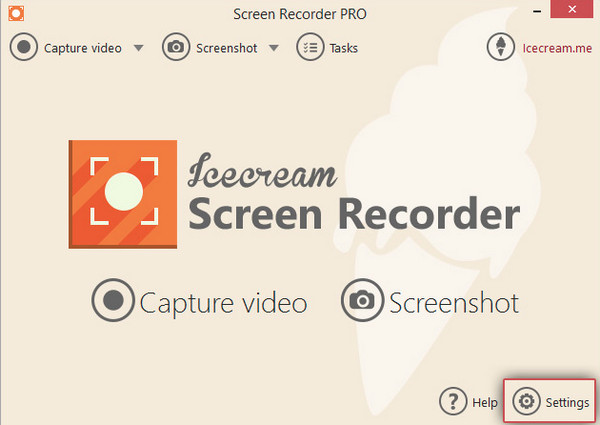
IceCream Screen Recorder är bland de low-end skärminspelare som stöder fånga och spela in skärmar. Den har också redigeringsmöjligheter som de andra nämnda. Dessutom kan du ändra storlek på delen av skärmen för att fästa tittarnas uppmärksamhet under inspelning. Programmet är kompatibelt med Windows och Mac.
Funktioner:
- Stöd för att välja inspelnings- och inspelningsområde på din skärm.
- Låt dig dela inspelningar direkt på vilken plattform du vill.
- Kan göra omedelbar redigering med sina ritverktyg.
- Fördelar
- Stöd för regionspecifik inspelning och helskärmsinspelning.
- Inkludera zoom och schemalagda inspelningsfunktioner.
- Perfekt för daglig kontorsinspelning.
- Nackdelar
- Gratisversionen innehåller ett vattenmärke.
- Erbjud färre avancerade funktioner.
- Formatstödet är begränsat.
- Stabiliteten under långa inspelningar är medelmåttig.
Bäst för: Lättanvänd för dagliga kontorsuppgifter, enkel handledningsinspelning och schemalagd inspelning.
Del 3: Hur man väljer en billig PC-skärminspelare
Låg CPU-användning. Idealiskt 10%–30%. Användning över 50% kommer sannolikt att orsaka lagg.
Stöd för "justerbara inställningar". Måste kunna justera följande: Upplösning (720p / 480p) FPS (30 eller lägre) och bitrate.
Stöd för hårdvaruacceleration.
Enfunktionell. Avancerade redigeringsfunktioner är inte lämpliga för datorer med låga specifikationer. Till exempel flerspårsredigering, komplexa scenövergångar eller avancerade effekter.
Del 4: Vanliga frågor om de bästa skärminspelarna i enklare prisklasser
-
Har CamStudio begränsningar för inspelning?
Nej, denna low-end skärminspelare erbjuder ingen tidsgräns för en inspelning. Det har det dock när det gäller filstorlekar. Så du kan fånga längre inspelningar med låg kvalitet.
-
Kan Loom Screen Recorder redigera inspelningar?
Ja. Loom Screen Recorder stöder redigering i din webbläsare eller som en applikation. Du kan trimma, lägga till knappar, lägga till nya klipp och mer.
-
Är Xbox Game Bar bra på att spela in långa möten?
Denna low-end skärminspelare på Windows är inte den bästa när det kommer till inspelning av långa möten. Du kan bara spela in skärmen med den i upp till 30 minuter, och den stängs av efter.
Slutsats
Det är de 10 bästa valen för programvara för skärminspelning på låg nivåVi hoppas att du har hittat den perfekta programvaran för skärminspelning i enklare prisklassen för din dator. Eftersom varje program har sina egna unika funktioner kommer de att uppfylla dina behov på olika sätt. Det finns dock ett utmärkt alternativ som är särskilt väl lämpat för enklare datorer: AnyRec Screen RecorderDen levererar perfekt de flesta funktioner som enklare datorer kan hantera. Ladda ner den nu och prova!
Säker nedladdning
Säker nedladdning



