
Pålitliga skärmljudinspelare för Firefox [Senast uppdaterad]

För många Firefox-användare verkar det ganska svårt att hitta en Firefox-skärm och ljudinspelare som kan fånga det engagerande innehåll som visas. Med hjälp av vissa tillägg är den här uppgiften faktiskt inte så svår som den verkar. Den här guiden introducerar pålitliga plugins och även ett allt-i-ett-alternativ som hjälper dig att fånga Firefox-innehåll effektivt, vilket säkerställer tydlighet, tillförlitlighet och användarvänlighet i olika inspelningsscenarier.
Guidelista
Del 1: Saker du bör veta om Firefox skärm- och ljudinspelare Del 2: Kraftfulla plugins för Firefox skärm- och ljudinspelare Del 3: En allt-i-ett-lösning för att spela in Firefox-skärm och ljudDel 1: Saker du bör veta om Firefox skärm- och ljudinspelare
Att spela in skärm och ljud från webbplatser i Firefox kräver förståelse för både begränsningarna och funktionerna hos tillgängliga verktyg. Firefox erbjuder inte en inbyggd lösning för högkvalitativ skärm- eller ljudinspelning. Därför kan du, för att uppnå tillförlitliga resultat, förlita dig på webbläsartillägg eller tillägg som är specifikt utformade för skärm- och ljudinspelning i Firefox. Dessa tillägg varierar i funktionalitet: vissa tillåter inspelning av en enda flik, medan andra kan spela in ljud från flera källor samtidigt, inklusive systemljud och mikrofoningång.
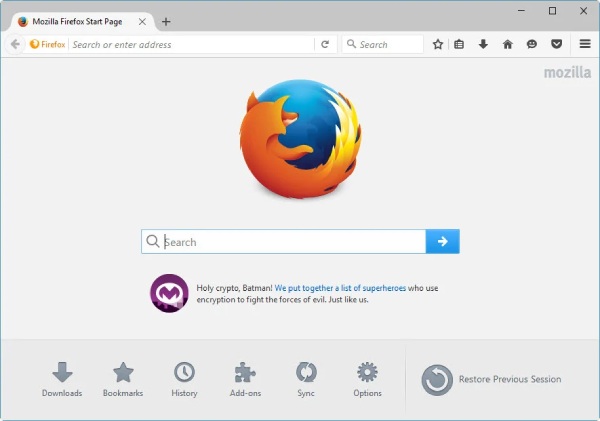
Innan du väljer en skärm- och ljudinspelare för Firefox är det viktigt att överväga några viktiga faktorer, såsom tydlighet, stabilitet, filformat etc. Specifika plugins kan kräva behörighet för att komma åt ljudströmmar, så säkerhet och integritet är också viktiga faktorer. När gratis plugins kan uppfylla grundläggande inspelningsbehov är en professionell skärm- och ljudinspelare för Firefox att föredra.
Del 2: Kraftfulla plugins för Firefox skärm- och ljudinspelare
Med så många tillgängliga alternativ, som Firefox skärm- och ljudinspelare, är många av tilläggen faktiskt fortfarande ganska rudimentära. Därför är det en ganska besvärlig uppgift att ladda ner och testa vart och ett av dessa plugins ett efter ett. Men oroa dig inte. Det här inlägget har redan förberett lämpliga alternativ för dig. webbinspelare utmärker sig genom sin effektivitet, användbarhet och tillförlitlighet. Nedan följer tre utmärkta tillägg som du kan prova.
Fantastisk skärmdump och skärminspelare
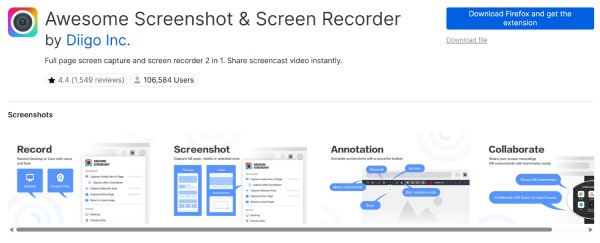
Som den populäraste skärm- och ljudinspelaren i Firefox har detta verktyg valts av över 100 000 användare för inspelningsändamål. Det stöder inte bara inspelning av hela sidan eller utvalda områden i webbläsaren, utan låter dig också dela dina videor och bilder direkt via en unik delbar länk efter inspelningen.
- Fördelar
- Inspelning från flera källor; inbyggda redigeringsverktyg.
- Nackdelar
- Tillfällig fördröjning med långa inspelningar; begränsade avancerade ljudinställningar.
Loom Screen Recorder
Loom Screen Recorder är en skärm- och ljudinspelare för Firefox, skapad av en privat utvecklare. Funktionerna och prestandan den erbjuder är dock inte sämre än de hos professionella verktyg. Du kan enkelt använda den för att spela in innehållet i Firefox och spara inspelningarna i en mindre filstorlek för senare användning.
- Fördelar
- Molnlagring och delning; dölj muspekaren under inspelning.
- Nackdelar
- Gratisversionen har tidsgränser; kräver ett konto.
Enkel skärminspelare
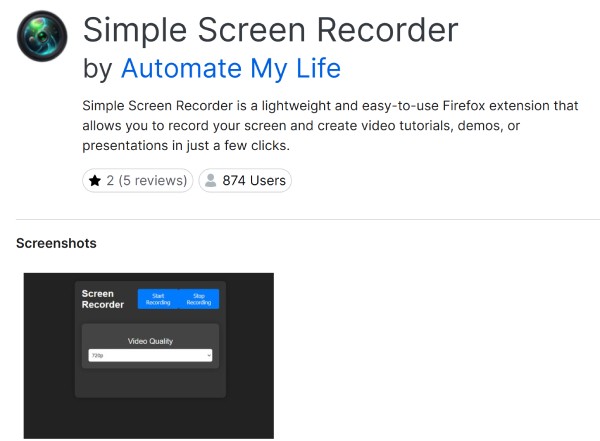
Om du bara vill ha de enklaste stegen för att spela in skärm och ljud i Firefox, då är Simple Screen Recorder ett pålitligt alternativ. Oavsett om du har någon inspelningserfarenhet eller inte, behöver du bara klicka några gånger för att spela in skärm när du använder det här verktyget. Oavsett om du vill skapa handledningar, spela in spelprocesser eller spara videosamtal, kan skärminspelaren hjälpa dig att enkelt spara skärmen som en högkvalitativ videofil.
- Fördelar
- Lätt; stöder flera format.
- Nackdelar
- Minimala redigeringsfunktioner; inte idealiskt för långa videor.
Del 3: En allt-i-ett-lösning för att spela in Firefox-skärm och ljud
Även om tillägg ger dig snabb åtkomst till skärm- och ljudinspelaren i Firefox, är funktionerna de kan erbjuda alltid begränsade. För de användare som önskar högre kvalitet och mer omfattande funktioner i sina inspelningar är en professionell skärminspelare nödvändig. AnyRec Screen Recorder sticker ut som allt-i-ett-verktyget för Firefox-inspelning.

Till skillnad från webbläsartillägg stöder AnyRec Screen Recorder långvariga inspelningar utan lagg. Oavsett om du skapar handledningar, poddsändningar eller strömmar innehåll, garanterar AnyRec Screen Recorder smidiga, högkvalitativa resultat och enkel hantering av inspelade filer, vilket gör det till ett pålitligt val för både vanliga användare och proffs.

Spela in alla dina aktiviteter i Firefox utan fördröjning.
Det kommer inte att påverka någon av Firefox aktiviteter under inspelningsprocessen.
Gör redigeringar för att förbättra inspelningens visuella kvalitet.
Välj det specifika område i Firefox där du vill spela in fritt.
Säker nedladdning
Säker nedladdning
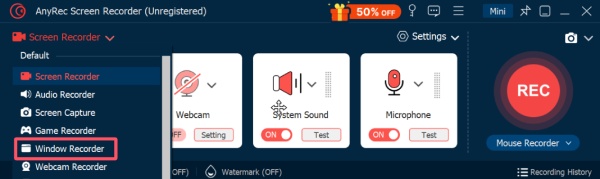
Steg 1.Starta AnyRec Screen Recorder på din enhet och klicka på knappen "Window Recorder" under fliken "Screen Recorder".
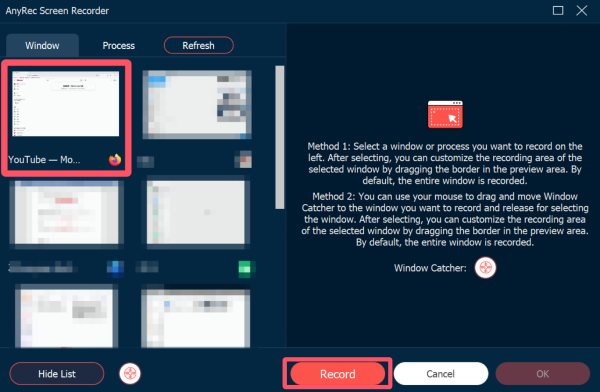
Steg 2.Klicka på knappen "Välj fönster" för att välja din Firefox för skärm- och ljudinspelning. Klicka på knappen "Spela in" för att starta inspelning med ljud.
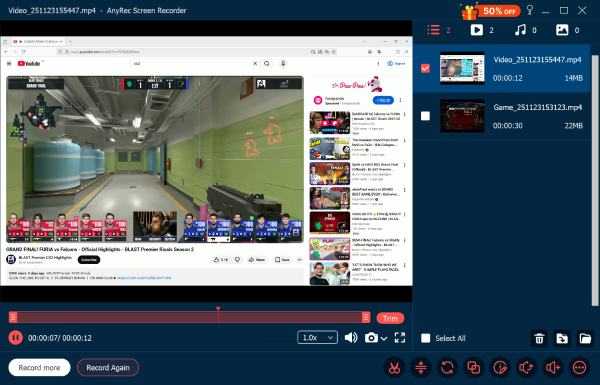
Steg 3.Klicka på knappen "Stopp" när du är klar med inspelningen. Inspelningen sparas då automatiskt.
Slutsats
Inspelning av skärm och ljud i Firefox kan vara enkelt med rätt verktyg. Även om webbläsartillägg erbjuder snabba lösningar rekommenderas ett allt-i-ett-program som kan ge utskrifter av professionell kvalitet. Och om du har behovet kan du ladda ner och prova AnyRec Screen Recorder gratis just nu.
Säker nedladdning
Säker nedladdning



