
Från MOV till GIF-sätt: Hitta 8 sätt att få GIF-animationer

För att skapa korta animationer, klipp från sociala medier och loopande ögonblick har det blivit populärt att skapa GIF-filer från MOV-videor. konvertera MOV till GIF, då? Oavsett om du vill ha en snabb onlinelösning eller en mobilapp finns det gott om pålitliga verktyg här för att vägleda dig. Följande delar delar 8 av de bästa MOV till GIF-omvandlarna, inklusive online-, skrivbords- och mobilappar. Lättförståeliga steg tillhandahålls för att hjälpa dig att konvertera videor utan problem.
Guidelista
Konvertera MOV till GIF med en enda redigeringsfunktion Onlineverktyg för att konvertera MOV till GIF gratis GIF Maker - MOV till GIF-app med snabba skapandeverktyg Video till GIF - iPhone-app för konvertering av MOV till GIF Filkonverterare - Lätt mobilkonverterare med förinställningar med ett tryckKonvertera MOV till GIF med en enda redigeringsfunktion
Ett pålitligt Windows- och Mac-program som utmärker sig i att producera högkvalitativa GIF-filer från dina MOV-videofiler, AnyRec Video Converter stöder över tusen video- och bildformat. Med sitt rena, nybörjarvänliga gränssnitt kan du enkelt skapa en GIF från MOV och många andra format. Dessutom säkerställer dess avancerade processor att dina GIF-filer bibehåller jämn rörelse och tydliga bildrutor genom hela processen. Om du dessutom vill förbättra dina MOV-klipp innan du exporterar dem som GIF-filer kan du använda programmets redigeringsverktyg för att trimma, beskära, justera hastighet, tillämpa effekter, filter och mer. Denna pålitliga MOV till GIF-konverterare ger dig allt som behövs för att konvertera, redigera och finslipa klipp utan ansträngning.

Fungerar med ett brett utbud av format, som MOV, GIF, MP4, MKV och mer.
Snabb konvertering för hantering av MOV-filer utan längre väntetid.
Bibehåller hög kvalitet under och efter MOV till GIF-konverteringen.
Låter dig ändra upplösning, bildfrekvens, kvalitet och så vidare.
Säker nedladdning
Säker nedladdning
Steg 1. Efter att du har startat AnyRec Video Converter, ladda upp din MOV-fil genom att klicka på knappen "Lägg till filer".

Steg 2. Öppna rullgardinsmenyn "Format", växla till avsnittet "Video" och välj sedan "GIF" som utdataformat från listan.

Steg 3. Slutligen klickar du på knappen "Konvertera alla" för att exportera din MOV-video som en GIF och spara den på din enhet.

Säker nedladdning
Säker nedladdning
Onlineverktyg för att konvertera MOV till GIF gratis
Ett annat snabbt och bekvämt sätt att konvertera MOV till GIF-filer är via en online-konverterare. Dessa plattformar fungerar direkt från en webbläsare, så du kan förenkla hela processen utan att installera något. Här är de bästa online-lösningarna som hjälper dig att skapa GIF-filer från MOV-filer.
1. CloudConvert
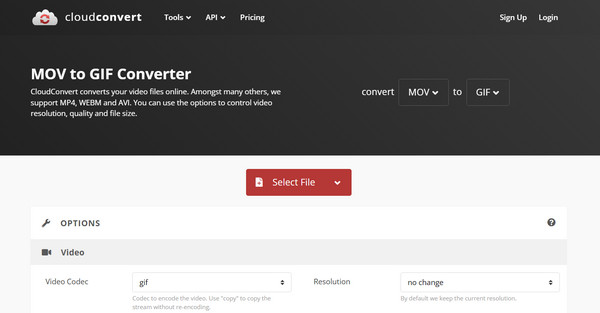
CloudConvert erbjuder gratis konvertering av MOV till GIF från online- och offlinekällor. Det låter dig justera videoinställningar, inklusive bildhastighet, upplösning och filstorlek.
Steg 1. När CloudConvert har öppnats klickar du på "Välj fil" för att ladda upp din MOV-video.
Steg 2. Välj "GIF" som utdataformat.
Steg 3. Justera inställningarna om det behövs, klicka sedan på "Konvertera" och ladda ner GIF-animationen.
2. FreeConvert
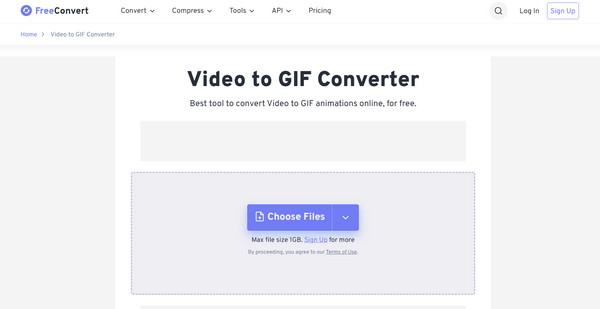
Vi går vidare till FreeConvert, det är en enkel online-konverterare från MOV till GIF som levererar högkvalitativa resultat. Den inkluderar optimeringsverktyg som komprimeringsnivåer, färgjusteringar och bildhastighetskontroller för att säkerställa att den slutliga utmatningen ser jämn ut.
Steg 1. Besök FreeConverts webbplats. Klicka på "Välj filer" för att ladda upp din MOV-video.
Steg 2. Välj "GIF" som målformat.
Steg 3. Öppna "Avancerade alternativ" för att anpassa inställningarna om du vill.
Steg 4. Klicka på "Konvertera" för att skapa en GIF från en video.
3. Ezgif
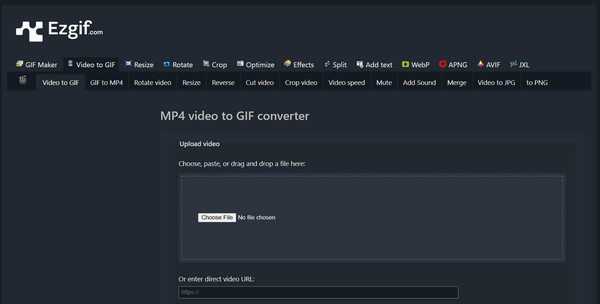
Nästa onlineverktyg är Ezgif, som fokuserar på att tillhandahålla detaljerade redigeringsfunktioner, men också utmärker sig i att konvertera MOV-video till GIF. Här kan du beskära, vända, ändra storlek eller lägga till effekter på dina videor innan du omvandlar dem till GIF-filer, perfekt för att skapa memes eller animerade snuttar.
Steg 1. Gå till verktygssidan för Ezgif MOV till GIF.
Steg 2. Klicka på "Välj fil" för att importera din MOV-video och klicka på "Ladda upp video" för att gå vidare.
Steg 3. Börja redigera, trimma eller ändra storlek på videon om du vill.
Steg 4. Klicka sedan på "Konvertera till GIF" och spara din konverterade fil.
4. VEED.IO
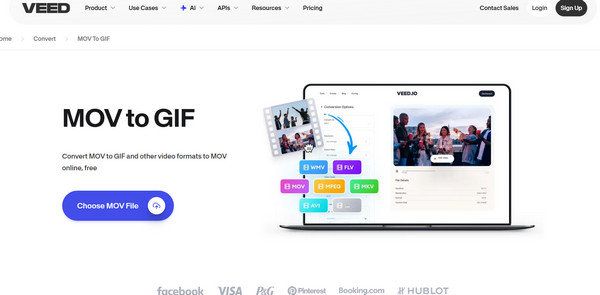
Om du föredrar ett verktyg för att konvertera MOV till GIF med ett modernare gränssnitt erbjuder VEED.IO ett polerat alternativ. Det här verktyget låter dig lägga till filter, text, överlägg eller justera hastigheten innan export. Trots att det är nybörjarvänligt har det fortfarande avancerade anpassningsalternativ.
Steg 1. Sök efter huvudsidan för VEED.IO MOV till GIF-konverteraren.
Steg 2. Där laddar du upp din MOV-videofil.
Steg 3. Du kan använda filter eller andra redigeringsjusteringar.
Steg 4. Välj "GIF" som utdataformat och klicka på "Exportera" för att spara och ladda ner det till din dator.
GIF Maker - MOV till GIF-app med snabba skapandeverktyg
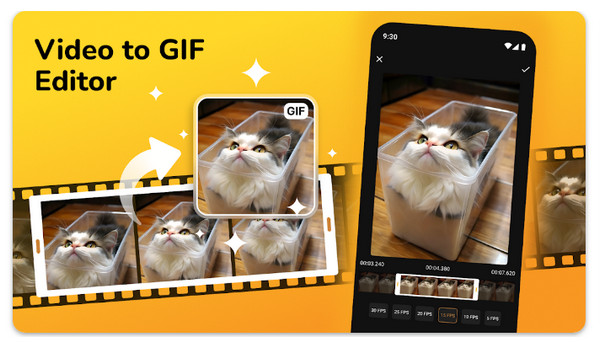
Det är dags för den här mobila lösningen, GIF Maker på iPhone, att erbjuda ett enkelt sätt att konvertera MOV till GIF direkt på din enhet. Den låter dig trimma, lägga till bildtexter och justera bildhastigheten, vilket gör den användbar för användare som vanligtvis skapar GIF-filer för sociala medier. Med den här appens rena layout är arbetsflödet snabbt och nybörjarvänligt, vilket säkerställer snabb GIF-skapande på din iPhone.
Video till GIF - iPhone-app för konvertering av MOV till GIF
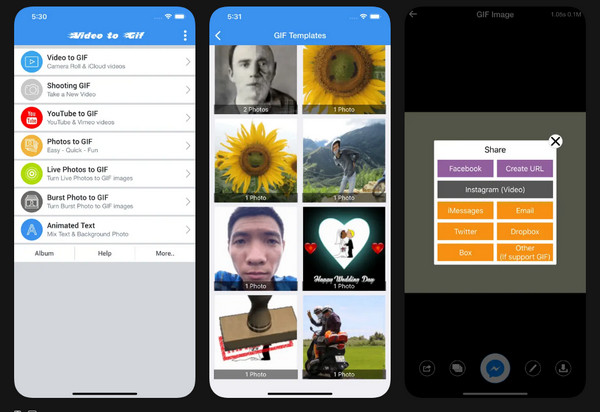
Video to GIF, å andra sidan, är en bekväm Android-app som konverterar MOV till GIF på bara några få steg. Den har redigeringsverktyg som att trimma, beskära och snabba upp videon. Dessutom stöder den HD-utgång, så att du kan njuta av högkvalitativa GIF-filer även från långa eller detaljerade videoklipp. Det här verktyget är perfekt för alla som önskar en snabb och problemfri konvertering.
Filkonverterare - Lätt mobilkonverterare med förinställningar med ett tryck
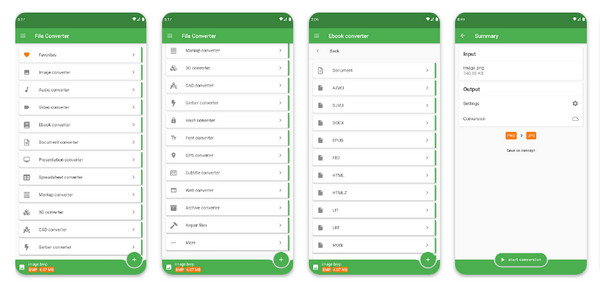
Slutligen finns appen File Converter. Den täcker ett brett utbud av filtyper, inklusive att enkelt konvertera MOV till GIF. Förutom att konvertera låter den dig ändra storlek eller komprimera GIF-filer för snabb delning. Dessutom garanterar dess lätta design en snabb konverteringsprocess utan att belasta din lagring eller enhetens prestanda.
Slutsats
Stort tack till ovanstående verktyg konvertera MOV till animerad GIF; processen har blivit enklare än någonsin. Varje alternativ här erbjuder ett bekvämt sätt att omvandla dina MOV-klipp till delbara GIF-filer, beroende på din enhet. Men om du önskar ett kraftfullare och mer flexibelt verktyg som fungerar med omfattande redigering och snabb konvertering, AnyRec Video Converter erbjuder den perfekta lösningen. Med sina omfattande inställningar och högkvalitativa resultat är det ett utmärkt allroundval för alla dina video-till-GIF-konverteringar.
Säker nedladdning
Säker nedladdning
Relaterade artiklar:
Om vår författare




