
Tekniker för att sudda ut ansikten i videor på alla enheter med steg

När du filmar videor på offentliga platser kan förbipasserande oavsiktligt dyka upp i bilden. För att skydda andras integritet och hjälpa tittarna att fokusera på videoinnehållet måste du sudda ut ansikten i videorDen här artikeln presenterar fem programvarulösningar för olika enheter som ger oskärpaeffekter, så att du kan dölja främlingars ansikten i dina videor.
Guidelista
Enkelt och bästa verktyg för att sudda ut ansikten i videor Hur man suddigar ansikten i videor med Adobe Premiere Pro Hur man suddar ut ansikten i videor online för alla enheter Appar för att sudda ut ansikten i videor för iPhone och AndroidEnkelt och bästa verktyg för att sudda ut ansikten i videor
AnyRec Video Converter är en funktionsrik verktygslåda och en praktisk lösning för att sudda ut ansikten i videor, som integrerar redigerings- och konverteringsfunktioner i ett. Efter nedladdningen kan du använda flera redigeringsverktyg för att enkelt sudda ut ansikten i videor på vilken dator som helst. Du kan manuellt hitta ansikten som ska suddas ut, anpassa det suddiga området eller lägga till roliga klistermärken för att täcka dem på din enhet.

Använd bilder eller text för att täcka specifika delar av videon.
Justera vattenstämplar exakt i videor för att helt dölja ansikten.
Stöder ansiktsoskärpa för flera videoformat, som MOV, MKV med flera.
Utrustad med integrerade redigeringsverktyg, inklusive trimning, sammanslagning och andra funktioner.
Säker nedladdning
Säker nedladdning
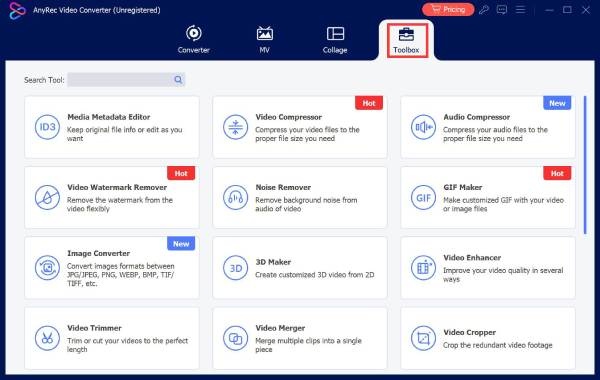
Steg 1.Installera och starta det på din enhet. Tryck sedan på knappen "Verktygslåda" i huvudgränssnittet för att se alla verktyg. Tryck på knappen "Videovattenstämpel" för att fortsätta.
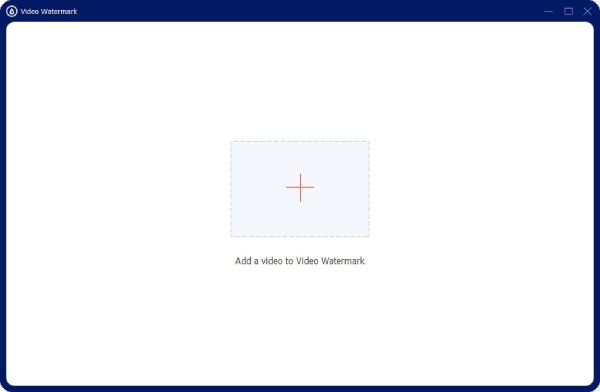
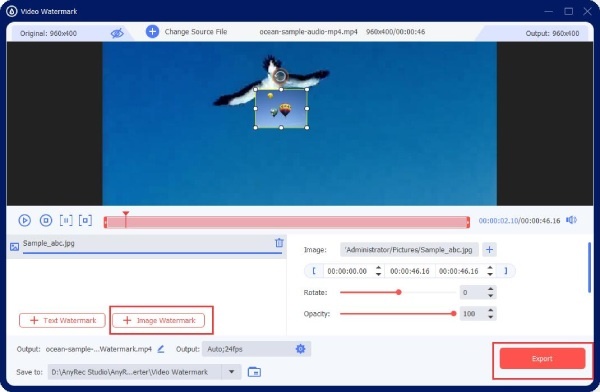
Steg 2.I popup-fönstret trycker du på knappen "Lägg till" för att importera videon där du vill sudda ut ansikten. Tryck sedan på knappen "Lägg till vattenstämpel" för att importera den förberedda suddiga bilden.
Steg 3.Justera bildens position och opacitet för att säkerställa att alla ansikten i videon är täckta. Tryck slutligen på knappen "Exportera" för att spara den på din enhet.
Hur man suddigar ansikten i videor med Adobe Premiere Pro
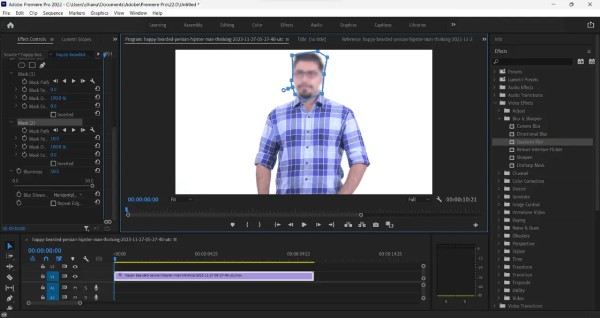
Denna kraftfulla videoredigeringsprogramvara, Adobe Premiere Pro, är kompatibel med både Windows- och macOS-system. Premiere Pro erbjuder en uppsättning robusta verktyg. Med hjälp av maskerings- och spårningsfunktioner kan du rita elliptiska, rektangulära eller pennmasker i panelen Effektkontroller för att täcka ansiktsområden. När den inbyggda maskspårningsfunktionen är aktiverad följer programvaran automatiskt motivets rörelse bildruta för bildruta baserat på rörelseanalys, vilket minskar behovet av manuella nyckelbildjusteringar.
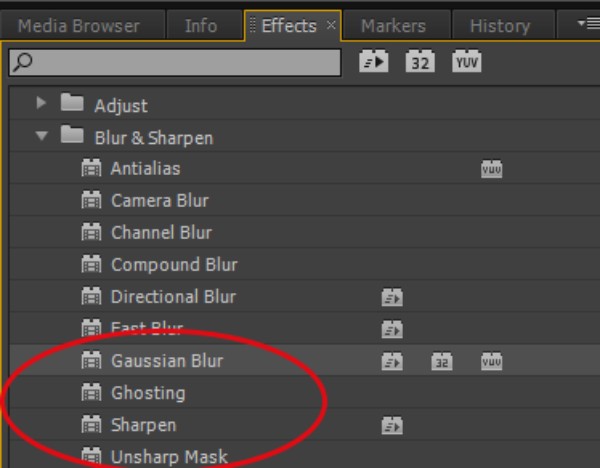
Steg 1.Importera videon där du vill sudda ut ansikten, klicka sedan på "Effekter", "Videoeffekter" och välj "Skärpa och sudda ut".
Steg 2.Leta reda på effekten "Gaussisk oskärpa" och dra den till ditt filmmaterial.
Steg 3.I effektpanelen använder du verktyget "Mask" för att markera det område du vill sudda ut. Justera maskens bana över tid för att spåra objektets rörelse och animera det.
Hur man suddar ut ansikten i videor online för alla enheter
Som ett onlineverktyg är Flixiers största fördel att det inte kräver någon programvaruinstallation och kan användas på flera enheter. Det stöder justering av videomaskerings position, storlek och varaktighet, och låter dig använda nyckelbilder för att få oskärpa-/mosaikmasken att följa motivets rörelse, vilket gör det enkelt att hantera dynamiska scener. Samtidigt är den här funktionen nybörjarvänlig och kräver inga komplicerade operationer eller professionella redigeringsfärdigheter.
Steg 1.Importera videoklippet och placera det på tidslinjen. Välj Former i biblioteksmenyn och använd sedan "Kvadratisk mask" på klippet.
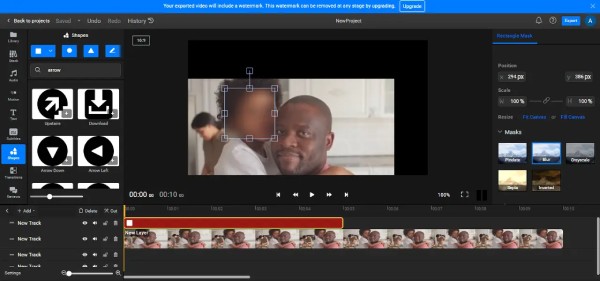
Steg 2.Anpassa masken i Egenskaper-menyn genom att tillämpa effekter som oskärpa eller pixelering och förhandsgranska resultaten på arbetsytan.
Appar för att sudda ut ansikten i videor för iPhone och Android
För iPhone:
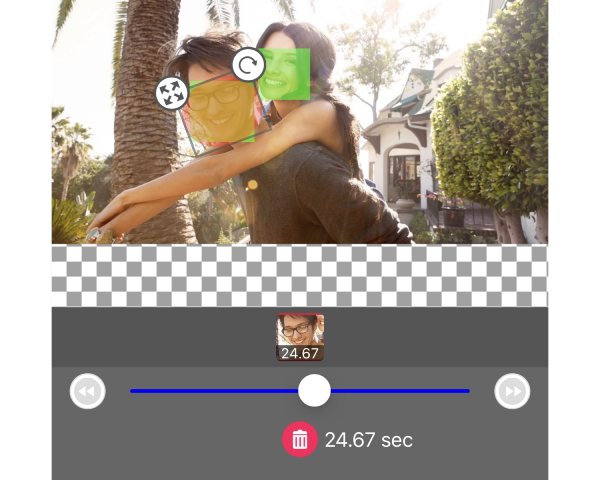
MovStash är ett videoredigeringsprogram app som kan sudda ut ansiktenDen är specialiserad på mosaik- och oskärpeeffekter, djupt optimerad för iOS-enheter för att leverera smidig prestanda och intuitiv användning. Dess rena, enkla gränssnitt gör det möjligt för användare att snabbt importera videor och tillämpa oskärpeeffekter utan att kräva avancerade redigeringskunskaper. Den är utformad för effektivitet och användarvänlighet och riktar sig till användare som behöver snabba lösningar för integritetsskydd eller dölja känslig information.
- Fördelar
- Gränssnittet är rent och intuitivt, med en välorganiserad layout som är nybörjarvänlig.
- Flera oskärpelägen är tillgängliga, inklusive automatisk ansiktsspårning.
- Det fungerar smidigt utan att behöva komplexa export-/transkodningsprocesser.
- Nackdelar
- Saknar avancerade redigeringsfunktioner som exakt maskredigering.
- Noggrannheten hos oskärpa vid ansiktsspårning är låg i mörka eller svagt ljus.
För Android:
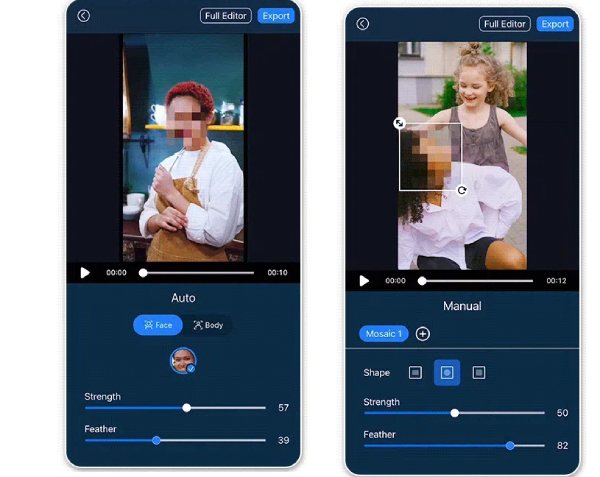
CyberLink PowerDirectors funktion för suddiga ansikten erbjuder främst intelligent automatisk detektering och anpassningsbar dynamisk maskering. Användare kan justera intensiteten och maskens form, och inställningarna gör att masken uppdateras dynamiskt när motiven rör sig. Denna funktion är idealisk för att snabbt bearbeta integritetskänsliga ansiktsmasker samtidigt som den stöder manuella överlagringsinställningar för att täcka andra känsliga områden.
- Fördelar
- Inbyggd AI-detektering lokaliserar automatiskt ansikten och spårar rörelser.
- Stöd för anpassningsbar oskärpaintensitet, mosaikkornstorlek och maskform.
- Nackdelar
- Automatisk spårning kan uppvisa betydande felaktigheter i komplexa scener.
- Gränssnittet och terminologin är omfattande och kräver en inlärningskurva.
Slutsats
Kort sagt, med den här omfattande guiden kan du sudda ut främlingars ansikten i videor på olika enheter utan att behöva söka efter relevanta steg någon annanstans. Efter nedladdning AnyRec Video Converter, kan du enklare täcka eller maskera oväntade ansikten i vloggar på din dator, vilket ger videoresultat av högre kvalitet.
Säker nedladdning
Säker nedladdning



