
YouTube-videostorlek: Ändra storlek, komprimera och ladda upp år 2026

Om du efter att ha ägnat timmar åt att redigera YouTube-innehåll och inte träffar de specifika målen för varje format förlorar du inte bara kvalitet utan även tittare. Oavsett om det är Shorts eller liggande videor på YouTube, är det viktigt att veta rätt YouTube-videostorlek är det första steget mot en professionell kanal. Den här guiden går igenom de viktigaste kraven på YouTube-videostorlek för alla innehållstyper och mer! Se till att ditt innehåll ser lika bra ut på alla enheter.
Guidelista
Krav på YouTube-videostorlek för olika innehållstyper De bästa YouTube-videodimensionerna och upplösningen Ändra storlek på YouTube-videor utan kvalitetsförlust Hur man komprimerar en YouTube-video onlineKrav på YouTube-videostorlek för olika innehållstyper
Det är viktigt att granska listan nedan för att avgöra de bästa dimensionerna och upplösningarna för YouTube-videor för olika innehållstyper.
- • Vanliga YouTube-videor. Guldstandarden för detta är ett bildförhållande på 16:9, och för att betraktas som HD bör du sikta på minst 1920 till 1080.
- • YouTube-shorts. Eftersom detta innehåll är vertikalt måste det ha bildförhållandet 9:16, och den ideala upplösningen är 1080 × 1920 för perfekt anpassning på mobila enheter.
- • YouTube-annonser. De flesta annonser följer formatet 16:9, men ibland används kvadratiska och vertikala alternativ för mobilkampanjer.
Samtidigt, för kanaltillgångar, 1280 × 720 pixlar används för miniatyrbilder, 2560 × 1440 pixlar för kanalbanners och 800 × 800 pixlar för profilbilder.
De bästa YouTube-videodimensionerna och upplösningen
Att välja rätt storlek på YouTube-videor handlar om att hitta den perfekta balansen mellan visuell kvalitet och uppladdningshastighet. Även om YouTube erbjuder upplösningar från 240p till 8K, är det ibland inte alltid det bästa valet för alla skapare att sikta på den högsta upplösningen.
Här är en snabb tabell som visar den bästa dimensionen för YouTube-videor:
| Kvalitet | Mått | Bildförhållande |
| 4K Ultra HD | 3840 × 2160 | 16:9 |
| 2K QHD | 2560 × 1440 | 16:9 |
| Full HD | 1920 × 1080 | 16:9 |
| Shorts HD | 1080 × 1920 | 9:16 |
Ändra storlek på YouTube-videor utan kvalitetsförlust
När du behöver ändra storleken på din YouTube-video, använd AnyRec Video Converter är ett pålitligt sätt att bibehålla din videos skärpa. Det låter dig omvandla horisontella bilder till vertikala format för YouTube Shorts med hjälp av den inbyggda videobeskäraren. Eller så kan du skala ner filerna samtidigt som du behåller alla fina detaljer. Genom att använda dess smarta processor kan du se till att din ändrade YouTube-video inte ser suddig eller uttöjd ut. Med den här metoden kan du få professionella resultat utan en brant inlärningskurva.

Avancerade algoritmer för att ändra storlek på videor upp till 4K utan detaljförlust.
Ändra storlek på flera videostorlekar för att spara tid under ditt arbetsflöde.
Använder hårdvaruacceleration för att påskynda storleksändringsprocessen.
Täcker mer än 1000 format, inklusive MP4, MOV, AVI, etc.
Säker nedladdning
Säker nedladdning
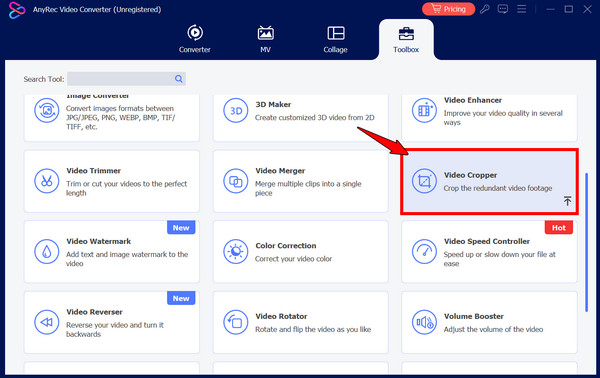
Steg 1.Efter att du har startat AnyRec Video Converter, navigera till avsnittet "Verktygslåda" i den översta menyn och välj verktygslådan "Videobeskärare".
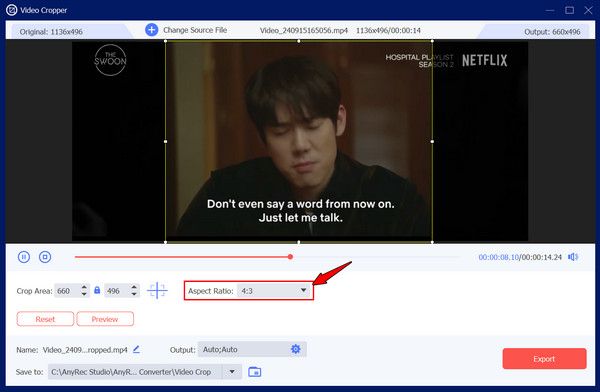
Steg 2.Klicka på knappen "Lägg till" för att lägga till den specifika YouTube-videon du behöver ändra storlek på för din kanal. Leta reda på menyn "Bildförhållande" och välj rätt inställningar, t.ex. 16:9 för vanliga videor eller 9:16 för Shorts.
Steg 3.Finjustera sedan bildrutan genom att manuellt hantera beskärningsramen för att se till att du markerar de bästa delarna av din video eller ange en anpassad storlek i rutan "Beskärningsområde".
Steg 4.Kontrollera de tillämpade inställningarna i "Förhandsgranskning" och klicka sedan på knappen "Exportera" för att spara din storleksändrade video.
Säker nedladdning
Säker nedladdning
Hur man komprimerar en YouTube-video online
Ibland kan en YouTube-video vara för stor för att laddas upp snabbt, särskilt om du arbetar med 4K-material. För att underlätta detta erbjuder online-komprimeringsverktyg en snabb metod utan installation för att minska storleken på YouTube-videor samtidigt som den visuella integriteten bevaras. Använd FreeConvert i det här utrymmet för att ge dig direkt kontroll över målstorleken. Detta låter dig hitta en balans mellan filstorlek och kvalitet genom att välja hur mycket komprimering du vill tillämpa.
Att använda FreeConvert Video Compress kommer med dessa grundläggande steg:
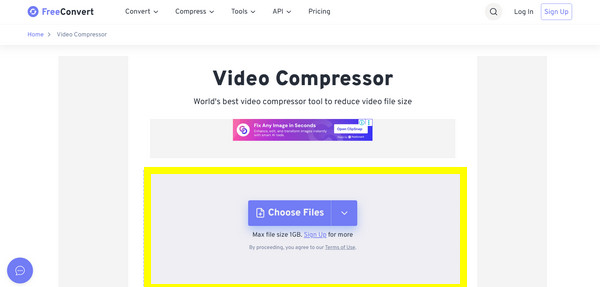
Steg 1.Besök FreeConvert Video Compressors webbplats och klicka på knappen "Välj filer" för att ladda upp din video från din enhet eller molnlagring.
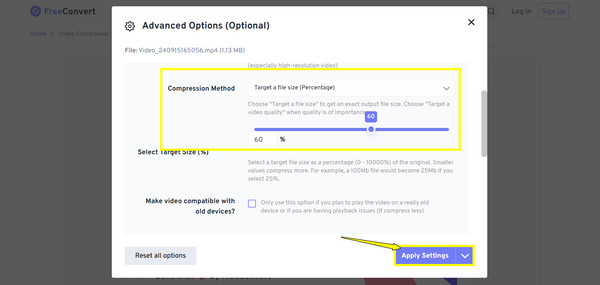
Steg 2.Klicka på knappen "Inställningar" för avancerade alternativ. Välj "Ange filstorlek" och flytta reglaget till önskad procentandel. Välj sedan en codec som "H.265" för nästa komprimering med högsta kvalitet.
Steg 3.Klicka efter allting på knappen "Verkställ inställningar" och sedan på knappen "Komprimera nu!". När det är klart laddar du ner videon för att spara din optimerade fil.
Slutsats
Att få rätt Bildförhållande för YouTube-videor är mer än bara ett besvär; det är det sista steget i att ge din publik den bästa tittarupplevelsen. Genom att följa YouTubes krav och använda verktyg för storleksändring och komprimering kan du se till att ditt innehåll inte går förlorat i pixlar eller en obekväm svart låda. Att ändra storlek på en YouTube-video kräver ingen teknisk skicklighet. Med AnyRec Video Converter, kan du enkelt ändra storlek på videor och se till att varje uppladdning uppfyller de högsta standarderna som dina prenumeranter förtjänar.
Säker nedladdning
Säker nedladdning
Om vår författare




