
Kan man använda en iMac som datorskärm? Fullständig guide

Du sitter här och stirrar bara på din livfulla iMac medan du kämpar med datorskärmen. Nog med det, och använda iMac som skärm för PC! Men är det faktiskt möjligt? Det korta svaret är ännu, men det beror fortfarande på din hårdvara. För att göra det enklare för dig delar den här guiden varje steg, från krav till användning, och hjälper dig att använda iMac som en extern bildskärm för PC för bästa möjliga skärmar! Du får också lära dig ett bonustips för ett blixtsnabbt sätt att spela in din datorskärm.
Guidelista
Krav för att använda en iMac som datorskärm Steg-för-steg-guide för att använda en iMac som PC-skärm Bonustips: Så här spelar du in din datorskärm i HD Vanliga frågor om att använda en iMac som skärmKrav för att använda en iMac som datorskärm
Det är ett briljant sätt att förvandla din iMac till en skärm för din PC för att maximera skrivbordsytan och dra nytta av Apples legendariska skärmkvalitet. Även om moderna uppdateringar har gjort detta mer utmanande är det fortfarande möjligt med den perfekta kombinationen av hårdvara och mjukvara. Med rätt komponenter i förväg kan du njuta av en stabil, laggfri anslutning som gör att din installation känns som en enda enhet.
För mer information, se nedan kraven för att använda iMac som en andra skärm för PC:
- Kompatibel iMac. Du behöver ha en 27-tumsmodell från slutet av 2009 eller mitten av 2010, eller vilken iMac som helst från mitten av 2011 till mitten av 2014.
- Rätt kabel. Du behöver förbereda en Mini DisplayPort-till-Mini DisplayPort-kabel eller en Thunderbolt-kabel, beroende på din iMac.
- En dator med videoutgång. Din Windows-dator måste ha en Mini DisplayPort-, Thunderbolt- eller en HDMI-port med en adapter.
- Aktiva adaptrar. Om din dator använder HDMI är en dedikerad HDMI till Mini DisplayPort aktiv adapter ett måste för att konvertera signalen korrekt.
- Systemprogramvara. iMac måste köra macOS High Sierra eller tidigare för att stödja inbyggt Target Display Mode. (Se steg för att spegla telefonen till din bildisplay.)
Steg-för-steg-guide för att använda en iMac som PC-skärm
Uppfyller du alla krav? I så fall är det dags att konfigurera anslutningen, som huvudsakligen använder Apples Target Display Mode, vilket gör att iMac fungerar som en extern bildskärm. Genom att följa stegen nedan noggrant kan du förhindra problem med handskakningar mellan en Windows-dator och macOS. När du har konfigurerat den kan du njuta av den fantastiska skärpan hos iMac medan du använder alla dina favoritappar för Windows.
Så här använder du iMac som Windows-skärm:
Steg 1.Slå på både Windows-datorn och din iMac och se till att båda enheterna är inloggade och stabila. Anslut sedan änden av din Mini DisplayPort- eller Thunderbolt-kabel till datorn och den andra till iMac-porten.
Steg 2.Aktivera sedan målskärmsläget genom att trycka på "Command + F2" på din iMac-tangentbord. Högerklicka sedan på din dator, välj "Skärminställningar" och välj "Utöka dessa skärmar".
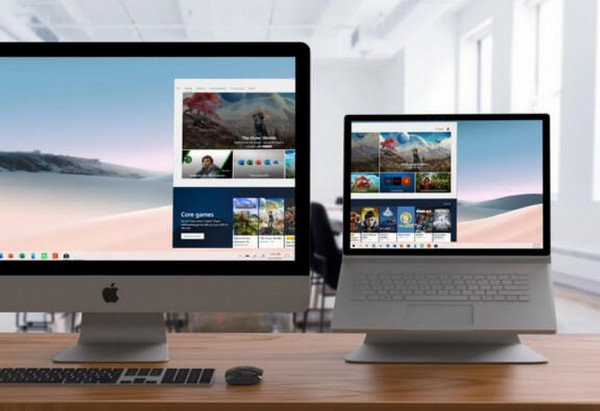
Steg 3.För att få nästa visuella upplevelse, se till att din dators utdata matchar iMacs ursprungliga upplösning, som 2560 x 1440 för 27-tumsmodeller.
Bonustips: Så här spelar du in din datorskärm i HD
När din konfiguration med dubbla bildskärmar har fungerat perfekt kanske du vill spela in arbetsflödet eller spelsessionerna. För att komplettera premium-iMac som en andra skärm för PC-visning, använd AnyRec Screen Recorder är ett exceptionellt val. Denna programvara är utformad för att hantera HD-inspelning, inspelning av specifika områden eller hela skärmen på din iMac-skärm. Utöver videoinspelning utmärker den sig också i att fånga kristallklart ljud från både systemet och mikrofonen, samt mikrofonen selektivt och samtidigt. Den har också inspelningslägen för webbkamera och spelsessioner. Detta inspelningsverktyg är en pålitlig, professionell lösning för alla som vill skapa handledningar, spara viktiga möten eller dela spel i HD.

Spela in allt i 4K eller 1080p med upp till 60 fps för ultrajämn uppspelning.
Lägg till text, pilar och markeringar i realtid till din inspelning.
Ställ in kvalitet, bildfrekvens, upplösning och mer efter dina önskemål innan du börjar.
Flexibla inspelningsområden, t.ex. helskärm, ett aktivt fönster eller en anpassad region.
Säker nedladdning
Säker nedladdning
Steg 1.Starta AnyRec Screen Recorder och gå direkt till "Videoinspelare". Eftersom du arbetar med en iMac, välj om du vill spela in i "Fullständig" eller använda verktyget "Anpassad" för att välja ett specifikt fönster.

Klicka på knappen "Inställningar" och gå till fliken "Utmatning" för att finjustera filformat och kvalitetsinställningar innan du börjar.

Steg 2.Slå på "Systemljud" för att fånga varje detalj. För berättarröst, slå även på "Mikrofon"-knappen. Justera volymen för att få perfekt balans.
Steg 3.Är du redo? Klicka på knappen "REC" för att starta nedräkningen. Medan magin händer kan du använda det flytande verktygsfältet för att rita eller markera ögonblick i realtid. Du kan klicka på knappen "Kamera" för att ta en högupplöst ögonblicksbild.

Steg 4.När du har lyckats klickar du på "Stoppa". Titta snabbt på din inspelning i förhandsgranskningsfönstret och klipp av eventuella obekväma början eller slut. Klicka senare på "Spara" för att exportera din HD-video till din dator.

Vanliga frågor om att använda en iMac som skärm
-
Kan alla iMac-modeller användas som en skärm för PC?
Tyvärr nej. Endast specifika modeller, från slutet av 2009 till mitten av 2014, stöder Target Display Mode. Om du har en Retina 5K iMac eller en modern Apple Silicon-modell har Apple tagit bort den här hårdvarufunktionen.
-
Är det möjligt att använda en 5K iMac som skärm utan lagg?
Eftersom 5K iMac inte stöder Target Display Mode kan du uppleva lagg. Den bästa lösningen är att använda Luna Display, som använder en hårdvarudongel för att förvandla din dator till en iMac med en trådbunden skärm.
-
Kan jag spela upp ljud från min Windows-dator via iMac-högtalarna?
Ja, men det kräver att du tar ett extra steg! När din video är ansluten till din dator, gå till datorns ljudinställningar och välj iMac som standardutgångsenhet.
Slutsats
Att gå från ett rörigt skrivbord till en effektiv och högpresterande arbetsyta är otroligt revolutionerande, och det har du sett här. använda iMac som PC-skärmMed de beskrivna stegen kan du äntligen njuta av de livfulla färgerna och den skarpa upplösningen som iMac erbjuder. Och när du väl har kommit igång med den här nya installationen vill du fånga de där imponerande bilderna. Så glöm inte att få ut det mesta av den med AnyRec Screen RecorderDetta kraftfulla men intuitiva verktyg för din hybridinstallation låter dig spela in aktiviteter i fantastisk 4K- eller 1080p-kvalitet. Spela in ditt nästa stora projekt med det här verktyget!
Säker nedladdning
Säker nedladdning
Om vår författare




