
Omfattande ScreenFlow-recension med 5 bästa alternativ

ScreenFlow, en favorit bland Mac-användare, är det värt att prova för dess funktioner? Baserat på befintliga användarrecensioner som belyser dess för- och nackdelar, finns det ett perfekt alternativ? Den här artikeln kommer att recension av ScreenFlows funktioner och möjligheter, tillsammans med fem praktiska alternativ som är lämpliga för både Windows- och Mac-användare.
Guidelista
Recension av funktioner, fördelar och nackdelar med ScreenFlow Varför leta efter alternativ till ScreenFlow? 5 alternativ till ScreenFlow för både Windows och Mac Jämförelse och sammanfattning av ScreenFlow och alternativRecension av funktioner, fördelar och nackdelar med ScreenFlow
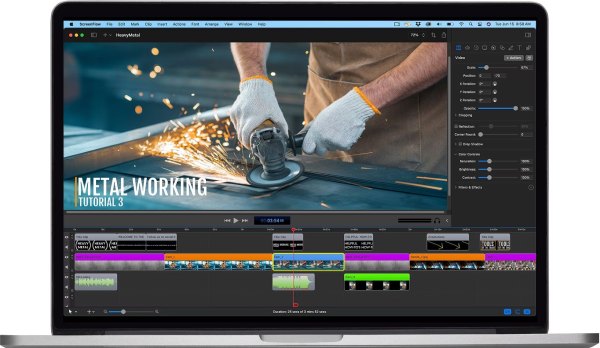
ScreenFlow är en allt-i-ett-programvara för skärminspelning och videoredigering, speciellt utformad för macOS. Den integrerar skärminspelning, kamerainspelning, ljudinspelning och videoredigering i ett enda arbetsflöde. Den kan spela in kamera- och systemljud samtidigt under inspelningen och direkt övergå till tidslinjeredigeringsgränssnittet för redigering efter inspelning. Sammantaget är den särskilt väl lämpad för att skapa instruktionsinnehåll som programvaruhandledningar, onlinekursföreläsningar och produktdemonstrationsvideor.
Skärminspelningsfunktioner
ScreenFlow kan samtidigt spela in skärmaktivitet, kameraflöden, mikrofonljud och systemljud, och stöder synkron inspelning med flera spår.
Videoredigeringsfunktioner
ScreenFlow integrerar omfattande videoredigeringsverktyg, inklusive trimning, delning, övergångar, animationseffekter, textningsinsättning och zoomfunktioner. Efterproduktionen kan slutföras helt i samma programvara efter inspelning.
Markering och annotering av skärmoperationer
Programvaran erbjuder markering med musklick, visning av tangentbordsinmatning, förstoringseffekter, anteckningsformer och textverktyg för att tydligt illustrera operativa processer.
Ljudbehandling och optimering
ScreenFlow stöder volymjustering, ljudseparation, reducering av bakgrundsbrus och hantering av flera spår. Användare kan bearbeta mikrofonljud och systemljud oberoende av varandra.
Varför leta efter alternativ till ScreenFlow?
Krav på plattformskompatibilitet
ScreenFlow stöder endast macOS, vilket innebär att Windows- eller Linux-användare inte kan använda det. Plattformsoberoende team eller de som behöver arbeta med olika operativsystem kan behöva verktyg som är kompatibla med flera system.
Resursanvändning och prestanda
ScreenFlow förbrukar betydande systemresurser (CPU, minne) vid inspelning av högupplöst innehåll med flera spår. Användare med äldre hårdvara kan tycka att lättare programvara är mer lämplig.
Mer professionella redigeringsbehov
Även om ScreenFlow erbjuder robusta inbyggda funktioner för skärminspelning och redigering, är dess redigeringsdjup och finkorniga kontroll inte densamma som professionell videoredigeringsprogramvara för professionella kreatörer.
Livestreaming och interaktiva funktioner
ScreenFlows kärnfokus är inspelning och redigering, inte livestreaming. För uppgifter som kräver livestreaming, realtidsinteraktion och samtidig inspelning är plattformar som OBS som stöder båda mer lämpliga.
5 alternativ till ScreenFlow för både Windows och Mac
Om du letar efter alternativ till ScreenFlow presenterar det här avsnittet fem skärminspelningsverktyg som kan fungera som gångbara ersättare. Genom att utforska dessa fem skärminspelningsverktyg som är kompatibla med både Windows- och Mac-system. Efter att ha känt till deras respektive för- och nackdelar kan du välja det bästa alternativet för att ersätta ScreenFlow.
1. AnyRec Screen Recorder
Det första användbara alternativet till ScreenFlow är AnyRec Screen Recorder! Detta Windows- och Mac-kompatibla verktyg kan spela in all aktivitet på skärmen på din dator. Det stöder inspelning av hela datorns skärm, en specifik del och ett aktivt fönster. Dessutom spelar det in din skärm utan begränsningar, vattenstämplar eller lagg, även i gratisversionen. Dessutom kan du spela in aktivitet på skärmen med 4K-upplösning och 60 bilder per sekund, vilket ger högkvalitativa resultat.
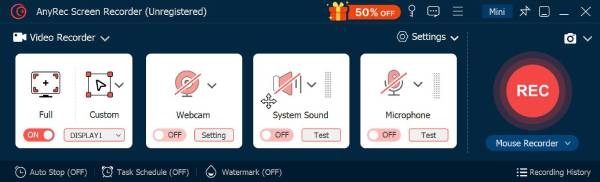

Stöder realtidsteckning och låter dig lägga till anteckningar under inspelning.
Med en avancerad redigerare kan du trimma eller beskära oönskade delar från dina inspelningar.
Konvertera dina inspelade videor till valfritt format du vill skicka eller dela dem enkelt.
Utrustad med en telefoninspelare kan du spela in på iOS- och Android-enheter med hög kvalitet.
Säker nedladdning
Säker nedladdning
2. OBS Studio (Windows/Mac/Linux)
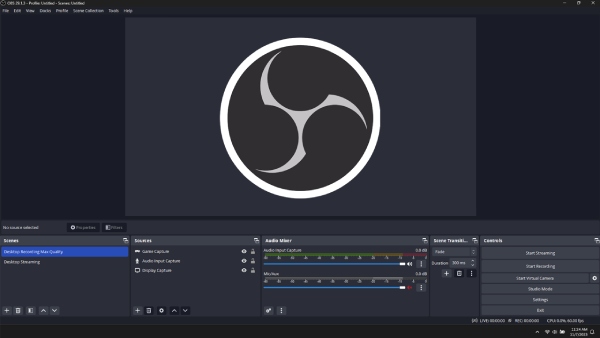
Om du letar efter ett mer välkänt alternativ till ScreenFlow, OBS Studio är precis vad du behöver. OBS kan spela in skärmaktivitet och innehåll från olika källor, och det låter dig också dela och publicera dina inspelade videor på plattformar som YouTube och Twitch. Det låter dig justera streaming- och inspelningsutgångar, vilket gör det lämpligt för användare med behov av livestreaming. Du kan ändra utgångsbithastighet, kodare och ljudbithastighet. Men om du är nybörjare kan du tycka att det här verktyget är lite komplicerat.
- Fördelar
- Spela in samtidigt din skärm, kamera, ljud, fönster eller spelbilder.
- Stöder anpassade scener och hantering av flerspår.
- Stöder livestreaming.
- Nackdelar
- Gränssnittet och inställningarna är komplexa.
- Den stöder inte redigeringsfunktioner som beskärning och övergångar.
3. ScreenPal (Windows/Mac)
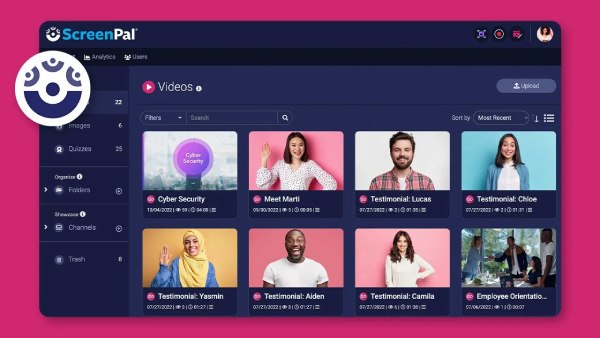
Ett annat verktyg du kan använda som ett alternativ till ScreenFlow är ScreenPal. Det här verktyget är mycket enklare att använda än ScreenFlow, som delar samma funktioner. Verktyget erbjuder ett enkelt och lättförståeligt gränssnitt. En av dess funktioner är att spela in din skärm med en överlagrad webbkamera och en aktiv mikrofon för berättarröst. Det innehåller också en videoredigerare som låter dig lägga till text, former och bilder gratis. Dessutom erbjuder det stockmediafiler som du kan använda i dina inspelningar.
- Fördelar
- Gränssnittsdesignen är ren och enkel.
- Stöd för flera plattformar, inklusive Windows, macOS, iOS och Android.
- Möjliggör uppladdning, lagring och direkt delning av video på sociala medier.
- Nackdelar
- Avancerade redigeringsfunktioner är begränsade.
- Gratisversionen har tidsbegränsningar för inspelningar och andra funktioner.
4. Snagit (Windows/Mac)
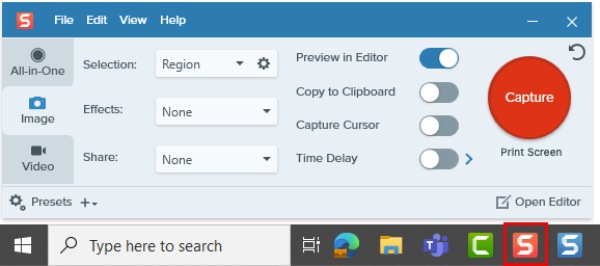
Om du missade Snagit som ett alternativ till ScreenFlow är det verkligen synd. Detsamma gäller för de förstnämnda skärminspelningsverktygen i Snagit-recensionen; Snagit är också utformat för att spela in hela skärmen och en rullande skärm för långa motiv. Dessutom stöder det bild-till-bild-inspelning under skärminspelning. Dessutom är det utrustat med skärmdumpar i realtid, grafiska stämplar, färdiga mallar och mer, som du kan använda på dina inspelningar.
- Fördelar
- Inspelnings- och inspelningsoperationerna är extremt snabba.
- Den stöder inte bara skärminspelning utan erbjuder även omfattande skärmdumpsfunktioner, anteckningsverktyg och rullande inspelning.
- Nackdelar
- Videoredigeringsmöjligheterna är begränsade.
- Främst utformad för korta videor och skärmdumpar, är den inte lämplig för långa videor.
5. Vävstol (Windows/Mac)
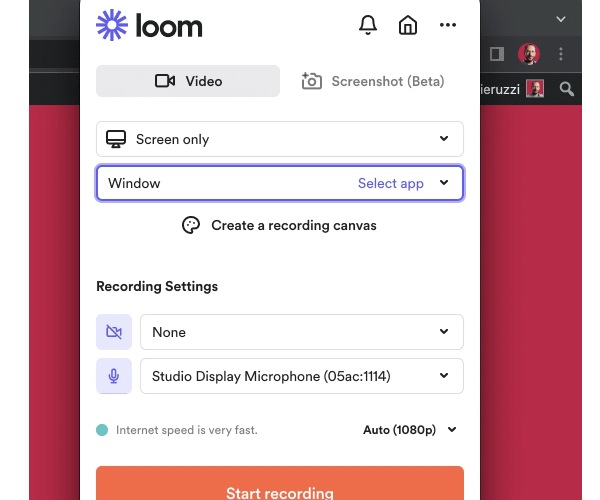
Sist men inte minst är Loom. Det är ett skärminspelningsverktyg som är enklare att använda än ScreenFlow. Verktyget spelar in din skärm, kamera och mikrofon samtidigt. Trots sin enkelhet låter det dig dessutom dela dina inspelningar med mottagare via en länk. De kan titta på dem utan att skapa eller logga in på ett konto.
- Fördelar
- Laddar automatiskt upp inspelningar till molnet och genererar delbara länkar.
- Stöder flera plattformar och fungerar till och med med webbläsartillägg.
- Nackdelar
- Redigerings- och effektfunktionerna är begränsade.
- Gratisabonnemang begränsar ofta inspelningstiden och antalet inspelningar.
Jämförelse och sammanfattning av ScreenFlow och alternativ
| Maximal inspelningsupplösning | Alternativ för bildfrekvens | Utdatavideoformat | Ljudinspelningsfunktioner | |
| ScreenFlow | Upp till 5K | Vanligtvis >30 fps; beror på skärmens uppdateringsfrekvens (5K/60 fps vanligt) | MP4, ProRes, GIF | Stöder mikrofon + systemljud samtidigt |
| AnyRec Screen Recorder | Upp till 3840×2160 (4K) med anpassade bildförhållanden | 12–60 bps | MP4, MOV, WMV, AVI, MKV, GIF | Stöder system + mikrofon; anpassningsbar samplingsfrekvens |
| OBS Studio | Anpassningsbar, stöder 4K/8K beroende på hårdvara | Användaranpassningsbar (vanligt: 30/60 fps, kan gå högre beroende på hårdvara) | FLV, MP4, MOV, MKV, TS, etc. | Flerspårs- och flerkällors ljudmixning |
| ScreenPal | Enkel: helskärms-/fönsterinspelning; exakt max okänt | Enkel: grundläggande jämna bildfrekvenser; exakta värden okända | MP4, FLV, AVI, GIF | Stöder mikrofon + systemljud |
| Snagit | Enkel: helskärms-/fönsterinspelning; exakt max okänt | Enkelt: främst för instruktionsvideor, vanliga 30 fps | MP4 (främst) | Stöder mikrofon + systemljud |
| Vävstol | Enkelt: mestadels 1080p; vissa versioner kan begränsa | Upp till 30/60 fps; bithastigheten kan begränsa kvaliteten | MP4 (molnkodning) | Stöder mikrofon + systemljud (automatisk molnbehandling) |
Vilka scenarier är de bäst lämpade för?
- • ScreenFlow / AnyRec → Professionella handledningar eller demovideor
- • OBS Studio → Hög flexibilitet för inspelning och livestreaming
- • ScreenPal / Loom → Snabb delning och lätta handledningar
- • Snagit → Dokumentation med skärmdumpar och korta instruktionsklipp
Slutsats
Efter att ha läst det senaste ScreenFlow-recension, kommer du att se hur kraftfullt det här verktyget är. Om dessa nackdelar stör dig från att använda det här verktyget kan du välja bland de utvalda ScreenFlow-alternativen som du tror kommer att uppfylla dina skärminspelningsbehov! Men bland dem är AnyRec Screen Recorder verktyget är det bästa valet! Ladda ner det nu och prova obegränsad skärminspelning.
Säker nedladdning
Säker nedladdning
Om vår författare




