
 Bästa video-, ljud- och webbkamerainspelaren för alla.
Topp 8 bästa Minecraft-skärminspelare för spelare utan lagg

Att spela in Minecraft och ladda upp dina inspelningar är ett bra sätt att dela dina idéer och kreativitet. Oavsett om du är en professionell Minecraft-spelare eller nybörjare, kan du spela in din värld med hög kvalitet genom den bästa Minecraft-skärminspelaren och ladda upp dem på sociala medieplattformar. Minecraft tillhandahåller ingen standardinspelare, och många professionella skärminspelare kommer att orsaka fördröjningar. Lyckligtvis kommer den här artikeln att introducera 9:an bästa Minecraft-skärminspelare med hög kvalitet för Windows/Mac/Android/iOS. Fortsätt läsa och lär dig mer om deras funktioner, för- och nackdelar, vilket hjälper dig att få det bästa valet här.
Guidelista
Vad orsakar lagg vid inspelning i Minecraft De bästa 6 Minecraft-skärminspelare för Windows/Mac 2 Minecraft-skärminspelningsappar för Android/iOS Vanliga frågor om Minecraft Screen RecordersVad orsakar lagg vid inspelning i Minecraft
1. Överbelastning av pulsgivareOm du använder en CPU-kodare (x264) på en svag CPU, stjäl kodaren CPU-cykler från Minecraft. För att kringgå detta problem kan du använda en GPU-kodare istället.
De bästa 6 Minecraft-skärminspelare för Windows/Mac
Bland så många professionella skärminspelare har detta inlägg valt ut de 6 bästa Minecraft skärminspelare med hög kvalitet och inga fördröjningar. Här kan du också lära dig om deras funktioner i detalj och välja den mest lämpliga för dig.
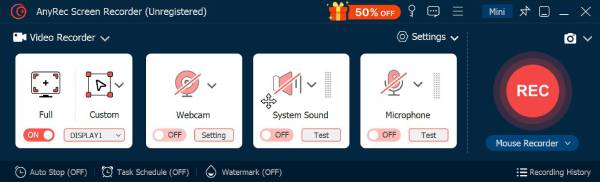
1. AnyRec Screen Recorder - Den ultimata Minecraft-skärminspelaren
Bäst förAnvänd spelinspelningsläget för att spela in Minecraft-spelvideor smidigt.
AnyRec Screen Recorder är en mångsidig Minecraft-skärminspelare som erbjuder en designad spelinspelare med hög kvalitet. Eftersom du kan justera videons bildfrekvens och upplösning låter den här Minecraft-skärminspelaren dig spela in spelet utan fördröjningar. Den stöder också export av videor till nästan alla populära format.
- Fördelar
- Stöd 60 fps bildhastighet för att spela in Minecraft utan fördröjningar.
- Flera ytterligare funktioner, inklusive snabbtangenter, redigeringsverktyg, etc.
- En designad spelinspelare för att fånga spel.
- Cross-platform för Windows och Mac.
- Nackdelar
- Ge bara grundläggande redigeringsverktyg.
Säker nedladdning
Säker nedladdning
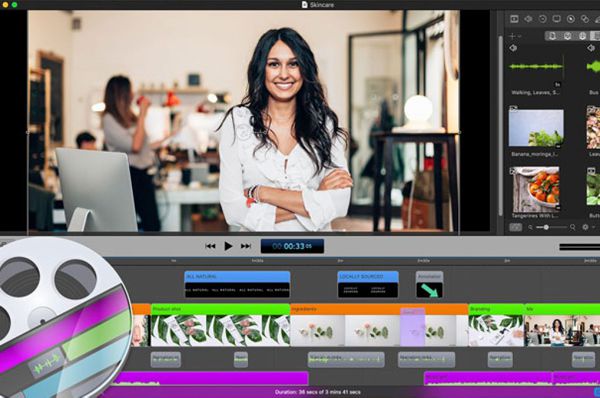
2. ScreenFlow - Spela in Minecraft på Mac utan fördröjningar
Bäst förSpela in Minecraft-spel med anteckningar, rörelseanimationer och mer.
Det är en Minecraft-skärminspelare för Mac som tillhandahåller professionella redigeringsverktyg. Du kan välja önskade inställningar för att spela in Minecraft med en webbkamera och din röst med hög bildfrekvens. Det stöds också på flera skärmar och bildskärmar på Mac.
- Fördelar
- Tillhandahåll kraftfulla och professionella redigeringsfunktioner.
- Ladda upp inspelningarna direkt på Youtube, Facebook osv.
- Fånga flera ljudspår och slå ihop dem senare.
- Stöd högkvalitativ inspelning med 4K och 60 fps.
- Nackdelar
- Relativt dyr för proversionen. ($199. Eller så kan du få en prenumeration på $79.99/år från Mac App Store.)
- Betalda uppgraderingar för större versioner.
- Grundversionen har färre kraftfulla funktioner.
- Du måste använda specifika tangenter för att stoppa inspelningen.
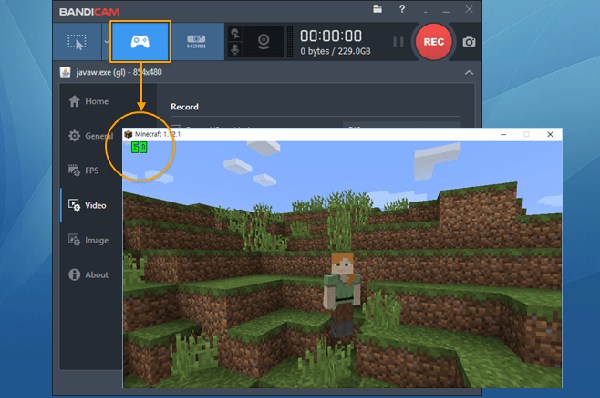
3. Bandicam - mångsidigt verktyg för att enkelt spela in spel
Bäst förFå hög FPS och 4K Minecraft-spel på PC.
Som en av de bästa Minecraft-skärminspelare för Windows, Bandicam tillhandahåller också en spelinspelare för att spela in Minecraft i en bildhastighet på maximalt 480 fps. Dessutom kan du se bildfrekvensen i realtid när du spelar in.
- Fördelar
- Kan spela in videor i läget runt mus.
- Ge riktigt hög kvalitet för att spela in Minecraft.
- Spela även in andra externa enheter som iPhone, IPTV, etc.
- Stöd för att lägga till kommentarer på inspelningsområdet.
- Nackdelar
- Endast tillgängligt på Windows.
- Gratisversionen har både en vattenstämpel och en inspelningsgräns på 10 minuter.
- Antalet FPS visas alltid på skärmen under inspelning.
- Inga ytterligare funktioner för att redigera dina Minecraft-inspelningar.
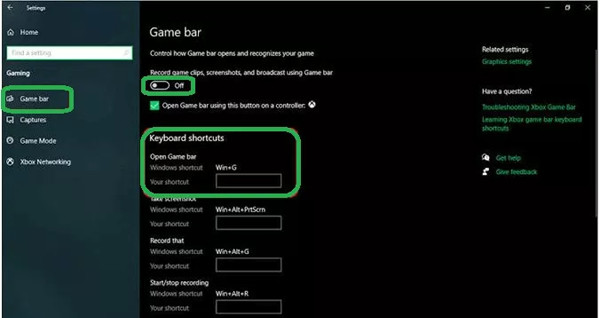
4. Game Bar - Standard Minecraft-skärminspelare för Windows 10/11
Bäst förPraktiskt för tillfälliga Minecraft-inspelningar på Windows 10/11.
Som Windows-användare måste du ha känt till den inbyggda skärminspelaren - Game Bar. Utan att ladda ner någon programvara kan du använda denna Minecraft-skärminspelare för att enkelt fånga ditt spelande.
- Fördelar
- Ett lättanvänt gränssnitt för nybörjare.
- Ta skärmdumpar medan du spelar in ditt spelande.
- Ändra ljudet för varje ljudspår.
- Se din dators prestanda under inspelning.
- Nackdelar
- Det går inte att spela in skrivbords- eller Utforskarskärmarna.
- Inget alternativ för 4K-skärminspelning.
- Kan spela in en svart skärm på grund av samma GPU-konflikt.
5. Icecream Screen Recorder - Spelinspelare för att fånga Minecraft
Bäst förIntegrera en webbkamera med inspelningen av Minecraft-spelet.
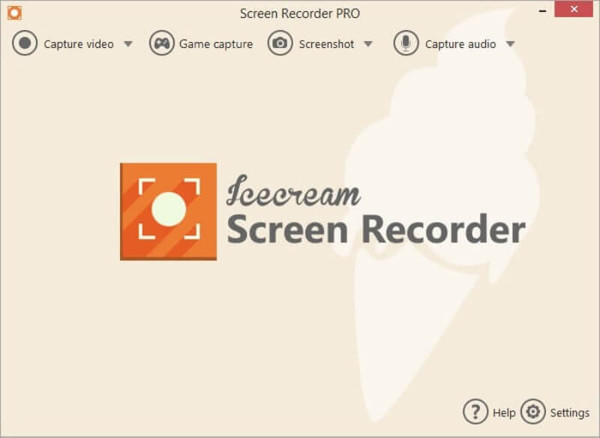
Icecream Screen Recorder är ett kraftfullt Minecraft skärminspelare utan fördröjning. Den stöder inspelning av spel, lägga till kommentarer, ta skärmdumpar, etc. Med anpassade videoinställningar kan du spela in Minecraft-spel utan fördröjningar.
- Fördelar
- Tillhandahåll många antecknings- och redigeringsverktyg.
- Lägg till logotyper för att skydda din upphovsrätt.
- Anpassade snabbtangenter för att ta Minecraft-skärmdumpar.
- Användarvänligt gränssnitt, som är lätt att ta reda på alla funktioner.
- Nackdelar
- Begränsade ljud- och videocodecs.
- Överlagringsfunktionen spelar bara in hela skärmen.
- Det går inte att skapa namnet på inspelningsfilerna själv.
- Ge bara en enkel trimningsfunktion för att redigera.
- Gratisversionen begränsar inspelningarna till 5 minuter.
6. AnyRec gratis skärminspelare - Bästa gratis Minecraft-skärminspelare
Bäst förSpela in Minecraft till MP4 online gratis. Ingen tidsgräns.
Vill du inte ladda ner och installera någon programvara? Här är AnyRec gratis skärminspelare till dig. Det är en gratis Minecraft-skärminspelare online som stöder alla grundläggande funktioner, inklusive olika lägen, webbkamerainspelning, etc.

- Fördelar
- Helt gratis utan tidsbegränsning.
- Kan lägga till kommentarer i realtid.
- Spara dina inspelningar i WMV- eller MP4-format.
- Kan rita kommentarer på din skärm.
- Nackdelar
- Inga ytterligare redigeringsfunktioner.
| Inspelare | Plattform | Gratisversionsgräns | Pris | GPU-kodning | Max FPS |
| AnyRec Screen Recorder | Win/Mac | Begränsade funktioner | Betald | Ja | 120 fps |
| ScreenFlow | Endast Mac | Test (vattenstämpel) | $199 | Ja | 60 fps |
| Bandicam | Endast Windows | Vattenstämpel + 10 min | $36.95 | Ja | 480fps |
| Xbox Game Bar | Endast Windows | Fullständig (gratis) | Gratis | Ja | 60 fps |
| Icecream Screen Recorder | Win/Mac | 5-minutersgräns | Betald | Begränsad | 60 fps |
| OBS Studio (ej i artikeln) | Win/Mac/Linux | Ingen | Gratis | Ja | Obegränsat |
| AZ-skärminspelare | Android/iOS | Annonser | Freemium | N/A | 60 fps |
| Mobizen | Android | Vattenstämpel | Freemium | N/A | 60 fps |
2 Minecraft-skärminspelningsappar för Android/iOS
Om du är van vid att spela Minecraft på dina mobiler bör du lita på Minecraft skärminspelningsappar för Android/iOS för att fånga detta spel. Här kan du lära dig 4 metoder för att spela in Minecraft lätt.
1. AZ-skärminspelare (iOS och Android)
Bäst förGo-to-inspelare för Minecraft PE på Android och iPhone.
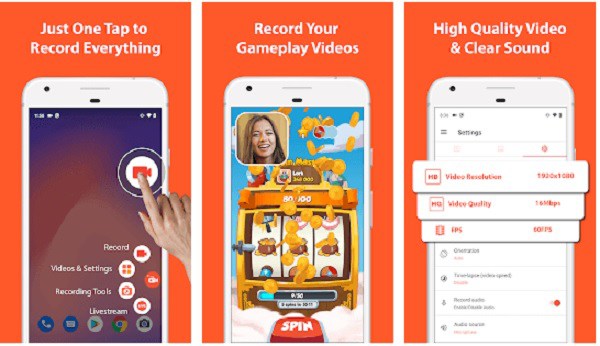
AZ-skärminspelare är en berömd Minecraft-skärminspelare för Android-telefoner. Du kan använda denna kraftfulla Minecraft-skärminspelare för att fånga spelet med jämn och högupplöst kvalitet. Endast ett tryck hjälper dig att enkelt spela in Minecraft.
- Fördelar
- Spela in skärmen och din röst samtidigt.
- Kan lägga till kommentarer till inspelningarna.
- Flytande verktygslåda för att enkelt komma åt alla funktioner.
- Erbjud alternativ för livestreaming och inspelning.
- Nackdelar
- Stora filstorlekar av inspelningarna.
- Har många popup-annonser.
- Ibland kan inspelningsknappen vara synlig under inspelning.
- Kollaps enkelt ihop i en low-end dator.
2. Mobizen skärminspelare (Android)
Bäst förPraktiskt för Minecraft-inspelning på Android med stöd för extern lagring.
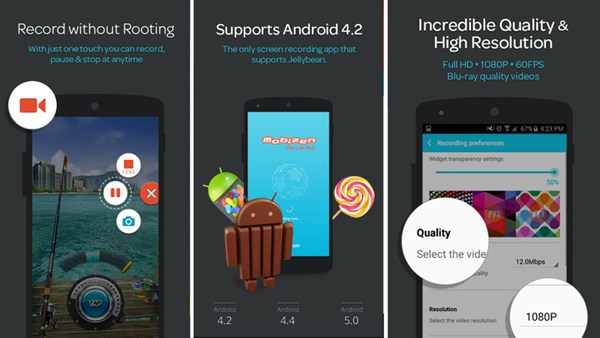
Mobizen Screen Recorder kan hjälpa dig att fånga vilken skärm eller spel som helst i hög kvalitet. Med denna Minecraft-skärminspelare kan du justera upplösningen, bildhastigheten och videoformatet fritt.
- Fördelar
- Ett lättanvänt användargränssnitt för alla att använda.
- Stöd 1080p och 60 fps bildhastighet.
- Du kan använda Facecam för att fånga dina ansiktsreaktioner.
- Har en kraftfull inbyggd redigeringsfunktion.
- Nackdelar
- Ibland kraschar utan att spara inspelningarna.
- Behöver mer behörighet för att använda andra appar.
- Poppar alltid ut många annonser.
- Det går inte att spela in flera skärmar.
Vanliga frågor om Minecraft Screen Recorders
-
1. Tillhandahåller Minecraft standardskärminspelaren för enkel inspelning?
Minecraft har ingen inbyggd videoinspelare. Men Minecraft har ett inbyggt verktyg för skärmdumpar. Du kan trycka på F2 (eller Fn + F2 på Mac och vissa bärbara datorer) för att ta en skärmdump i spelet. Minecraft-skärmdumpar sparas automatiskt i mappen .minecraft/screenshots.
-
2. Hur spelar jag in Minecraft utan fördröjningar?
Om du får Minecraft-inspelningarna med lags bör du vara uppmärksam på bildfrekvensen. Före inspelningen måste du justera inspelningsinställningarna och välja mer än 60 fps bildhastighet för att spela in Minecraft utan fördröjningar.
-
3. Vilken är den bästa Minecraft-skärminspelaren för Windows/Mac?
Definitivt AnyRec Screen Recorder. Den tillhandahåller en designad spelinspelare med hög kvalitet och bildhastighet, och den stöder även att lägga till kommentarer, klippa inspelningarna och många ytterligare funktioner för att möta dina krav.
Slutsats
Efter att ha läst den här artikeln har du säkert lärt dig om funktionerna hos de 9 bästa Minecraft skärmdumpsprogramOavsett om du vill spela in spelet på din dator eller mobil, kan du hitta det bästa alternativet. Välkommen att dela dina tankar efter att du har provat någon av de nämnda Minecraft-skärminspelarena. Först och främst, låt oss börja med AnyRec Screen Recorder.
Säker nedladdning
Säker nedladdning
Relaterad artikel
Om vår författare




