
En guide till bildförhållandet 4:3: Upplösning, användningsområden och exempel

Vill uppnå den klassiska inramningsstandarden för 4:3 bildförhållandeDetta nästan fyrkantiga format var perfekt för TV-apparater och datorskärmar i årtionden innan HD-bredbildsformatet uppstod. Finns det fortfarande kvar idag? Hur skiljer det sig från 16:9? I den här guiden får du se exakt hur bildförhållandet 4:3 fungerar, dess vanligaste tillämpningar och de tre bästa verktygen för att beskära dina videor med precision. Scrolla ner för detaljer och beskär ditt material direkt.
Guidelista
Vad är bildförhållandet 4:3? Hur skiljer det sig från 16:9? Vilka är de vanligaste tillämpningarna av 4:3? Hur beskär man videor snabbt och exakt till 4:3? 2 onlinemetoder för att beskära till ett bildförhållande på 4:3Vad är bildförhållandet 4:3? Hur skiljer det sig från 16:9?
Bildförhållandet 4:3 är en fyrkantig, klassisk inramning där bredden är något annorlunda än höjden, vilket skapar ett fyrkantigt utseende som fokuserar på bildens mitt. Med detta bildförhållande kan du ge en mer upprätt och intim vy av dina motiv, vilket gör det till ett populärt alternativ för alla projekt, från filmskapande i vintagestil till dagens digitala surfplattor.
I motsats till den moderna 16:9-widescreen-skärmen som sträcker sig ut för att kopiera en bioupplevelse, ser 4:3-bildförhållandet mer kompakt och centralt ut. Det är anledningen till att det var standarden för äldre tv-apparater i många år och, fram till idag, är ett utmärkt val för läsning och professionella presentationer.
Vilka är de vanligaste tillämpningarna av 4:3?
Som ni vet ger bildförhållandet 4:3 en behaglig bild som nära matchar den naturliga mänskliga synen, vilket gör det idealiskt för strukturerat innehåll. Genom att använda mer av det hjälper det andra att undvika distraktioner från breda horisontella bakgrunder. Nedan listas några av dess viktigaste moderna tillämpningar:
- Digital presentation. I bildpresentationer använder de ofta 4:3 som standardformat, eftersom det centrerar text- och datavisualiseringen.
- Fotografi och tryckeri. Med ett bildförhållande på 4:3 minskar behovet av destruktiv beskärning under utskriftsprocessen.
- Design av surfplattor och appar. Enheter som iPad är utformade runt 4:3 för att efterlikna standardmåtten för pappersark, perfekt för e-läsning, anteckningar och andra produktivitetsappar.
- Filmisk estetik. Dagens regissörer och kreatörer använder bildförhållandet 4:3 för att skapa en intim atmosfär som fokuserar på motivets ansikte.
- Smart hemsäkerhet. Hemkameror spelar vanligtvis in video i 4:3 för att ge en bild av besökare och paket från topp till tå.
Hur beskär man videor snabbt och exakt till 4:3?
När du väl fått fördelarna med det klassiska bildförhållandet 4:3 kan du behöva ett pålitligt verktyg för att konvertera widescreen-filmen till ett mer kompakt format. Så här är... AnyRec Video Converter för dig. Den erbjuder ett dedikerat beskärningsverktyg som låter dig låsa bildförhållandet 4:3 för video, vilket säkerställer att du aldrig förlorar den önskade kompositionen för din bildruta. Dessutom hanterar den högupplösta 4K-filer mycket smidigt samtidigt som den ursprungliga kvaliteten bibehålls under exportprocessen.

Precisionsbeskärning för att ställa in bildförhållanden i 4:3, 16:9, 21:9 med mera.
Använder hårdvaruacceleration för att exportera videor upp till 50 gånger snabbare.
Inbyggd editor för att trimma, rotera, tillämpa filter, effekter och så vidare.
Full kontroll över kvalitet, upplösning, bildfrekvens och andra inställningar.
Säker nedladdning
Säker nedladdning
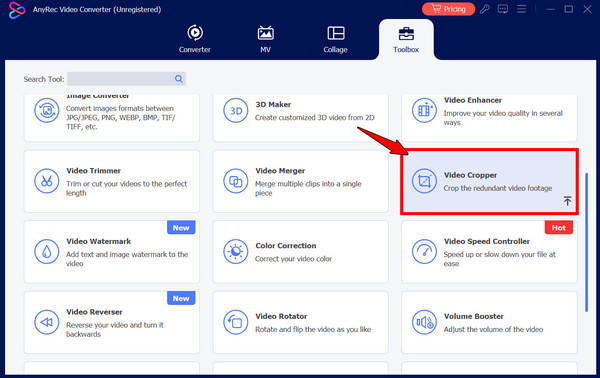
Steg 1.Starta AnyRec Video Converter och klicka på fliken "Verktygslåda" högst upp. Bläddra igenom listan över tillgängliga verktyg och klicka på alternativet "Videobeskärning".
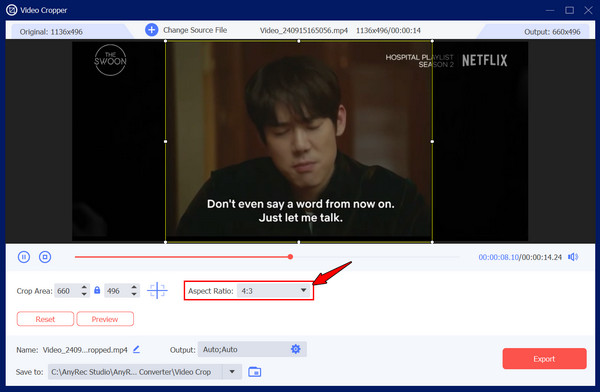
Steg 2.I det här nya fönstret klickar du på knappen "Lägg till" för att välja den video du vill ändra till ett bildförhållande på 4:3. Leta sedan upp rullgardinsmenyn "Bildförhållande" och välj "4:3".
Steg 3.Du kan dra den gula ramen för att placera beskärningen i de viktiga delarna av ditt filmmaterial eller använda "Beskärningsområdet" för en specifik storlek.
Steg 4.Klicka på knappen "Exportera" i det nedre högra hörnet för att få resultatet.
Säker nedladdning
Säker nedladdning
2 onlinemetoder för att beskära till ett bildförhållande på 4:3
Medan programvara har mest kraft, erbjuder onlineverktyg mer praktiska, installationsfria alternativa lösningar för snabba redigeringar i bildförhållandet 4:3. Följande webbaserade plattformar är perfekta för mindre filer eller när du behöver ändra en inramning medan du arbetar borta från ditt huvudsakliga arbetsbord.
1. Clideo Video Resizer
Clideo är en mångsidig webbaserad plattform som fokuserar på att skapa videor enligt specifika sociala mediestandarder, vilket hjälper dig att uppnå bildförhållandet 4:3. Dessutom låter den dig ändra bakgrundsfärgen och lägg till en videosuddighetseffekt om din beskärning lämnar utrymme i bilden.
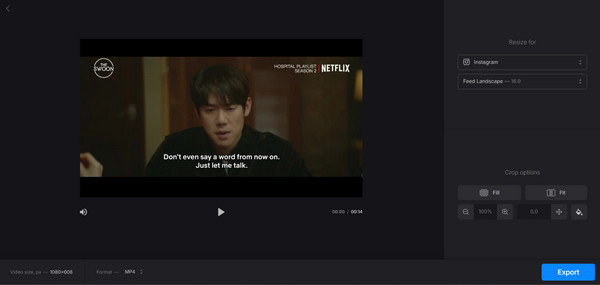
Steg 1.Gå till Clideo Resize-verktyget och klicka på knappen "Välj fil" för att ladda upp din video.
Steg 2.Från den högra panelen väljer du "Anpassad" och sedan "4:3".
Steg 3.Sedan kan du använda knapparna "Fyll" eller "Anpassa" för att justera hur klippet sitter i bildrutan, sedan är det dags att "Exportera".
2. Online videoklippare Videobeskärare
Nästa är Online Video Cutter Video Cropper, ett enkelt alternativ för att uppnå bildförhållandet 4:3 som är utformat för maximal effektivitet. Det här verktyget stöder en mängd olika filformat och låter dig dra en beskärningsram eller välja ett fast förhållande för att beskära en video i Windows 10/11 och Mac.
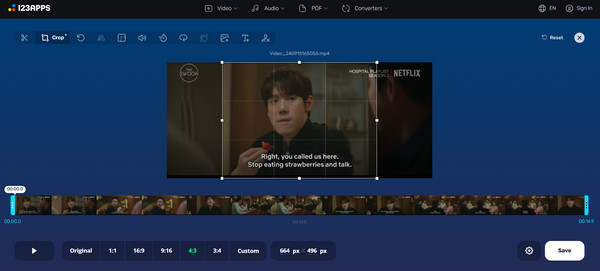
Steg 1.I verktyget Videobeskärning klickar du på knappen "Öppna fil" för att ladda upp ditt klipp.
Steg 2.Klicka där på knappen "4:3" i de förinställda bildförhållandealternativen.
Steg 3.Dra sedan beskärningsområdet till önskad position och klicka på knappen "Spara" för att bearbeta och spara filen.
Slutsats
Även om användare kan ha bytt till widescreen, 4:3 bildförhållande i pixlar är fortfarande nödvändigt för kreatörer som älskar fokus, tydlighet och en klassisk stil. Du kan använda den för att arkivera gamla familjebilder, optimera en presentation för en surfplatta eller experimentera med en filmisk look. Med rätt dimensioner och verktyg kan du se till att dina motiv alltid är centrerade. Och eftersom rätt programvara skapar den perfekta bilden, AnyRec Video Converter är den ultimata lösningen för detta! Med sin Video Cropper och stöd för högupplösta filer kan du förvandla dina widescreen-inspelningar till ett perfekt 4:3-mästerverk med bara några klick.
Säker nedladdning
Säker nedladdning
Relaterad artikel
Om vår författare




