
Размер видео на YouTube: изменение размера, сжатие и загрузка в 2026 году.

После многочасового редактирования контента для YouTube, если вы не соответствуете требованиям каждого формата, вы теряете не только качество, но и зрителей. Будь то короткие видеоролики или видео в альбомной ориентации на YouTube, знание правильных критериев имеет решающее значение. размер видео на YouTube Это первый шаг к профессиональному виду канала. В этом руководстве подробно описаны основные требования к размеру видео на YouTube для каждого типа контента и многое другое! Убедитесь, что ваш контент выглядит одинаково хорошо на всех устройствах.
Список руководств
Требования к размеру видео на YouTube для разных типов контента. Оптимальные размеры и разрешение видео на YouTube Изменение размера видео на YouTube без потери качества. Как уменьшить размер видео на YouTube онлайнТребования к размеру видео на YouTube для разных типов контента.
Крайне важно ознакомиться со списком ниже, чтобы определить оптимальные размеры и разрешение видео на YouTube для различных типов контента.
- • Стандартные видеоролики YouTube. Золотым стандартом в этом отношении является соотношение сторон 16:9, а для того, чтобы изображение считалось HD, следует стремиться к разрешению не менее 1920x1080.
- • Короткие видеоролики на YouTube. Поскольку контент отображается вертикально, он должен иметь соотношение сторон 9:16, а идеальное разрешение составляет 1080 × 1920 для корректной работы на мобильных устройствах.
- • Реклама на YouTube. Большинство рекламных объявлений имеют формат 16:9, но иногда для мобильных кампаний используются квадратные и вертикальные варианты.
Между тем, что касается активов канала, 1280 × 720 пикселей Размер 2560 × 1440 пикселей используется для миниатюр, 2560 × 1440 пикселей — для баннеров каналов, а 800 × 800 пикселей — для изображений профиля.
Оптимальные размеры и разрешение видео на YouTube
Выбор оптимального размера видео для YouTube сводится к поиску оптимального баланса между качеством изображения и скоростью загрузки. Хотя YouTube предлагает разрешения от 240p до 8K, стремление к максимальному разрешению не всегда является лучшим выбором для каждого автора.
Вот краткая таблица, показывающая оптимальные размеры видео на YouTube:
| Качественный | Габаритные размеры | Соотношение сторон |
| 4K Ultra HD | 3840 × 2160 | 16:9 |
| 2K QHD | 2560 × 1440 | 16:9 |
| Full HD | 1920 × 1080 | 16:9 |
| Короткие шорты HD | 1080 × 1920 | 9:16 |
Изменение размера видео на YouTube без потери качества.
Когда вам нужно изменить размер видео на YouTube, используйте... AnyRec Video Converter Это надежный способ сохранить четкость вашего видео. Он позволяет преобразовывать горизонтальные кадры в вертикальные форматы для YouTube Shorts с помощью встроенного инструмента обрезки видео. Или вы можете уменьшить размер файлов, сохранив при этом все мельчайшие детали. Благодаря интеллектуальному механизму обработки вы можете быть уверены, что ваше видео для YouTube, измененное в размере, не будет выглядеть размытым или растянутым. Таким образом, вы можете получить профессиональные результаты без длительного обучения.

Усовершенствованные алгоритмы для изменения размера видео до разрешения 4K без потери детализации.
Измените размер видеофайлов, чтобы сэкономить время в процессе работы.
Использует аппаратное ускорение для ускорения процесса изменения размера.
Поддерживает более 1000 форматов, включая MP4, MOV, AVI и др.
Безопасная загрузка
Безопасная загрузка
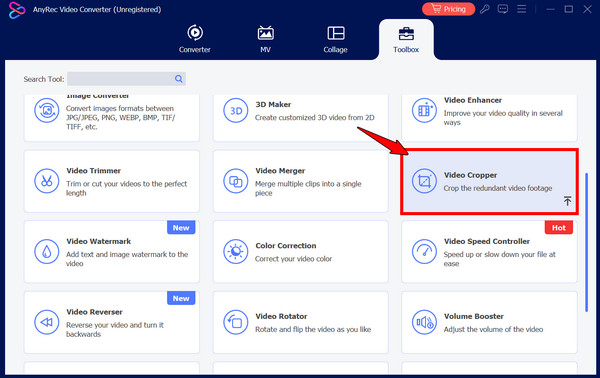
Шаг 1.После запуска AnyRec Video Converter перейдите в раздел «Инструменты» в верхнем меню и выберите набор инструментов «Видеокадрирование».
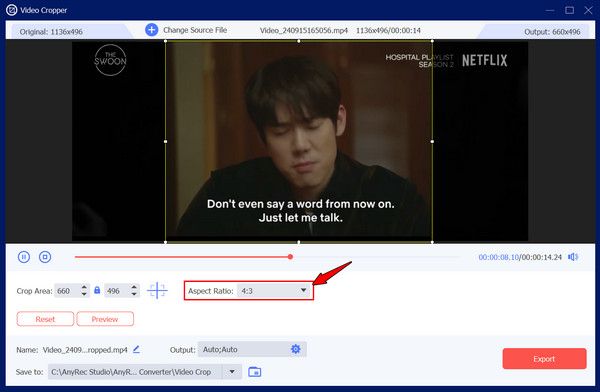
Шаг 2.Нажмите кнопку «Добавить», чтобы добавить нужное видео с YouTube, размер которого необходимо изменить для вашего канала. Найдите меню «Соотношение сторон» и выберите нужные настройки, например, 16:9 для стандартных видео или 9:16 для коротких роликов.
Шаг 3.Далее, выполните точную настройку кадра, вручную отредактировав область кадрирования, чтобы выделить лучшие моменты видео, или задайте пользовательский размер в поле «Область кадрирования».
Шаг 4.Проверьте примененные настройки в разделе «Предварительный просмотр», затем нажмите кнопку «Экспорт», чтобы сохранить видео измененного размера.
Безопасная загрузка
Безопасная загрузка
Как уменьшить размер видео на YouTube онлайн
Иногда видео на YouTube бывает слишком большим для быстрой загрузки, особенно если вы работаете с видео в формате 4K. В этом случае онлайн-компрессоры предлагают быстрый способ уменьшения размера видео на YouTube без установки, сохраняя при этом визуальное качество. Используйте FreeConvert, чтобы получить прямой контроль над целевым размером. Это позволяет найти баланс между размером файла и качеством, выбрав желаемый уровень сжатия.
Использование FreeConvert Video Compress включает в себя следующие основные шаги:
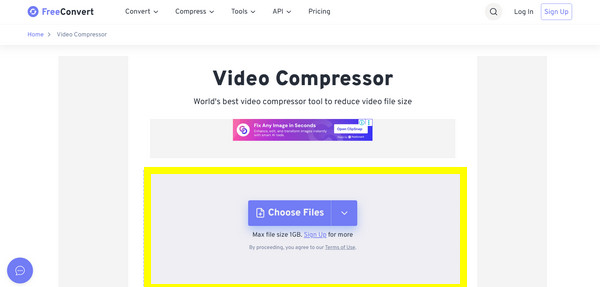
Шаг 1.Перейдите на сайт FreeConvert Video Compressor и нажмите кнопку «Выбрать файлы», чтобы загрузить видео со своего устройства или облачного хранилища.
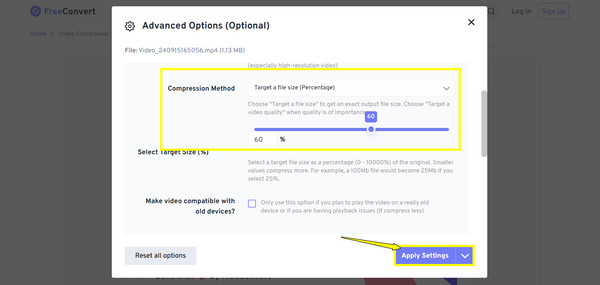
Шаг 2.Нажмите кнопку «Настройки» для просмотра дополнительных параметров. Выберите пункт «Задать размер файла» и переместите ползунок до нужного значения в процентах. Затем выберите кодек, например, «H.265», для сжатия с наивысшим качеством.
Шаг 3.После этого нажмите кнопку «Применить настройки», а затем кнопку «Сжать сейчас!». После завершения загрузите видео, чтобы сохранить оптимизированный файл.
Заключение
Как получить правильный результат Соотношение сторон видео на YouTube Изменение размера видео — это не просто рутинная задача; это заключительный этап обеспечения наилучшего качества просмотра для вашей аудитории. Соблюдая требования YouTube и используя инструменты для изменения размера и сжатия, вы можете гарантировать, что ваш контент не потеряется в пикселях или некрасивом черном квадрате. Изменение размера видео на YouTube не требует технических навыков. AnyRec Video ConverterС помощью этой программы вы можете легко изменять размер видео и гарантировать, что каждая загруженная видео соответствует самым высоким стандартам, которых заслуживают ваши подписчики.
Безопасная загрузка
Безопасная загрузка
Дальнейшее чтение
Об авторе




