
Популярный

AnyRec Video Converter
В 120 раз быстрее конвертация и редактирование видео. Без ожидания.
Безопасная загрузка
Что такое MP4? Значения, применение, преобразования и многое другое.

Что такое формат MP4?Формат MP4 (MPEG-4, часть 14) стал одним из наиболее широко используемых контейнеров благодаря высокому качеству изображения и небольшому размеру файла. Он широко используется для потоковой передачи видео, редактирования и обмена видео. Но чтобы понять, почему он остается стандартом, рассмотрим его основные характеристики и лучшие инструменты для работы с ним. В этой статье объясняется, что такое видеоформат MP4, приводятся три надежных приложения для управления файлами MP4 и простые шаги по открытию видео на разных устройствах.
Список руководств
Особенности и применение формата MP4 Преобразуйте другие форматы в MP4 с поддержкой совместимости. Онлайн-конвертация других форматов в MP4 Как открыть файлы MP4Особенности и применение формата MP4
Прежде чем перейти к конвертации в формат MP4, давайте подробнее рассмотрим, что такое MP4, его особенности и области применения. Благодаря эффективному сжатию и широкой совместимости, этот формат бесперебойно работает на разных устройствах, платформах и в проектах редактирования. Благодаря этим преимуществам он стал мировым стандартом для распространения видео.
Почему стоит использовать формат MP4:
- • Поддерживает несколько типов данных. Помимо видео и аудио, формат файла MP4 включает субтитры, меню и информацию о главах.
- • Высокая эффективность сжатия. Формат MP4 позволяет уменьшить размер файлов, сохраняя при этом отличное качество видео и звука. Или вы можете сжать MP4 для файлов меньшего размера.
- • Структура, удобная для потокового воспроизведения. Этот формат отлично работает со стриминговыми сервисами, обеспечивая плавное воспроизведение при различной скорости интернета.
- • Широкая совместимость с устройствами и платформами. Игра плавно работает на телефонах, планшетах, компьютерах, смарт-телевизорах, игровых консолях и всех медиаплеерах.
- • Гибкая и редактируемая. Многие инструменты, такие как видеоредакторы и конвертеры, принимают расширение .mp4 для загрузки и экспорта проектов.
Использование MP4:
- • Онлайн-трансляция. Такие платформы, как YouTube, Vimeo и другие, предпочитают формат MP4 из-за быстрой загрузки и стабильного качества видео.
- • Загрузки в социальные сети. Сюда входят публикации, истории, видеоролики и реклама, обычно в формате MP4.
- • Видеомонтаж. Для видеомонтажа редакторы используют этот формат для экспорта и обмена файлами благодаря его совместимости.
- • Видеозапись. Смартфоны, фотоаппараты, устройства для записи экрана и дроны используют формат MP4 в качестве основного.
- • Архивирование и обмен данными. Благодаря небольшому размеру файла, формат MP4 идеально подходит для хранения, вложения в электронную почту и обмена в облачном хранилище.
Преобразуйте другие форматы в MP4 с поддержкой совместимости.
Наконец-то я лучше понимаю, что такое MP4! Для преобразования различных видеоформатов в этот формат с впечатляющей четкостью изображения используйте не что иное, как... AnyRec Video ConverterЭта программа поддерживает более тысячи типов видео и аудио, что делает её надёжным универсальным программным обеспечением для любых задач. Она гарантирует получение качественных результатов независимо от того, работаете ли вы с одним видеофайлом или целым пакетом файлов. Кроме того, вы можете воспользоваться встроенным редактором, который позволяет обрезать, поворачивать, кадрировать, объединять, применять фильтры и многое другое перед экспортом в окончательный формат MP4.

Программа конвертирует более 1000 форматов в MP4 и обратно, включая MOV, MKV, AVI и др.
Настраиваемые параметры вывода, такие как разрешение, кодек, частота кадров и битрейт.
Высокоскоростное преобразование с помощью аппаратного ускорения без потери качества.
Пакетное преобразование для одновременной обработки нескольких файлов в формат MP4.
Безопасная загрузка
Безопасная загрузка
Шаг 1.Откройте AnyRec Video Converter. Нажмите кнопку «Добавить файлы», чтобы импортировать видео в формате MP4.

Шаг 2.Откройте выпадающее меню «Формат». В категории «Видео» выберите «MP4». При необходимости вы можете настроить разрешение видео, частоту кадров, кодек или битрейт через «Пользовательский профиль».

Шаг 3.На главном экране выберите папку для сохранения и при желании назовите файл. Когда все будет готово, нажмите кнопку «Конвертировать все», чтобы начать преобразование ваших видео в формат MP4.

Безопасная загрузка
Безопасная загрузка
Онлайн-конвертация других форматов в MP4
Для расширения возможностей конвертации видеоформатов в MP4, на этот раз онлайн, существует несколько онлайн-решений, предлагающих быструю и надежную обработку. Следующие веб-инструменты делают процесс конвертации удобным, когда вам требуется быстрая трансформация формата.
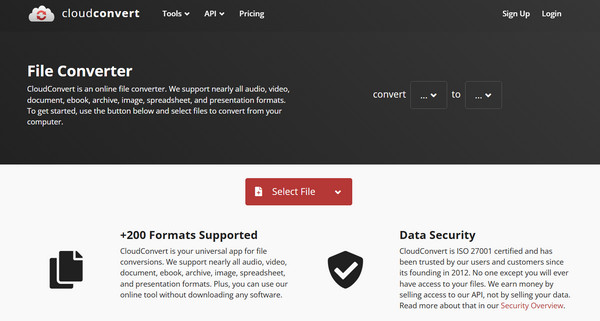
1. Облакоконвертировать
ОблакоКонвертировать Это универсальный конвертер, поддерживающий множество входных форматов и преобразующий видео в формат MP4 с превосходным качеством. Он также имеет настраиваемые параметры разрешения, кодека и битрейта для точной настройки результатов в соответствии с вашими потребностями.
Шаг 1.Откройте CloudConvert в браузере, затем нажмите кнопку «Выбрать файл», чтобы загрузить видео со своего устройства.
Шаг 2.Далее откройте меню формата и выберите "MP4" в качестве нужного формата.
Шаг 3.При необходимости отрегулируйте дополнительные параметры, такие как разрешение. Затем нажмите кнопку «Преобразовать».
2. Convertio
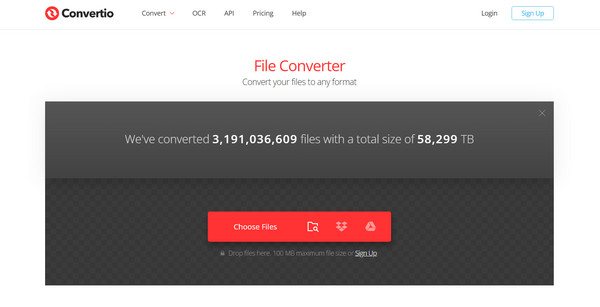
Convertio позволяет конвертировать видеоформаты в MP4. Программа работает полностью в облаке, поэтому процесс не требует использования ваших ресурсов. Также поддерживаются пакетная конвертация видео в формат MP4 и возможности индивидуальной настройки.
Шаг 1.Откройте Convertio в своем браузере.
Шаг 2.Загрузите видео из памяти вашего устройства, Google Диска, Dropbox или по URL-адресу.
Шаг 3.В списке форматов выберите "MP4" и откройте значок "Настройки", чтобы при необходимости внести дополнительные изменения.
Шаг 4.Нажмите кнопку «Конвертировать», чтобы завершить процесс.
Как открыть файлы MP4
После преобразования видеофайла в формат MP4 вам может понадобиться узнать, как воспроизводить MP4 на своих устройствах. Поскольку этот формат поддерживают практически все плееры, получить к нему доступ очень легко.
На компьютере: Дважды щелкните по файлу MP4. Вы можете открыть видео в формате MP4 практически во всех медиаплеерах, таких как VLC, QuickTime и других.
В веб-браузере: Перетащите видеофайл MP4 в браузеры Chrome, Microsoft Edge или Firefox.
На смартфоне: Используя видеоплеер по умолчанию, просто коснитесь или выберите видеофайл MP4 в вашей галерее или файловом менеджере.
Заключение
На этом всё. Введение в MP4Здесь описаны его функции и возможности, которые помогут вам выбрать подходящий вариант для обмена, потоковой передачи или хранения видео. С онлайн-конвертерами, такими как CloudConvert и Convertio, преобразование видеоформатов в MP4 становится намного проще. Для более быстрого и эффективного способа используйте AnyRec Video ConverterПрограмма не только конвертирует видео в формат MP4, но и обладает аппаратным ускорением, пакетной обработкой и встроенными инструментами редактирования. Получив высококачественный результат, вы сможете наслаждаться плавным воспроизведением практически на любом устройстве.
Безопасная загрузка
Безопасная загрузка
Связанная статья
Об авторе




