
5 лучших расширений для управления скоростью видео в Chrome/Safari

А расширение контроллера скорости видео Это может помочь вам эффективно обойти ограничения платформы. YouTube останавливается на скорости 2x. Netflix — на 1,5x. Udemy — на 2x. Но что, если вы хотите ускорить видео в 3 или 0,5 раза в разных сценариях? Чтобы смотреть HTML5-видео быстрее, чем позволяет платформа, вы можете добавить расширение для управления скоростью видео. Читайте дальше, чтобы узнать, что делают эти расширения, какое из них выбрать и как устранить потенциальные проблемы.
Список руководств
Что может и чего не может делать расширение Video Speed Controller Топ-5 лучших расширений для управления скоростью видео в Chrome/Safari/Firefox/Edge Устранение распространенных проблем с расширениями контроллера скорости видео. Дополнительные советы по настройке скорости воспроизведения видео для просмотра в автономном режиме.Что может и чего не может делать расширение Video Speed Controller
В настоящее время HTML5 широко используется YouTube, Vimeo, Netflix, Udemy, Twitch, Coursera и многими другими платформами LMS. Большинство расширений для управления скоростью воспроизведения видео внедряют слой управления скоростью поверх любого HTML5-видеоплеера в вашем браузере. Они считывают видеоэлемент, а затем переопределяют скорость воспроизведения. Вы можете использовать сочетания клавиш для мгновенного управления скоростью воспроизведения видео. Небольшое наложение или виджет может отображать текущую скорость воспроизведения видео в углу этого видео. А некоторые расширения для управления скоростью могут запоминать предпочтительную скорость для каждого веб-сайта.
Однако многие расширения для управления скоростью воспроизведения видео в браузере не могут управлять Flash-плеерами. Ускорение или замедление загруженного видео не поддерживается. Более того, некоторые сайты используют пользовательские плееры с DRM-защитой, блокирующие все расширения. Поэтому расширения для управления скоростью воспроизведения видео не могут их обойти.
Топ-5 лучших расширений для управления скоростью видео в Chrome/Safari/Firefox/Edge
Для начала определитесь, в каком браузере (Chrome, Edge, Firefox и другие) и на какой платформе (только YouTube? Любой сайт HTML5?) вы в основном смотрите видео. Позже решите, хотите ли вы, чтобы расширение запоминало скорость загрузки для каждого сайта, предоставляло возможность точного управления и дополнительные функции.
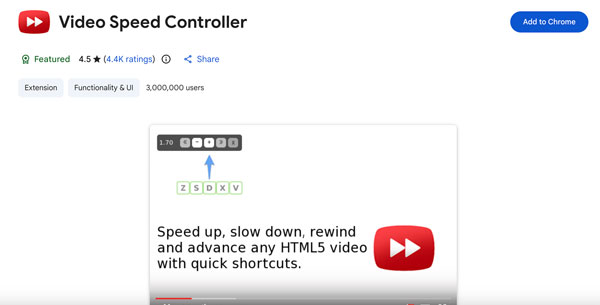
1. Контроллер скорости видео (от igrigorik)
Этот бесплатный регулятор скорости HTML5-видео для Chrome и других браузеров идеально подходит для студентов и обычных пользователей.
Поддерживаемые браузеры: Chrome, Edge (и версия Firefox с патчами от сообщества).
Диапазон скоростей: от 0,07x до 16x
Это расширение для Chrome, регулирующее скорость воспроизведения видео, добавляет индикатор скорости в верхний левый угол любого HTML-видео. Вы можете навести на него курсор или использовать сочетания клавиш для регулировки скорости воспроизведения. Благодаря более чем 4400 оценкам и 3 000 000 пользователей, Video Speed Controller от igrigorik уже много лет является лучшим выбором для пользователей Chrome.
- Плюсы
- Работает на YouTube, Netflix, Udemy, Vimeo и большинстве сайтов с HTML5-видео.
- Программа активно поддерживается. В апреле 2026 года она была обновлена до версии 0.10.0.
- Минусы
- Периодически сбрасывайте или игнорируйте настройки скорости воспроизведения видео.
- Не запоминает предпочтительную скорость воспроизведения для каждого сайта.
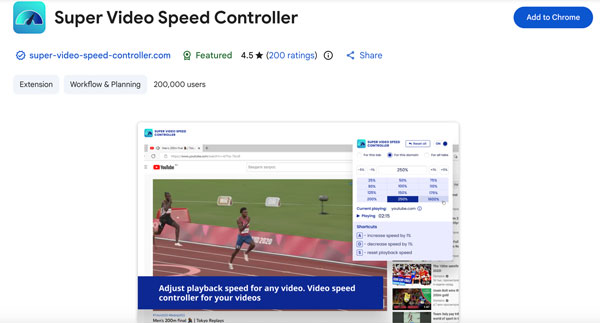
2. Суперконтроллер скорости видео.
Лучше всего подходит для: Настраивания скорости загрузки множества веб-сайтов в процентном соотношении.
Поддерживаемые браузеры: Chrome, Edge
Диапазон скорости: Пользовательский. Вы можете установить скорость видео в процентах, например, 183% и другие значения.
В отличие от других расширений для управления воспроизведением, Super Video Speed Controller позволяет пользователям устанавливать скорость воспроизведения в процентах, а не в 1,5 или 2 раза. Он работает как на крупных платформах, так и на менее известных видеоплеерах.
- Плюсы
- Надежное управление скоростью благодаря отзывчивым горячим клавишам.
- Используйте поле ввода в процентах, чтобы указать определенную скорость воспроизведения видео.
- Минусы
- Скорость воспроизведения видео регулируется через всплывающее окно, а не наложением изображения на видеоряд, как в версии igrigorik.
- Отсутствуют настраиваемые сочетания клавиш и предустановленные режимы скорости.
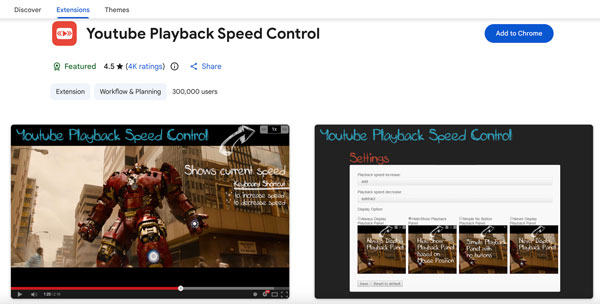
3. Регулировка скорости воспроизведения на YouTube
Лучше всего подходит для: управления скоростью воспроизведения видео на YouTube с помощью клавиатуры без лишнего беспорядка на экране.
Поддерживаемые браузеры: Chrome, Edge
Диапазон скорости: Пользовательский. Шаг по умолчанию составляет 0,25x за нажатие клавиши. Вы можете установить любой шаг в настройках.
Как следует из названия, с помощью функции YouTube Playback Speed Control можно ускорять и замедлять воспроизведение видео на YouTube. Она также работает со встроенными плеерами YouTube на других сайтах, если плеер находится в фокусе.
- Плюсы
- Поддерживается комбинация клавиш Shift + прокрутка мыши для регулировки скорости воспроизведения видео на YouTube.
- Положение наложения полностью регулируется. Вы можете переместить его в верхний левый угол, верхний центр, верхний правый угол, нижний левый угол, нижний центр и нижний правый угол.
- Минусы
- Это ориентировано на YouTube. На сайтах, не относящихся к YouTube, могут возникнуть проблемы.
- Звук не воспроизводится со скоростью выше 4x.
- Поддержка нескольких языков отсутствует.
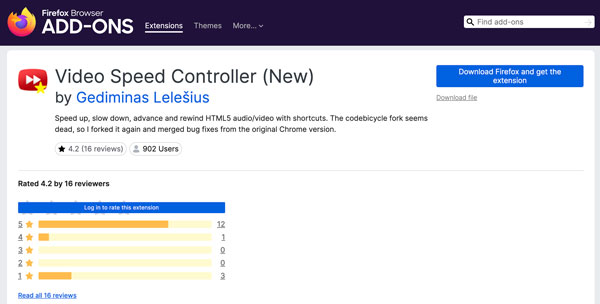
4. Контроллер скорости видео (от Code Bicycle)
Лучше всего подходит для: Простой контроллер скорости воспроизведения HTML5-видео в Firefox, аналогичный оригинальному контроллеру в Chrome.
Поддерживаемые браузеры: Firefox
Диапазон скоростей: от 0,07x до 16x
Это дополнение для Firefox, регулирующее скорость воспроизведения видео, позволяет настраивать скорость воспроизведения с помощью легковесного наложения на видео. Оно включает в себя исправления ошибок из оригинальной версии Video Speed Controller для Chrome. Вы можете ознакомиться с обоими дополнениями на странице Firefox.
- Плюсы
- Получите возможность управлять скоростью воспроизведения HTML5-видео в Firefox.
- Встроенная логика сочетаний клавиш аналогична версии для Chrome.
- Минусы
- Отсутствует функция запоминания скорости для каждого отдельного объекта.
- В данном случае отсутствует темный режим и визуальные темы.
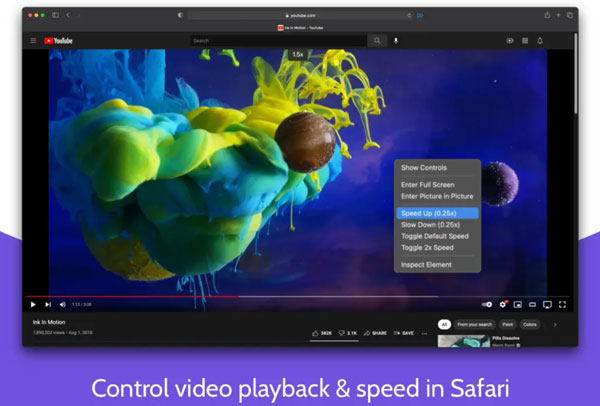
5. Ускорьте работу Safari
Лучше всего подходит для пользователей Mac, iPhone и iPad: этот бесплатный контроллер скорости воспроизведения видео в Safari позволит получить режим «картинка в картинке» и настраиваемые ярлыки.
Поддерживаемые браузеры: Safari (macOS 11+, iOS 15+)
Диапазон скоростей: от 0,25x до 16x (регулируется с шагом 0,25x)
Ты сможешь управлять скоростью воспроизведения видео В Safari поддерживаются YouTube, Twitch, Netflix, Apple TV+, Prime Video и другие сервисы. Поддерживаются персонализированные сочетания клавиш для воспроизведения, паузы, пропуска, отключения звука, режима «картинка в картинке» и переключения в полноэкранный режим.
- Плюсы
- Поддерживает большинство сайтов с HTML5-видео в Safari с режимом «картинка в картинке» и поддержкой AirPlay.
- Не влияет на качество изображения Netflix в HD-качестве.
- Минусы
- При изменении скорости воспроизведения видео, оно продолжает воспроизводиться, но звук иногда на долю секунды пропадает.
- На видео нет видимого индикатора скорости, если вы его активно не меняете.
Устранение распространенных проблем с расширениями контроллера скорости видео.
Здесь представлены проблемы и соответствующие решения, касающиеся вышеупомянутых контроллеров скорости видео. Большинство из них взяты из Chrome Web Store и отчетов об ошибках на GitHub.
- • Элементы управления перестают отображаться. Обычно это происходит после обновления браузера или расширения. Вы можете переустановить расширение для управления скоростью или вернуться к более старой версии.
- • Чёрный экран на YouTube. Для решения проблемы можно обновить страницу один или два раза.
- •Скорость воспроизведения сбрасывается между видеороликами. Расширение для управления скоростью видео не запоминает последнюю скорость. Вам нужно будет устанавливать её заново для каждого нового видео.
- • Конфликты с другими расширениями. Иногда блокировщики рекламы и другие видеорасширения могут конфликтовать с регуляторами скорости воспроизведения.
Дополнительные советы по настройке скорости воспроизведения видео для просмотра в автономном режиме.
Что касается видео, не являющихся HTML5, вы можете использовать AnyRec Video Converter Чтобы навсегда изменить скорость воспроизведения видео, доступны варианты скорости от 0,125x до 8x. Более того, вы можете обрезать, переворачивать, зацикливать, кадрировать, сжимать, редактировать и конвертировать видео в более чем 1000 форматах прямо в программе. Нет необходимости переключаться между инструментами. Это не замена расширению для управления скоростью воспроизведения видео в браузере. Вы можете использовать расширение для управления скоростью воспроизведения для повседневного просмотра. Затем используйте AnyRec Video Converter, когда вам нужно отредактировать само видео.

Постоянная регулировка скорости от 0,125x до 8x.
Ускорение преобразования в 120 раз благодаря графическому процессору.
Добавьте инструмент для улучшения видео, чтобы исправить зернистость и размытость изображения.
Встроенный видеоредактор, компрессор и более 20 инструментов.
Безопасная загрузка
Безопасная загрузка

Заключение
Расширения для браузера быстро решают проблему скорости воспроизведения HTML5-видео. Вы можете установить такое расширение. расширение для управления скоростью видео в браузереНажмите клавишу, и всё готово. Для пользователей Chrome безопасным вариантом станет Video Speed Controller от igrigorik. Для пользователей Safari подойдёт Accelerate for Safari. Пользователи Firefox могут рассмотреть версию Video Speed Controller от Code Bicycle. Если вы хотите сохранить изменение скорости непосредственно в видео, вам потребуется... AnyRec Video ConverterВы можете настроить скорость воспроизведения видео в значениях 0,125x, 0,25x, 0,5x, 0,75x, 1x, 1,25x, 1,5x, 2x, 4x и 8x. Программа также выполняет сжатие, преобразование и... видео обрезки В том же месте. Выберите расширение, подходящее для вашего браузера. Затем скачайте AnyRec Video Converter для всего остального.
Безопасная загрузка
Безопасная загрузка
Об авторе




