
12 лучших рекомендуемых реверсоров видео для создания популярных видео

Когда вы просматриваете ленту новостей и что-то привлекает ваше внимание; вы хотите попробовать и прыгнуть в тренд. Создание ревер-видео — это именно то, что вам нужно, и оно всегда приносит забавные эффекты. Таким образом, вам необходимо лучший реверс видео на рынке, чтобы помочь вам. В этом посте вы познакомитесь с лучшими реверсерами видео для Windows и Mac. Вы можете выбрать лучшие из предлагаемых функций. Давайте углубимся в это.
Список руководств
Сравнение 12 видеореверсеров на ПК/онлайн Мощный видеореверс для плавного движения задним ходом на ПК/Mac iClooPlayer — легко перематывайте видео в видеоплеере Видеоредактор Videopad — комплексное, но сложное решение для реверсирования видео Бесплатная видеоперемотка VSDC с технологией отслеживания движения Pinnacle Studio — креативный видеореверсер с функцией реверса одним щелчком мыши iMovie — Обратное воспроизведение отлично работает на iPhone 6 удобных онлайн-реверсеров видео, которые стоит попробовать Часто задаваемые вопросы о видеореверсерах для воспроизведения видео в обратном направленииСравнение 12 видеореверсеров на ПК/онлайн
Существуют бесплатные и достаточно качественные программы для реверсирования видео. Но если вы хотите добиться наилучшего результата, вам следует обратить внимание на совместимость программы с вашим устройством или на наличие дополнительных функций. Краткий обзор функций можно найти в этой таблице.
| Программного обеспечения | Поддерживаемые системы | Функции | Ограничение размера файла |
| AnyRec Video Converter | Windows, Mac | Обратное видео за несколько секунд с высоким качеством. | Нет ограничений на размер файла. |
| iCloo плеер | Windows | Обеспечить высокоскоростной анализ видеокамеры. | 10-секундное воспроизведение в бесплатной версии. |
| Видеоредактор VideoPad | Windows, Mac | Профессиональные функции для редактирования видео. | Нет ограничений на размер файла. |
| Бесплатный редактор видео VSDC | Windows | Предоставьте необходимые функции, такие как Chromakey для удаления фона. | Нет ограничений на размер файла. |
| iMovie | Mac | Встроенный видеоредактор для устройств Apple. | Продолжительность видео 60 минут. |
| Студия Пиннакл | Windows | Включите редактирование видео 4K и 360°. | Продолжительность видео 10 минут. |
| Эзгиф | Windows, Mac | Поддержка ключевых форматов, таких как MP4, AVI, WebM и т. д. | Максимальный размер файла до 100 МБ. |
| Капвинг | Windows, Mac | Доступные инструменты, такие как усилитель громкости, плавные переходы и т. д. | Ограничение на размер файла 250 МБ. |
| Онлайн-реверс видео — Media.io | Windows, Mac | Обратная скорость обеспечивала высокую и медленную скорость видео. | Ограничение на размер файла 100 МБ. |
| Поутун | Windows, Mac | Отлично подходит для редактирования видео высокого качества. | 45-секундная длина видео для бесплатной версии. |
| Кизоа | Windows, Mac | Возможность объединять видеоклипы, изображения и прочее в один клип. | Ограничение на размер файла 100 МБ. |
| клипчемпион | Windows, Mac | Легко делитесь видеофайлами на YouTube и других социальных платформах. | Нет ограничений на размер файла. |
Мощный видеореверс для плавного движения задним ходом на ПК/Mac
AnyRec Video Converter это универсальный инструмент, который включает в себя множество функций для редактирования видео. В качестве реверсора видео он позволяет загружать файлы в любом формате. Он поддерживает множество важных видеоформатов, таких как MOV, MKV, WMV, HEVC, MP4 и другие. Всего за несколько кликов вы сможете перевернуть видео и поделиться им в социальных сетях.

Поддерживает множество форматов видео для вывода и ввода, таких как MP4, MOV и другие.
После обратного воспроизведения доступен предварительный просмотр в реальном времени с экспортом без водяных знаков.
Поставляется с набором инструментов редактирования для мгновенной обрезки или применения фильтров.
Настройте параметры видео, такие как частота кадров и битрейт, чтобы обеспечить высокое качество вывода.
Безопасная загрузка
Безопасная загрузка
Как использовать AnyRec Video Converter для реверсирования видео:
Шаг 1.Установите и запустите программу на вашем устройстве. Нажмите кнопку «Инструменты» на главном экране. Затем найдите «Видеореверс».

Шаг 2.Нажмите «Добавить файлы», чтобы импортировать видеофайл. Вы можете перемотать видеоклип, изменив начальную и конечную позиции на шкале времени, или напрямую использовать функцию «Установить начало/конец».

Если вам нужны другие инструменты для редактирования, нажмите «Инструменты», «MV» и «Коллаж». Вы можете добавить фоновую музыку, применить эффекты и фильтры, а также создать собственный водяной знак. Кроме того, вы можете увеличить разрешение, уменьшить дрожание видео, оптимизировать яркость и многое другое.

Шаг 3.Когда вы будете удовлетворены изменениями, нажмите «Сохранить в», чтобы выбрать папку назначения. Затем нажмите «Экспорт», чтобы начать обратное видео.
Безопасная загрузка
Безопасная загрузка
iClooPlayer — легко перематывайте видео в видеоплеере
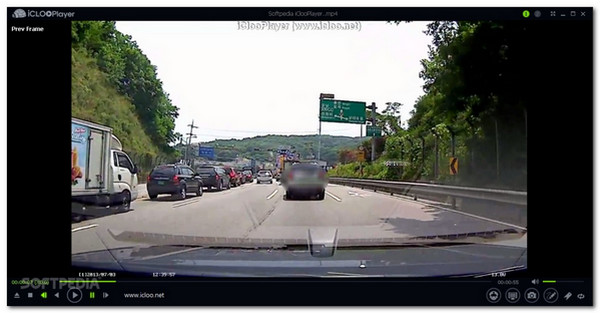
Лучшее в этом инструменте то, что он одновременно и видеоплеер, и видеореверсер. Его точка продажи заключается в том, чтобы воспроизвести видео в обратном порядке без его преобразования. Этот инструмент хорошо работает с людьми, которые хотят что-то проанализировать в видео. Он не терпит неудачу, когда вы хотите сохранить видео в обратном порядке.
- Плюсы
- Кадровое переворачивание видеоклипа без преобразования.
- Добавляйте видео в закладки при выходе из инструмента.
- Минусы
- Добавляет водяные знаки на перевернутый видеоклип.
Видеоредактор Videopad — комплексное, но сложное решение для реверсирования видео
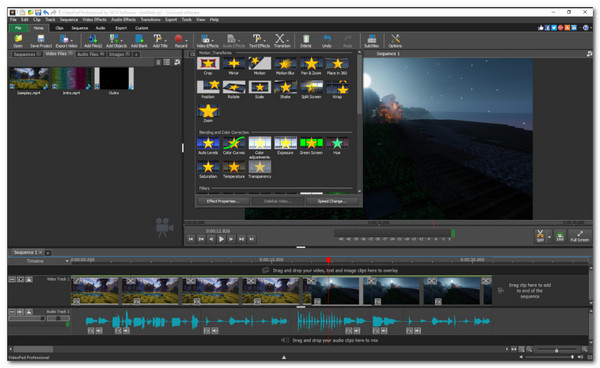
Вы можете попробовать бесплатную версию VideoPad Video Editor для Windows или Mac. Чтобы испытать его величие, вам нужно приобрести версию Pro, которая стоит всего $39.95 (Home Edition). Когда вы разблокируете профессиональную версию, вы сможете легко обратные видеоклипы, редактируйте аудио и редактируйте 2D- или 3D-видео на этом видеореверсоре.
- Плюсы
- Тонкая настройка цвета и других визуальных эффектов.
- Прямой обмен на YouTube и других социальных платформах.
- Минусы
- Слишком сложно для новичков.
Бесплатная видеоперемотка VSDC с технологией отслеживания движения
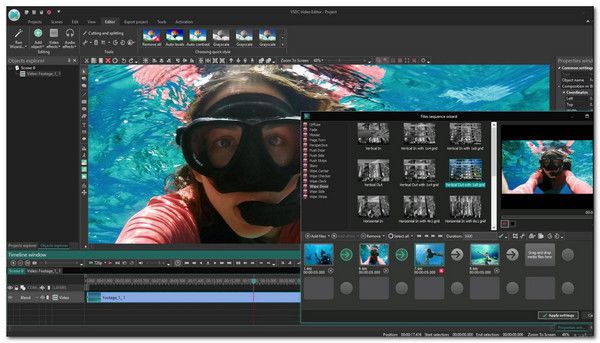
Если вы не хотите тратить деньги на подписку на видеореверсер, попробуйте Бесплатный редактор видео VSDC. Инструмент оснащен функциями, которые, несомненно, улучшат и украсят ваше перевернутое видео. Хотя интерфейс видеореверсора выглядит сложным, он проще, чем кажется, так что вы сможете быстро научиться ориентироваться в нем.
- Плюсы
- Используйте отслеживание движения для траектории движения объекта.
- Записывайте озвучку в режиме реального времени.
- Минусы
- Аппаратного ускорения в бесплатной версии нет.
Pinnacle Studio — креативный видеореверсер с функцией реверса одним щелчком мыши
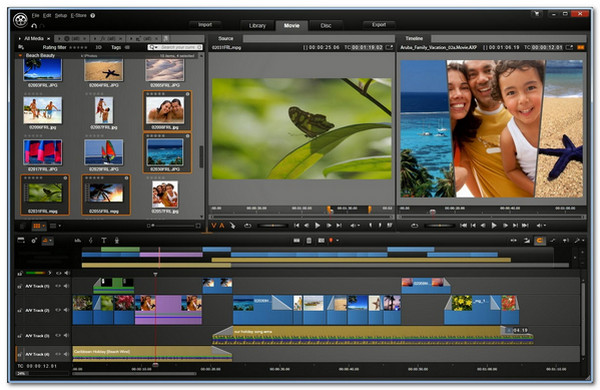
Этот реверс видео существует уже очень давно и обновляется мощными функциями. Хорошей причиной для выбора этого видеореверсора является то, что он имеет три версии: Studio, Studio Plus и Studio Ultimate. Вы можете перейти на одну из этих версий после того, как попробуете фантастический инструмент реверса в бесплатной пробной версии.
- Плюсы
- Выбирайте клипы на временной шкале для обратного воспроизведения одним щелчком мыши.
- Поддержка регулировки скорости воспроизведения во время обратного воспроизведения.
- После реверсной обработки кадры остаются плавными, с минимальными задержками и аудиовизуальной рассинхронизацией.
- Минусы
- Управление обратным ходом на уровне кадра ограничено.
- Перевернутый звук может привести к появлению шума, требующего отдельной обработки звуковой дорожки.
- Обратная логика фиксируется без сложных временных искажений или гибких алгоритмов.
iMovie — Обратное воспроизведение отлично работает на iPhone
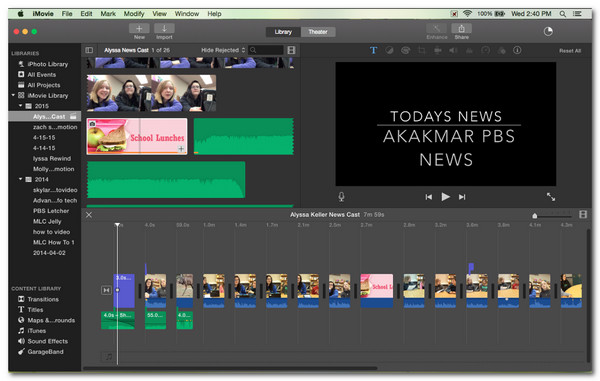
Этот видеоредактор является реверсивным видео по умолчанию для пользователей Mac. Если вы используете Mac, вам не нужно далеко ходить в поисках хорошего реверсора видео. Просто импортируйте видеоклип, который вы хотите перевернуть, и вам потребуется всего пара кликов, чтобы получить то, что вам нужно. Кроме того, вы можете обрезать, вращать и обрезать видео в iMovie.
- Плюсы
- Легко работает с такими функциями, как обрезка, разделение и добавление фоновой музыки.
- Стабильная работа с превосходной совместимостью на устройствах iOS.
- Минусы
- Не поддерживает расширенные функции, такие как кривые скорости обратного воспроизведения.
- Обрабатывает специально закодированные видео с низкой эффективностью.
- Поддерживает ограниченный набор форматов файлов.
Дальнейшее чтение
 Ускорьте и замедлите видео с iMovie
6 удобных онлайн-реверсеров видео, которые стоит попробовать
1. Эзгиф
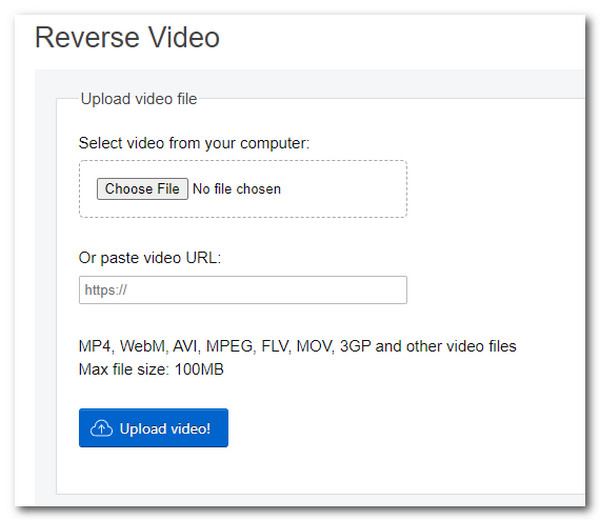
Ezgif — это онлайн-реверсер видео, который позволяет вам реверсировать видео на YouTube, вставив URL-адрес. Он позволяет импортировать видео в таких форматах, как MPEG, MOV, 3GP, WebM (получить Видеоредактор WebM), AVI и многое другое. Однако вы должны знать, что онлайн-реверс видео очень медленно обрабатывает перевернутое видео. Убедитесь, что у вас есть стабильное соединение всякий раз, когда вы используете Ezgif.
- Плюсы
- Простой интерфейс.
- Предлагайте множество инструментов для редактирования видео.
- Минусы
- Длительный процесс.
2. Капвинг
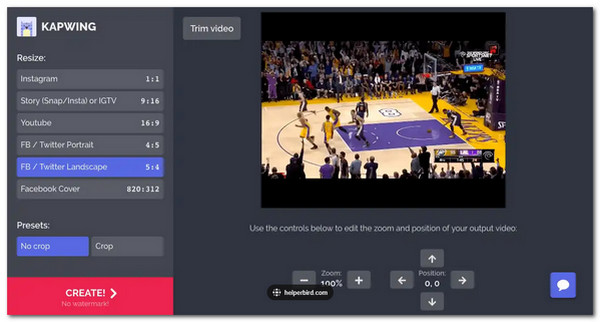
Подобно Ezgif, Kapwing — это онлайн-реверсер видео, оснащенный полезными инструментами. Вы можете использовать онлайн-реверс видео, зарегистрировавшись, и вы сможете наслаждаться его фантастическими функциями для реверсирования или редактирования видео. Кроме того, вы можете создавать GIF-анимации или мемы в Kapwing. Однако вы можете загружать клипы только с размером файла 250 МБ (уменьшить большой размер видео онлайн).
- Плюсы
- Быстрый процесс экспорта.
- Качественное перевернутое видео.
- Минусы
- Применен водяной знак.
3. Онлайн-реверс видео – Media io
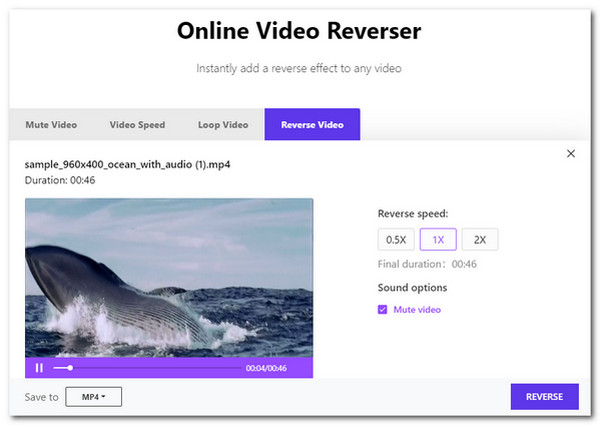
Этот онлайн-реверс видео, созданный СМИ, является еще одним простым инструментом. Инструмент предназначен только для обратного видео с некоторыми основными инструментами редактирования, такими как скорость, параметры звука, изменение формата и многое другое. Если вам не нравится сложно выглядящий реверс видео, этот онлайн-реверс видео для вас.
- Плюсы
- Обратное видео в несколько кликов.
- Удобный.
- Минусы
- Медленный процесс сохранения и экспорта.
4. Паутун
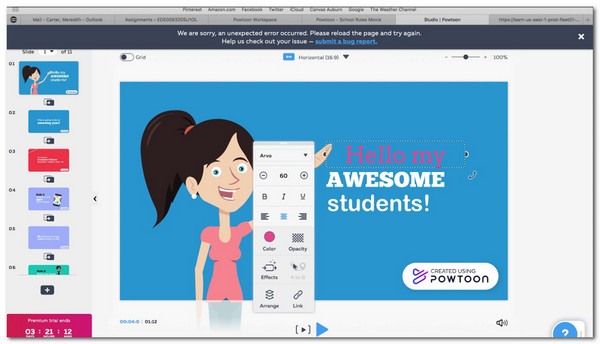
Настройте свое видео, прежде чем перевернуть его с помощью Powtoon. Этот онлайн-реверс видео хорошо работает с новичками и не тратит ваше время на его изучение. Отличные функции ждут вас, чтобы выполнить реверсирование видео и напрямую поделиться им с Facebook, Instagram, Snapchat и т. д. Создавайте больше высококачественных перевернутых видео с Powtoon.
- Плюсы
- Интуитивно понятный интерфейс.
- Создавайте высококачественный контент, например обучающие ролики, переворачивающие видео.
- Минусы
- Допускается только 45-секундная длина видео.
5. Кизоа
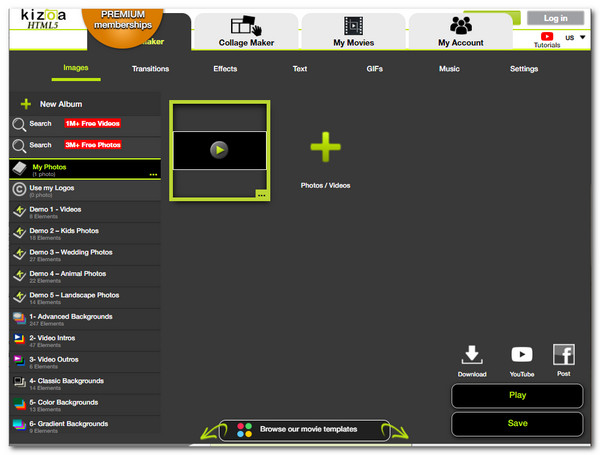
Мощный онлайн-реверсер видео, такой как Kizoa, должен иметь миллионы видео и фотографий, которые можно добавить к перевернутому видео. Вы можете свободно использовать фотографии, просто выполнив поиск по сайту. Он также предоставляет настройки для улучшения качества видео до 4K (масштабирование 1080p до 4K). Более того, вы можете украсить, применяя эффекты и фильтры.
- Плюсы
- Огромная коллекция функций и эффектов.
- Объединяйте видео, изображения и другие медиафайлы в один файл.
- Минусы
- Интерфейс выглядит устаревшим.
6. КлипЧамп
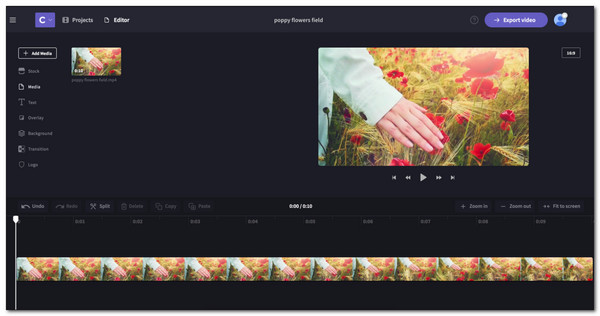
ClipChamp — это профессиональный онлайн-реверсер видео, предлагающий специальные функции тысячам пользователей. Вы можете воспользоваться бесплатной пробной версией ClipChamp и убедиться, что он идеально подходит для реверсирования видео. Конечно, вы все еще можете перевернуть видео с помощью основных инструментов редактирования, таких как обрезка, обрезка и прямой обмен на платформах социальных сетей.
- Плюсы
- Хорошо работает с любым устройством.
- Удобный.
- Минусы
- Водяной знак включен.
Часто задаваемые вопросы о видеореверсерах для воспроизведения видео в обратном направлении
-
Какой лучший реверс видео для Android?
Есть приложения для реверсирования видео вы можете попробовать, например, PowerDirector, VivaVideo, Reverse Movie Reverse Backwards, Reverse Video Player и другие.
-
Можно ли инвертировать субтитры с видео?
К сожалению нет. Если это внешний субтитр CC, вы не можете отменить его. А для встроенных субтитров вы можете полностью изменить их только в неправильном порядке.
-
Как работает реверс видео?
Это просто: видеореверсер меняет местами начальную и конечную точки видеоклипа и воспроизводит его кадр за кадром. Таким образом, если вы смотрите на стакан воды, и он возвращается к стакану, перевернутое видео выглядит как волшебство.
Заключение
Теперь, когда вы проверили наиболее рекомендуемые видеореверсоры, вы можете использовать один из них в качестве основного инструмента или альтернативы. AnyRec Video Converter оказался среди 12 лучших реверсоров видео. Его мощные функции можно увидеть даже в бесплатной пробной версии. Нет ограничений по размеру файла, а высококачественное перевернутое видео можно найти только в AnyRec Video Converter.
Безопасная загрузка
Безопасная загрузка



