Популярный

AnyRec Video Converter
В 120 раз быстрее конвертация и редактирование видео. Без ожидания.
Безопасная загрузка
Почему стоит изменить частоту кадров видео? Топ-5 способов изменить FPS в 2026 году.

Вы когда-нибудь задумывались, почему ваши видеозаписи всегда кажутся немного дергаными? Причина часто кроется в частоте кадров. Иногда для видео с быстрым движением требуется более высокая частота кадров, поэтому как это исправить? изменить частоту кадров видеоЗдесь мы представим 5 лучших программ для увеличения частоты кадров видео, которые сделают ваши видеоролики более плавными.
Список руководств
Зачем нужно менять частоту кадров видео? Сравнительная таблица: 5 лучших программ для повышения частоты кадров видео. Топ 1: AnyRec Video Converter Топ-2: HandBrake Топ-3: VEED.io Топ-4: VideoProc Converter AI Топ-5: VLC Media Player Часто задаваемые вопросы об изменении частоты кадров видеоЗачем нужно менять частоту кадров видео?
Частота кадров видео (FPS, кадров в секунду) — это количество изображений, отображаемых в видео каждую секунду. Более высокая частота кадров обычно делает видео более плавным, но часто приводит к увеличению размера файлов. Если вы хотите уменьшить размер файлаДля экономии места на диске и сокращения времени загрузки необходимо снизить частоту кадров видео.
Когда следует увеличивать частоту кадров видео:
Увеличение частоты кадров видео может обеспечить более плавное изображение, особенно в следующих случаях:
- Видеозаписи игр с быстрыми движениями
- Спортивные видео
- Сцены действия
- Эффекты замедленной съемки
- Старые видео с прерывистым воспроизведением.
Когда следует снижать частоту кадров видео:
- Видеофайл слишком большой.
- Вам нужна более быстрая загрузка или скачивание.
- На вашем устройстве ограниченное пространство для хранения данных.
- Целевая платформа предъявляет требования к частоте кадров (FPS).
Сравнительная таблица: 5 лучших программ для повышения частоты кадров видео.
Ознакомьтесь со сравнительной таблицей ниже, чтобы быстро просмотреть 5 лучших программ для увеличения частоты кадров видео.
| Изменение частоты кадров видео | Платформа | Максимальная частота кадров | Интерполяция кадров с использованием ИИ | Цена | Простота использования | Лучшее для |
| AnyRec Video Converter | Windows, Mac | 120 | √ | Пожизненная лицензия: $49.95 | Легкий | Начинающие |
| ручной тормоз | Виндовс, Мак, Линукс | 120 | × | Бесплатно | Умеренный | Прогрессисты |
| VEED.io | онлайн | 60 | × | Начиная от $147/год | Легкий | Быстрое онлайн-редактирование |
| VideoProc Converter AI | Windows, Mac | 60/5× | √ (Только для Windows) | Пожизненная лицензия: $54.95 | Легкий | Улучшение FPS с помощью ИИ |
| VLC Media Player | Виндовс, Мак, Линукс | 99 | × | Бесплатно | Умеренный | Базовая конверсия |
AnyRec Video ConverterЛучший в целом инструмент для повышения FPS для Windows и Mac.
ручной тормоз: Лучший бесплатный конвертер FPS с открытым исходным кодом
VEED.ioЛучший онлайн-сервис для мгновенного изменения FPS
Конвертер VideoProc AIЛучший ИИ-улучшитель FPS для видео высокого разрешения
VLC Media PlayerЛучший бесплатный инструмент для базового преобразования FPS.
Топ 1: AnyRec Video Converter
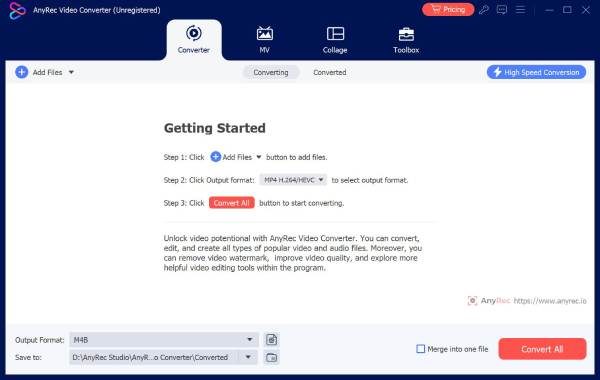
AnyRec Video Converter Это сбалансированный инструмент для работы с FPS, подходящий как для новичков, так и для создателей контента. Он позволяет легко изменять частоту кадров видео на стандартные значения, включая 24, 30, 60 и до 120 FPS. Благодаря технологии искусственного интеллекта, он может улучшить ваши видео низкого качества и легко исправить размытые старые кадры. Он также поддерживает пакетное преобразование FPS с 120-кратной скоростью обработки. С его помощью вы можете обрезать, кадрировать, сжимать, улучшать звук, добавлять субтитры и редактировать видео!
Безопасная загрузка
Безопасная загрузка
Топ-2: HandBrake
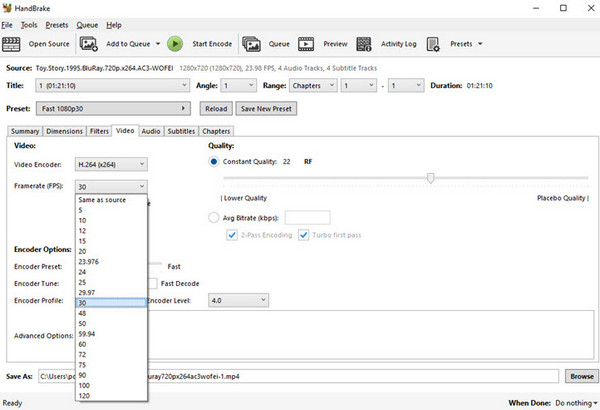
HandBrake — это бесплатный видеотранскодер с открытым исходным кодом, доступный для Windows, Mac и Linux. Он помогает пользователям изменять частоту кадров видео от 5 до 120 кадров в секунду. Следует отметить, что HandBrake не поддерживает интерполяцию кадров с помощью ИИ, а это значит, что увеличение частоты кадров в основном основано на дублировании существующих кадров, а не на генерации новых. Поэтому, если вы используете его для увеличения частоты кадров видео с низкой частотой, плавность может быть не очень хорошей. Интерфейс может быть сложным для новичков, а параметры несколько запутанны.
Топ-3: VEED.io
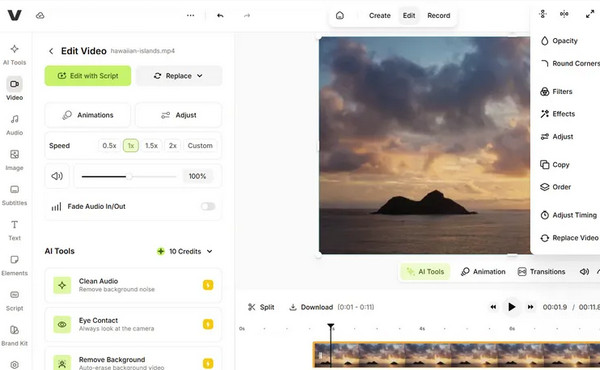
VEED.io — это полнофункциональный онлайн-видеоредактор, позволяющий пользователям регулировать частоту кадров видео от 16 до 60 кадров в секунду. Это удобный выбор для тех, кому нужен простой инструмент для изменения частоты кадров без необходимости загрузки какого-либо программного обеспечения. VEED предлагает удобные функции редактирования, которые помогут вам создавать контент для социальных сетей. Однако у него относительно дорогой тарифный план, а бесплатная версия добавляет заметные водяные знаки к экспортируемым видео и ограничивает размер и разрешение загружаемых файлов.
Топ-4: VideoProc Converter AI
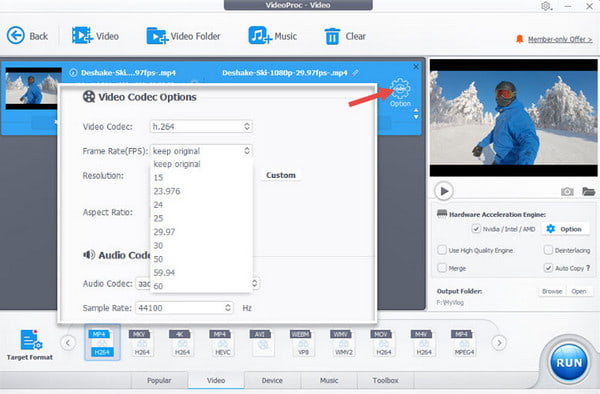
Благодаря усовершенствованной интерполяции кадров с использованием ИИ, VideoProc AI — идеальный инструмент для повышения частоты кадров при конвертации видео высокого разрешения. Если вы снимаете видео в разрешении 4K/8K и нуждаетесь в профессиональной оптимизации частоты кадров без ухудшения качества, это программное обеспечение идеально вам подойдет. Оно может увеличить частоту кадров видео в 5 раз, повышая 30/60 кадров в секунду до 120/240/480 кадров в секунду и выше. Помимо повышения частоты кадров, оно также включает в себя функции на основе ИИ, такие как повышение резкости видео, шумоподавление и стабилизация. Все эти мощные функции ИИ доступны только в платной полной версии.
Топ-5: VLC Media Player
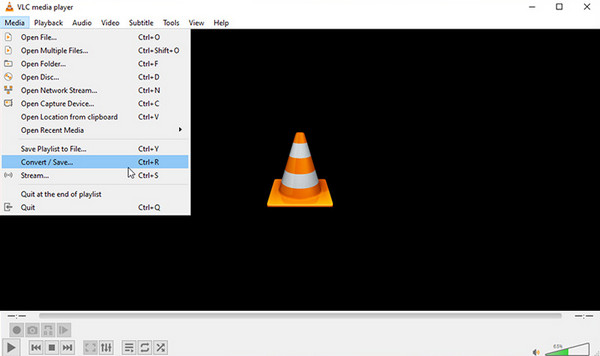
VLC — это медиаплеер с открытым исходным кодом, работающий на разных платформах и поддерживающий базовое преобразование видео. Он полностью бесплатен, без рекламы и водяных знаков. Вы можете настроить частоту кадров видео до 99 FPS, но эти настройки спрятаны в сложных меню. Как и Handbrake, VLC также не имеет интерполяции кадров с помощью ИИ, поэтому видео, преобразованные из низкочастотного режима в гораздо более высокочастотный, могут выглядеть неестественно или неестественно.
Часто задаваемые вопросы об изменении частоты кадров видео
-
Означает ли более высокая частота кадров лучшее качество видео?
Более высокая частота кадров (FPS) означает, что видео содержит больше кадров в секунду, что делает движение более плавным. Увеличение FPS не приводит к... улучшить разрешение видеорезкость или детализация изображения. Видео с частотой 60 кадров в секунду и низким разрешением может выглядеть хуже, чем высококачественное видео с частотой 30 кадров в секунду.
-
Какая частота кадров оптимальна для социальных сетей?
30 кадров в секунду подходит для большинства видеороликов в социальных сетях, таких как TikTok, Instagram Reels и YouTube Shorts. 60 кадров в секунду лучше подходит для игровых видео, спортивного контента и видео с быстрыми движениями.
-
Можно ли бесплатно увеличить частоту кадров видео?
Да, вы можете использовать бесплатные инструменты, такие как HandBrake или VLC, для изменения частоты кадров. Большинство бесплатных инструментов используют дублирование кадров, поэтому преобразованное видео может выглядеть не намного плавнее по сравнению с программами повышения частоты кадров, использующими искусственный интеллект.
Заключение
После сравнения топ-5 конвертеры частоты кадров видеоТеперь у вас должно быть четкое представление о том, как выбрать подходящий инструмент для повышения FPS. Если вам нужен сбалансированный, работающий на основе ИИ и удобный для начинающих инструмент для оптимизации FPS, вы можете выбрать AnyRec Video Converter, чтобы легко улучшить свой видеоматериал. Мы надеемся, что эта статья поможет вам найти подходящий инструмент для повышения FPS и создавать более плавные видео!
Безопасная загрузка
Безопасная загрузка
Дальнейшее чтение
Об авторе