
Как обрезать видео на iPhone/Android? 3 способа и многое другое.

Ничто так быстро не портит качественное видео, как дрожащий старт при нажатии кнопки экспорта. Или, что еще хуже, телефон перезаписывает видео, оставляя вас в нелепой ситуации. Вот когда вам нужно... обрезка видео на iPhone или AndroidИ это должно занять пять секунд. Для получения качественного монтажа не требуются сложные навыки редактирования. Вот три простых способа сократить видео на iPhone и Android, а также простые способы устранения ошибок редактирования.
Список руководств
Как обрезать видео на iPhone Как обрезать видео на Android Как обрезать большие видеофайлы на iPhone и Android Распространенные проблемы обрезки видеоКак обрезать видео на iPhone
Когда вам нужно быстро обрезать видео на iPhone, вам не нужно загружать дополнительное стороннее программное обеспечение. iOS включает в себя мощный встроенный медиаредактор в своем приложении «Фотографии», позволяющий точно настроить видео всего несколькими быстрыми касаниями. Таким образом, переход от съемки видео к как сделать видео короче на iPhone Всё прошло как никогда гладко.
Шаг 1.Откройте приложение «Фотографии» на своем iPhone и выберите видео, которое хотите отредактировать. Нажмите кнопку «Редактировать» в углу, чтобы начать.
Шаг 2.Найдите внизу окно просмотра кадров; нажмите и удерживайте любой из маркеров, пока он не станет желтым, затем перетащите ползунки, чтобы установить начальную и конечную точки. Нажмите кнопку «Воспроизвести», чтобы просмотреть отредактированный клип.
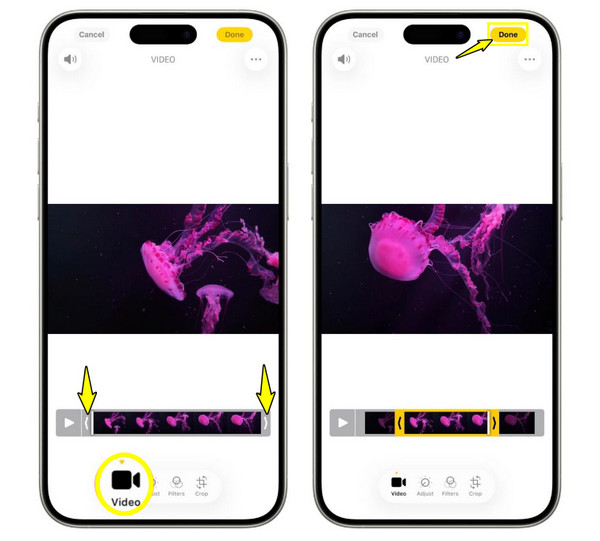
Шаг 3.Если вы ничего важного не вырезали, нажмите кнопку «Готово». Вам будет предложено выбрать либо «Сохранить видео», либо «Сохранить видео как новый клип».
Лучше всего подходит для: Короткие видеоролики из социальных сетей, удаление случайных записей и незначительная обрезка по длине без лишних изменений. бесплатные видео триммеры.
Ограничения: Отсутствует покадровая точность при сложных монтажных склейках; невозможно разделить несколько клипов, и может произойти зависание при сохранении файлов высокого разрешения.
Как обрезать видео на Android
Далее, обрезка видео на Android так же проста и удобна при использовании галереи вашего телефона. Большинство устройств Android предоставляют быструю и надежную возможность регулировки непосредственно в галерее. Вы можете легко обрезать видео на Android, не расходуя мобильный трафик и не используя сторонние приложения. Простота использования этого встроенного метода делает процесс редактирования на Android очень легким и удобным.
Шаг 1.Запустите стандартное приложение «Галерея» на своем телефоне Android и выберите видео, которое хотите обрезать. Нажмите кнопку «Редактировать» (значок карандаша/ножниц), чтобы открыть редактор.
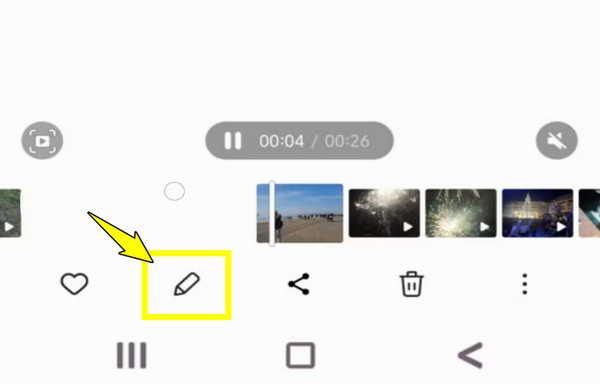
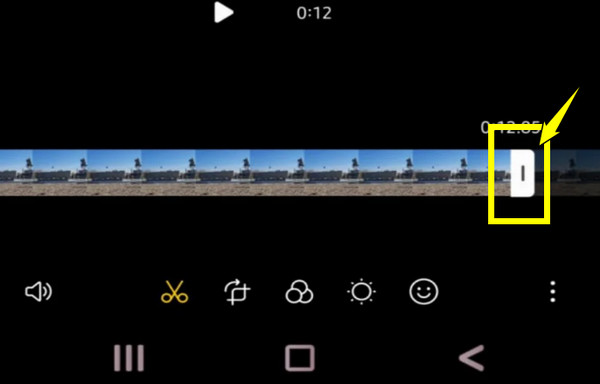
Шаг 2.Чтобы выбрать новую начальную точку, коснитесь левого ползунка и перетащите его, а чтобы установить конечную точку, перетащите правый ползунок.
Шаг 3.Проверьте отредактированный фрагмент, нажав кнопку «Воспроизвести», чтобы убедиться в правильности его расположения. После этого нажмите кнопку «Сохранить» или «Сохранить копию».
Лучше всего подходит для: Быстрое редактирование на ходу с мобильных устройств; базовое уменьшение размера файла перед отправкой через сообщение и поддержание порядка в хранилище.
Ограничения: Встроенные инструменты, отсутствуют функции многодорожечного редактирования звука и сложной обрезки многосегментных фрагментов.
Как обрезать большие видеофайлы на iPhone и Android
Обрезка больших видеофайлов прямо на iPhone или Android кажется достаточно простой задачей, но это не так, пока встроенное приложение не зависнет ваше 4K-видео или не перестанет сохранять файл. В таких случаях полезно перейти на настольную программу, например, AnyRec Video Converter Это приложение меняет правила игры в обрезке видео. Известное своей высокой скоростью конвертации, оно также является быстрым видеоредактором без потерь качества, позволяющим легко обрезать большие видеофайлы для iPhone и Android без задержек и потери сжатия. Хотите обрезать, кадрировать, улучшить звук или даже повысить качество видео? Что бы вы ни делали, это настольное программное обеспечение предлагает безупречное, легкое решение для обработки ваших видео и их быстрой загрузки на телефон или в любое другое место за считанные секунды.

Легко удаляет неловкие паузы, задержки в начале и другие подобные проблемы из ваших больших видеофайлов.
Разделите большие, длинные видеоролики на небольшие фрагменты для обмена на iPhone/Android.
Обрезайте широкоформатные видеоролики, снятые на телефон, до четких вертикальных форматов, поворачивайте, добавляйте эффекты и т.д.
Сохранение качества на протяжении всего процесса обрезки больших изображений с iPhone и Android.
Безопасная загрузка
Безопасная загрузка
Шаг 1.Запустите AnyRec Video Converter на своем настольном компьютере. Импортируйте исходные видеоролики с iPhone или Android, нажав кнопку «Добавить файлы». Или просто перетащите большие файлы в главное окно.

Шаг 2.Чтобы обрезать видеоклип, изменить его поворот, применить фильтры, водяные знаки или настроить видеоэффекты, перейдите в окно редактирования.
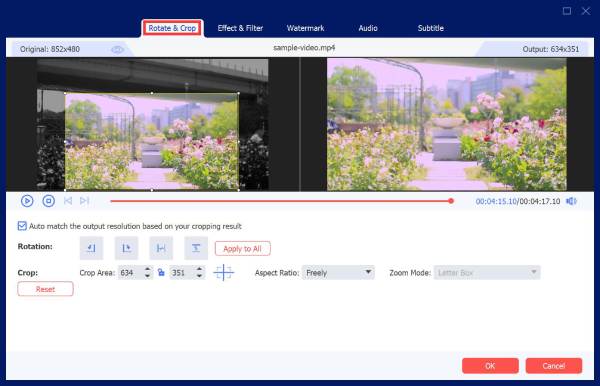
Далее нажмите кнопку «Обрезка», чтобы открыть окно обрезки. Чтобы выделить лучшие фрагменты, перетащите ползунки временной шкалы внутрь или укажите точные начальные и конечные временные метки для точной обрезки больших файлов.
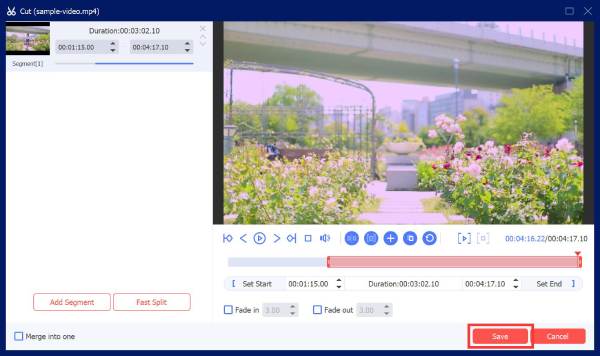
Шаг 3.После завершения редактирования перейдите в выпадающее меню «Конвертировать все» и выберите профиль на вкладке «Видео». Наконец, укажите папку для сохранения и нажмите кнопку «Конвертировать все», чтобы экспортировать идеально обрезанное видео и перенести его обратно на телефон.
Распространенные проблемы обрезки видео
Хотя обрезка видео на iPhone и Android должна быть простой и не вызывать проблем, встроенные инструменты не застрахованы от неожиданных сбоев. Прежде чем эти досадные проблемы слишком сильно нарушат ваш рабочий процесс редактирования, вот наиболее распространенные проблемы с обрезкой и простые способы их решения.
- 1. Обрезанное видео имеет более низкое качество. Проверьте настройки камеры и параметры экспорта вашего телефона, чтобы убедиться, что включен режим «Высокая эффективность» или исходное разрешение. В противном случае перенесите необработанный файл в настольный редактор для обрезки без сжатия.
- 2. Обработка видео занимает слишком много времени. В этом случае закройте все фоновые приложения, очистите кэш приложения галереи и перезагрузите телефон. При обработке больших файлов обрежьте видео на компьютере с мощным процессором.
- 3. Невозможно обрезать видео определенного формата. Поскольку мобильные телефоны поддерживают только стандартные форматы, попробуйте преобразовать неподдерживаемые форматы в стандартный файл MP4. Или воспользуйтесь настольным конвертером для обрезки и повторного кодирования файла.
- 4. После обрезки звук рассинхронизируется. Кадровая частота видео, снятая современными камерами, часто приводит к рассинхронизации при обрезке. Преобразуйте видео в формат с постоянной частотой кадров или сохраните исходный клип заново.
- 5. Ошибка сохранения видео. Эта ошибка почти всегда возникает из-за недостатка места в хранилище, поэтому освободите место в хранилище и отключите синхронизацию с облаком перед временным сохранением изменений.
Заключение
Теперь, когда вы знаете, как это сделать, обрезать видео по длине на iPhone и AndroidТеперь редактирование не будет похоже на решение сложной головоломки. Кроме того, вы уже узнали, как обойти ошибки сохранения, падение качества, зависание кадров и другие распространенные проблемы; теперь вы можете редактировать с полной уверенностью. Ищете универсальное решение для больших видеофайлов, снятых на iPhone и Android? Попробуйте AnyRec Video Converter Сегодня. Это быстрая и надежная настольная программа, которая обрезает огромные видеофайлы высокого разрешения, исправляет сложные форматы и экспортирует клипы без потери качества ни на один пиксель.
Безопасная загрузка
Безопасная загрузка
Дальнейшее чтение
Об авторе




