
Как преобразовать файлы TIFF в JPG без потери качества.

У вас есть TIFF-файл размером в сотни мегабайт, но вам нужно только загрузить или поделиться им? Конвертация TIFF в JPG Обычно это самое простое решение. Многие используют TIFF для сканирования документов, пленок или высококачественных изображений, но сталкиваются с ограничениями по размеру файла, когда он им действительно нужен. JPG может быть намного меньше и его проще открыть практически где угодно. Сложность заключается в том, чтобы сохранить резкость изображения и максимально приблизить цвета к оригиналу.
Список руководств
Три типа файлов TIFF, вызывающие проблемы при конвертации. Как бесплатно конвертировать изображения TIFF в JPG онлайн в пакетном режиме Как преобразовать изображения TIFF в JPG в Windows Как преобразовать изображения TIFF в JPG на Mac TIFF против JPG: в чем разница? Зачем конвертировать TIFF в JPG?Три типа файлов TIFF, вызывающие проблемы при конвертации.
Не каждый файл TIFF легко конвертируется в JPG. Проблема часто связана с тем, как был создан файл TIFF, а не с самим конвертером.
32-битный HDR TIFF
Формат JPG поддерживает до 8 бит на канал. Таким образом, 32-битный HDR TIFF необходимо сначала преобразовать в формат с меньшей битовой глубиной. В Photoshop это может привести к тому, что опция JPG станет недоступной или неактивной.
CMYK TIFF
Если ваш TIFF-файл в формате CMYK, будьте осторожны с изменением цветов. JPG использует RGB. Поэтому цвета могут смещаться во время преобразования. Предварительное преобразование в RGB обычно дает лучшие результаты.
Многостраничный TIFF
Многостраничный TIFF-файл может содержать несколько отсканированных страниц в одном файле. Некоторые конвертеры сохраняют только первую страницу. Если вам нужны все страницы, используйте конвертер, поддерживающий многостраничные TIFF-файлы.
Как бесплатно конвертировать изображения TIFF в JPG онлайн в пакетном режиме
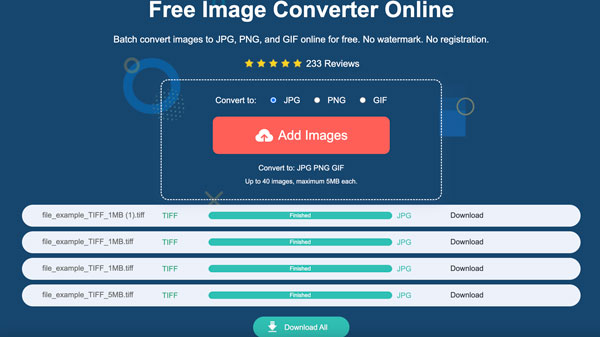
Если вы не хотите ничего устанавливать, вы можете использовать AnyRec Бесплатный онлайн-конвертер изображений Преобразовать файлы .tiff в .png прямо в браузере. Создавать учетную запись не нужно. Дополнительно не требуется платить за удаление водяного знака. Более того, поддерживается пакетное преобразование. Таким образом, вы можете конвертировать несколько файлов TIFF одновременно. Стандартные RGB-файлы TIFF можно конвертировать без сложных настроек.
- • Возможность пакетного преобразования файлов TIFF в JPG, PNG или GIF во всех браузерах.
- • Безупречно обрабатывает стандартные RGB TIFF-файлы без искажения цвета.
- • Без водяных знаков. Размер каждого изображения не должен превышать 5 МБ.
- • Работает также на устройствах iPhone и Android.
- 1. Откройте AnyRec Free Image Converter Online в своем браузере.
- 2. Убедитесь, что в качестве выходного формата изображения выбран JPG.
- 3. Нажмите кнопку «Добавить изображения», чтобы импортировать файлы TIFF.
- 4. Преобразование изображения из формата TIFF в JPG занимает несколько секунд.
- 5. Нажмите кнопку «Скачать все». Таким образом, вы сможете сохранить все свои изображения в формате JPG одновременно.
Как преобразовать изображения TIFF в JPG в Windows
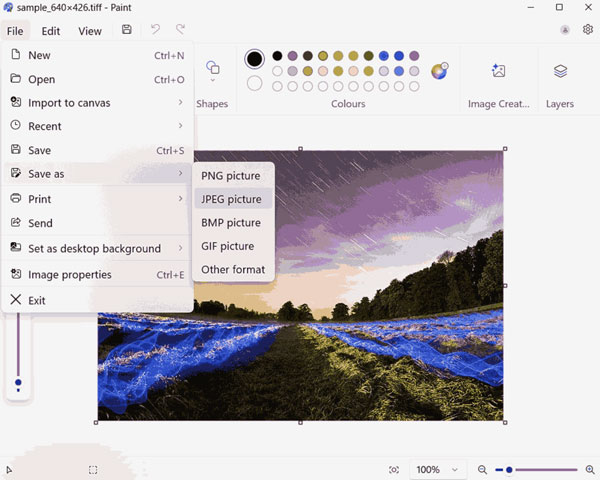
Пользователи Windows могут конвертировать стандартный TIFF в JPG с помощью Paint. Это лучше всего работает для обычных одностраничных TIFF-файлов в формате RGB. Кроме того, для обработки простых одностраничных TIFF-файлов можно использовать приложение Microsoft Photos. Однако встроенные инструменты Windows не подходят для всех типов TIFF. Конвертация CMYK, 32-битных HDR-файлов и многостраничных TIFF-файлов может завершиться неудачей или сохраниться только одна страница.
- 1. Щелкните правой кнопкой мыши по файлу TIFF. В подменю «Открыть с помощью» выберите «Paint».
- 2. Нажмите кнопку «Файл» в верхнем левом углу.
- 3. Выберите «Сохранить как», а затем выберите «Изображение в формате JPEG».
- 4. Введите новое имя файла и укажите путь к выходному файлу.
- 5. Нажмите кнопку «Сохранить», чтобы создать файл JPG.
- 6. Откройте новое изображение в формате JPG и убедитесь, что цвета и детали изображения отображаются правильно.
Как преобразовать изображения TIFF в JPG на Mac
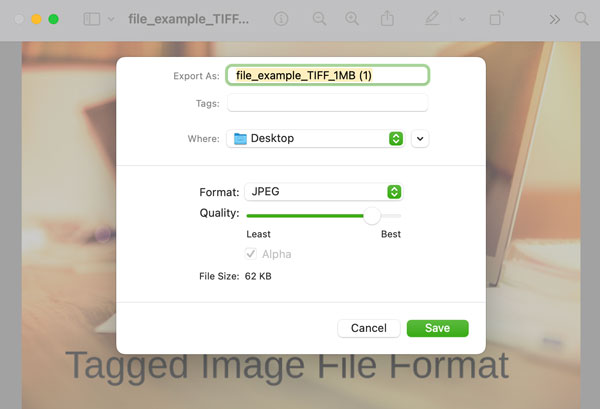
Пользователи Mac могут использовать Preview в качестве бесплатного конвертера TIFF в JPG, который уже входит в состав macOS. Это простой способ преобразования стандартных изображений TIFF, позволяющий контролировать качество JPG.
- 1. Дважды щелкните по файлу TIFF, чтобы открыть его в программе «Предварительный просмотр».
- 2. Нажмите кнопку «Файл» в верхней панели меню.
- 3. Нажмите кнопку «Экспорт».
- 4. Выберите "JPEG" в меню "Формат".
- 5. Вы можете перемещать ползунок «Качество» вокруг 80% до 90%, чтобы отрегулировать качество выходного сигнала. Таким образом, вы можете сжать TIFF при этом сохраняя резкость изображения.
- 6. Выберите место сохранения. Затем нажмите кнопку «Сохранить», чтобы преобразовать файл TIFF в файл JPG.
TIFF против JPG: в чем разница?
Что такое файл TIFF?
А ТИФФ Это высококачественный файл изображения, используемый сканерами, камерами и программами для дизайна. Он сохраняет каждую деталь. Поэтому он отлично подходит для редактирования и печати.
Что такое файл JPG?
JPG — это небольшой сжатый файл изображения. Он работает практически на любом устройстве, что делает его удобным выбором для веб-сайтов, электронной почты и социальных сетей.
Почему файлы TIFF такие большие?
В файлах TIFF хранятся дополнительные данные: слои, информация о цвете и несжатые пиксели. Именно поэтому размер одной отсканированной страницы может составлять 20 МБ и более.
Когда JPG — лучший выбор
Если вы загружаете или отправляете файл по электронной почте, или вам нужно быстро просмотреть файл, формат JPG — более удобный вариант. Он загружается быстрее и занимает гораздо меньше места.
| Формат | Лучшее для |
| ТИФФ | Редактирование, сканирование, печать |
| JPG | Обмен информацией, веб-сайты, электронная почта |
Зачем конвертировать TIFF в JPG?
Файлы TIFF отлично подходят для сохранения качества изображения. Однако большой размер файлов TIFF может затруднять выполнение повседневных задач. Преобразование TIFF в JPG позволяет получить файл меньшего размера, который проще в использовании.
Уменьшить размер файла
JPG — один из самых распространенных форматов изображений. Небольшой размер файла позволяет легко загружать, отправлять и делиться им практически где угодно.
Загрузка изображений на веб-сайты
Многие веб-сайты не принимают файлы TIFF или имеют строгие ограничения по размеру файла. Большинство платформ поддерживают формат JPG.
Делитесь изображениями по электронной почте
Изображения в формате JPG меньшего размера проще прикреплять и отправлять, не превышая лимит на количество вложений.
Открывайте изображения на любом устройстве
Формат JPG совместим с большинством телефонов, компьютеров, браузеров и приложений. Поэтому вероятность возникновения проблем с совместимостью значительно снижается.
Заключение
В Лучший способ преобразования TIFF в JPG Все зависит от того, что вам нужно сделать. Встроенные инструменты, такие как Paint и Preview, хорошо подходят для нечастых преобразований, в то время как онлайн-конвертер удобнее для обработки большого количества файлов. Если ваша главная цель — уменьшить размер файла и получить JPG-файл, готовый для веб-сайта, электронной почты или телефона, AnyRec Бесплатный онлайн-конвертер изображений Стоит попробовать. Он работает прямо в вашем браузере и поддерживает пакетное преобразование. Таким образом, вам не нужно конвертировать каждый TIFF-файл по отдельности. После преобразования проверьте JPG-файл на цвет, резкость и общее качество перед использованием.
Об авторе





