
Легко меняйте скорость видео: 5 лучших онлайн-регуляторов скорости

При создании Reels, клипов для TikTok или коротких видеороликов для YouTube необходимо улучшить ритм контента. Перемотка повторяющихся фрагментов удерживает внимание аудитории, а замедленная съемка выделяет лучшие моменты. В этом руководстве мы рассмотрим лучшие онлайн-инструменты, которые помогут вам в этом. Ускорьте свои видео онлайн свободно.
Список руководств
Почему вам нужно изменить скорость воспроизведения видео. 5 лучших инструментов для ускорения видео в интернете 1. ЭЗГИФ 2. Капвинг 3. Клидео 4. ФлексКлип 5. Clipchamp Лучший инструмент для ускорения или замедления видео. Как выбрать подходящий контроллер скорости видеосигналаПочему вам нужно изменить скорость воспроизведения видео.
Изменение скорости воспроизведения видео — это простой способ сделать ваши видеоролики более привлекательными, эффективными и подходящими для различных ситуаций.
- Экономьте время при просмотре длинных видеороликов.Ускорение видео полезно для обучающих материалов, лекций и длительных совещаний. Вы можете быстро просмотреть контент, не упустив важной информации.
- Создавайте более привлекательный контент.Изменение скорости воспроизведения видео может добавить креативные эффекты и сделать ролики популярными в социальных сетях, таких как YouTube, TikTok или Instagram.
- Выделите важные детали. Замедленная съемка помогает зрителям сосредоточиться на быстром движении, ярких моментах, обучающих материалах или конкретных действиях, которые трудно разглядеть на обычной скорости.
- Улучшите темп видео. Иногда видео может показаться слишком скучным или слишком коротким. Изменение скорости воспроизведения может улучшить общее впечатление от просмотра и сделать его более комфортным.
5 лучших инструментов для ускорения видео в интернете
Ищете простой способ ускорить видео? Эти 5 лучших онлайн-сервисов для изменения видео помогут вам ускорить или замедлить видео прямо из браузера.
1. ЭЗГИФ
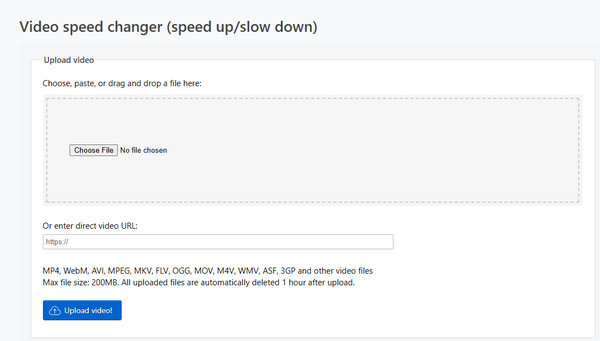
EZGIF — это лёгкий онлайн-редактор видео и изображений. Он не только ускоряет видеофайлы в 0,5 раза и более, но и изменяет скорость воспроизведения анимированных GIF-файлов, WebP, APNG, MNG, AVIF. Он поддерживает множество видеоформатов, включая анимированные GIF, WebP, APNG, MNG и другие. Вы можете загрузить своё видео или ввести URL-адрес напрямую, конвертировать видео в GIF и редактировать видео, изменяя размер, обрезая, кадрируя, объединяя или переворачивая его.
Ограничения:
- Максимальный размер видеофайла составляет 200 МБ.
- Загрузка файлов занимает относительно много времени, и сайту может потребоваться несколько секунд для ответа.
2. Капвинг
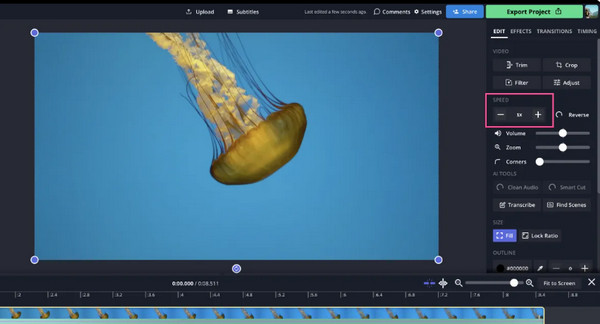
Kapwing — это универсальный онлайн-видеоредактор, популярный среди создателей контента в социальных сетях. Этот контроллер скорости видео поддерживает популярные форматы видеофайлов, включая AVI, MP4, MOV и 3PG. Он позволяет ускорять видео до 4 раз или замедлять его до 0,25 раза. Kapwing содержит тысячи встроенных ресурсов, включая субтитры, чистый звук, наложения, шаблоны и инструменты редактирования, что позволяет легко улучшать ваши видеоролики.
Ограничения:
- Для использования необходимо создать учетную запись.
- Для экспорта в формате 1080P/4K и использования расширенных функций требуется платная версия.
3. Клидео
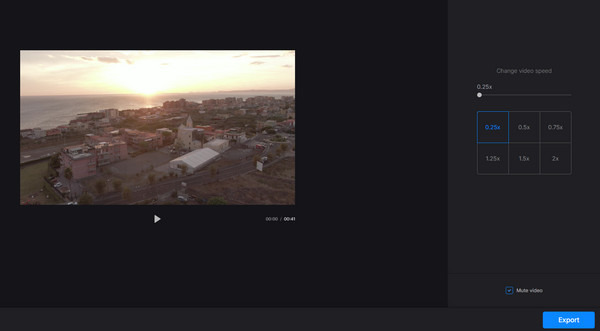
Clideo Video Speed Controller подходит для пользователей, которым нужен простой и понятный инструмент. Вы можете загружать видео с устройств, Google Drive или Dropbox и изменять скорость воспроизведения от 0,25x до 4x. Также доступны 6 предустановленных вариантов скорости (0,25x, 0,5x, 0,75x, 1,25x, 1,75x, 2x) для быстрой настройки скорости. Интерфейс очень точный, а управление простое. Вы можете выбрать, оставить ли звук в видео, отключить его или изменить формат вывода для экспорта.
Ограничения:
- Возможности регулировки скорости ограничены.
- Меньше функций редактирования по сравнению с Kapwing и FlexClip.
4. ФлексКлип
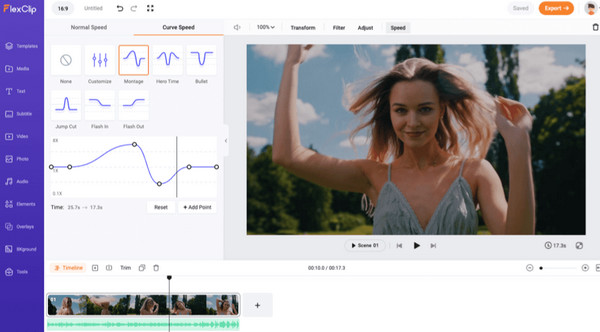
FlexClip — это видеоредактор на основе искусственного интеллекта, который позволяет легко увеличивать или замедлять скорость воспроизведения видео онлайн. После загрузки видео с локальных файлов, телефонов, OneDrive или Google Drive вы можете установить скорость от 0,2x до 8x. Или просто введите желаемую продолжительность видео, и FlexClip автоматически отрегулирует скорость воспроизведения соответствующим образом. FlexClip также включает функцию кривой скорости, которая помогает создавать динамические изменения скорости на протяжении всего видео. FlexClip предоставляет множество удобных инструментов, и вы можете легко объединять, обрезать, разделять, переворачивать и т. д. уменьшить размер файлаа также изучайте эффекты для создания потрясающих видеороликов.
Ограничения:
- Для использования расширенных функций требуется платная подписка.
- Этот инструмент может показаться излишним для пользователей, которым нужно лишь ускорить воспроизведение видео в интернете.
5. Clipchamp
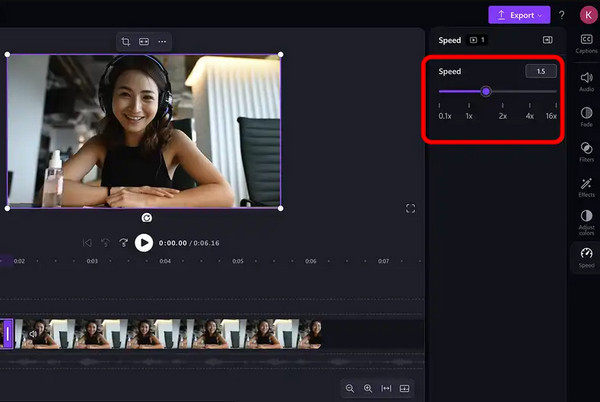
Clipchamp — это онлайн-видеоредактор от Microsoft, разработанный для пользователей Windows. Он позволяет ускорять видео до 16 раз или замедлять его до 0,1x. Диапазон скорости шире, чем у других онлайн-редакторов видео. Вы также можете ввести желаемую скорость напрямую. Кроме того, он предоставляет различные инструменты редактирования, так что вы можете... добавить текстМузыка, стикеры, переходы, шаблоны и другой креативный контент для персонализации ваших видеороликов.
Ограничения:
- Для использования требуется учетная запись Microsoft.
- В первую очередь оптимизировано для пользователей Windows.
Лучший инструмент для ускорения или замедления видео.
Если вы часто редактируете длинные видеоролики или предъявляете высокие требования к качеству видео, вам может понадобиться настольный контроллер скорости видео. Доступен для ПК под управлением Windows и Mac. AnyRec Video Converter Это профессиональный инструмент для изменения скорости видео, позволяющий увеличить скорость воспроизведения до 8 раз и создать плавное замедление до 0,125x. Он также предлагает полный набор инструментов редактирования, позволяющих обрезать, кадрировать, поворачивать видео, применять фильтры, настраивать звук, добавлять субтитры и конвертировать видео между различными форматами.

Ускорьте или замедлите видео в диапазоне от 0,125x до 8x.
Поддерживается более 1000 форматов вывода и ввода видео.
Сохраните исходное качество и экспортируйте в высоком разрешении.
Включает более 20 встроенных инструментов для удобного редактирования.
Безопасная загрузка
Безопасная загрузка
Как замедлить видео с помощью AnyRec:
Шаг 1.Запустите программу и в верхнем меню нажмите «Панель инструментов». Затем прокрутите вниз и выберите «Контроллер скорости видео».

Шаг 2.Нажмите кнопку «Добавить», чтобы загрузить видео, или перетащите видео в программу. Теперь вы можете установить скорость воспроизведения от 0,125X до 8X.

Шаг 3.При желании вы можете нажать кнопку «Вывод», чтобы настроить формат видео, кодировщик, разрешение и частоту кадров.
Шаг 4.Выберите путь сохранения и нажмите «Экспорт». чтобы сохранить изменения.
Как выбрать подходящий контроллер скорости видеосигнала
В таблице ниже представлен краткий обзор шести рекомендуемых инструментов:
| Инструмент | Платформа | Диапазон регулировки скорости | Лучшее для |
| ЭЗГИФ | онлайн | от 0,5x до более быстрого | Быстрая смена скорости для коротких видеороликов и GIF-файлов. |
| Капвинг | онлайн | от 0,25x до 4x | Регулировка скорости с помощью инструментов редактирования |
| Клидео | онлайн | от 0,25x до 4x | Простая регулировка скорости |
| FlexClip | онлайн | от 0,2x до 8x | Креативные видеоролики для социальных сетей |
| Клипчамп | Онлайн-окна | от 0,1x до 16x | Мощные средства управления скоростью в Windows |
| AnyRec Video Converter | Настольный компьютер (Windows, Mac) | от 0,125x до 8x | Высококачественная регулировка скорости |
Заключение
С помощью упомянутых выше онлайн-инструментов вы можете легко изменить скорость видео и улучшайте свои видео всего за несколько кликов. Если вы хотите повысить качество видео без ограничений, попробуйте профессиональную программу для ускорения воспроизведения на компьютере, например AnyRec Video Converter — она может вас приятно удивить!
Статьи по Теме
Об авторе




