
5 способов удалить тени с изображения онлайн/офлайн

Ищу способ убрать тень с картинкиВозможно, вам захочется улучшить фотографию товара, удалить тень от человека или сделать фон ярче. Правильный метод зависит от типа тени. В зависимости от того, где находится тень и насколько резкие ее края, простая коррекция яркости или бесплатный онлайн-сервис для удаления теней с фотографий часто позволяют решить проблему за пару минут.
Список руководств
Можно ли убрать тень с изображения? Как бесплатно удалить нежелательные тени с изображения онлайн Как убрать тень, обрезав изображение Как убрать тени, отрегулировав яркость и экспозицию Как удалить тень с фотографии на iPhone Как удалить тень с изображения на AndroidМожно ли убрать тень с изображения?
Да. Но это зависит от того, с каким типом тени на фотографии вы имеете дело и насколько она сильна. Тень на однотонном фоне обычно легче исправить, чем тень на лице человека. Вот несколько примеров:
- • Тени человека на земле.
- • Тени от объектов.
- • Резкие тени на лице.
- • Тени на фотографиях товаров.
- • Темные пятна на стене.
- • Нежелательные тени на заднем плане.
Если тень распределена по всему фону, то онлайн-средство для удаления фона Может сработать неплохо. Но если вы хотите удалить только тень, сохранив окружающий фон, то инструмент для удаления объектов или программа для удаления теней с фотографий на основе ИИ обычно являются лучшим выбором. Вы можете выделить ненужную область, не удаляя все вокруг.
Как бесплатно удалить нежелательные тени с изображения онлайн
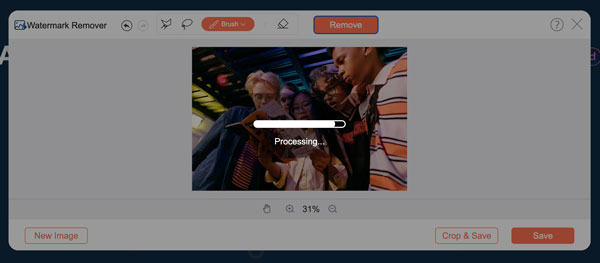
Если вам нужен быстрый способ удалить тень без установки программного обеспечения для редактирования, AnyRec Free Watermark Remover Online Стоит попробовать. Вы можете выделить тень с помощью инструментов «Кисть», «Лассо» или «Многоугольное выделение», а затем позволить инструменту удалить выделенную область. Это хорошо работает, когда тень выглядит как отдельная ненужная область, а не как тень, которую вы просто хотите осветлить.
- • Удалите тени с фотографий товаров на простом фоне.
- • Удалите небольшие отвлекающие участки и ненужные объекты.
- • Точное обнаружение и удаление многих типов водяных знаков.
- • Заполните область, где удален водяной знак, автоматически сгенерированными текстурами.
Шаг 1.Откройте бесплатную онлайн-программу для удаления водяных знаков AnyRec. Нажмите кнопку «Добавить фото», чтобы загрузить изображение.
Шаг 2.Выберите один из инструментов для выделения области тени: многоугольник, лассо, кисть или ластик.
Шаг 3.Нажмите кнопку «Удалить», чтобы подтвердить удаление тени.
Шаг 4.Нажмите кнопку «Удалить», чтобы подтвердить удаление тени.
Как убрать тень, обрезав изображение
Если нежелательная тень находится близко к краю изображения, попробуйте обрезать его. Для этого не требуются специальные навыки редактирования. Просто откройте любой графический редактор и сделайте это. Обрезка фотографий может хорошо подойти для:
- • Тень в нижней части фотографии товара.
- • Тёмное пятно в углу.
- • Нежелательный человек или предмет у края.
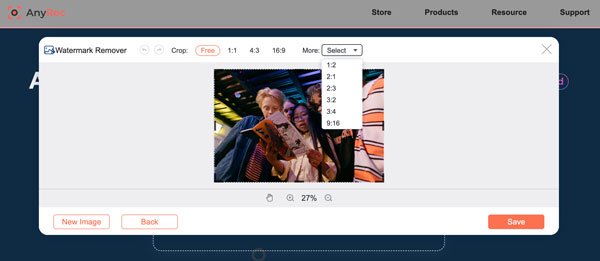
AnyRec Free Watermark Remover Online Также предоставляется услуга обрезки фотографий. Просто нажмите кнопку «Обрезать и сохранить». Вы можете сохранить исходное соотношение сторон или изменить композицию на 1:1, 4:3, 16:9 и другие. Здесь вы можете Удалите кого-нибудь с фотографии.а также другие нежелательные предметы.
Как убрать тени, отрегулировав яркость и экспозицию
Не все тени нужно удалять. Если тень занимает большую часть фотографии, попытка полностью её удалить может только ухудшить ситуацию. Вместо этого можно сделать тень менее заметной, отрегулировав общее освещение. Точнее, можно настроить яркость, экспозицию, тени, контраст и светлые участки. Таким образом, можно осветлить тёмные области, сохранив при этом исходные детали.
Лучшее для:
- • Портретная фотография.
- • Пейзажные фотографии.
- • Легкие тени на лице.
- • Фотографии с неравномерным освещением.
Этот метод особенно хорошо работает, когда тень мягкая и сливается с окружающей обстановкой. Будьте осторожны, не увеличивайте яркость слишком сильно, иначе фотография может потерять детали и выглядеть переэкспонированной.
Как удалить тень с фотографии на iPhone
Встроенное в iPhone приложение «Фото» имеет базовую функцию для удаления, осветления или выравнивания тени. Она хорошо работает для мягких, расплывчатых теней. Но она мало чем поможет с резкой тенью, расположенной в одном конкретном месте.
Шаг 1.Откройте фотографию в приложении «Фотографии».
Шаг 2.Нажмите кнопку «Редактировать» в правом верхнем углу.
Шаг 3.Нажмите кнопку «Настроить», ту, что с тремя ползунками.
Шаг 4.Прокрутите вниз и нажмите кнопки «Тени» и «Яркость».
Шаг 5.Перемещайте ползунки, пока тень не станет светлее и равномернее.
Шаг 6.Нажмите на галочку, чтобы сохранить изменения.
Как удалить тень с изображения на Android
В телефонах Android не во всех установлены одинаковые фоторедакторы, но большинство поставляются с приложением Google Фото, в котором есть аналогичная функция исправления теней. Она хорошо подходит для общих и мягких теней. Однако, если тень более специфичная (например, тень человека на товаре или темное пятно, которое нужно полностью удалить), встроенный фоторедактор Android не подойдет.
Шаг 1.Откройте это изображение в Google Фото.
Шаг 2.Нажмите на значок «Редактировать» внизу.
Шаг 3.Нажмите кнопку «Настроить».
Шаг 4.Найдите ползунок «Тени» (иногда он находится в разделе «Свет»).
Шаг 5.Переместите ползунок, чтобы осветлить затененную область.
Шаг 6.Нажмите кнопку «Сохранить копию», когда будете удовлетворены результатом удаления теней с фотографии.
Заключение
Для этого не всегда нужен Photoshop. убрать тень с картинкиКадрирование в некоторых случаях работает на удивление хорошо, а регулировка яркости и экспозиции может помочь смягчить тени. Когда тень затрагивает только одну часть изображения, AnyRec Free Watermark Remover Online Предлагает быстрое решение. Вы можете выделить ненужную область с помощью инструментов «Кисть», «Лассо» или «Многоугольник» и внести изменения непосредственно в браузере.
Статьи по Теме
Об авторе




