
Как удалить дубликаты фотографий на iPhone 17 (iOS 26)

Дубликаты фотографий всегда занимают много места, поэтому многие хотят удалить повторяющиеся снимки со своих iPhone. Поиск по одному неэффективен и чреват случайным удалением. В iOS 17 появилась новая функция для обнаружения дубликатов изображений, но что делать, если вы не используете iOS 17? Не волнуйтесь — в этой статье описаны три метода, которые работают независимо от того, используете вы iOS 17 или нет. Вы можете использовать приложения для автоматического обнаружения дубликатов или удалить повторяющиеся фотографии на своем iPhone, правильно упорядочив их на компьютере.
Список руководств
Часть 1: Используйте функцию «Мощная передача» для поиска и удаления дубликатов фотографий. Часть 2. Используйте приложение Photo для обнаружения дубликатов фотографий и их удаления Часть 3. Установите Gemini Photos, чтобы найти дубликаты фотографий под iOS 17 Часть 4. Часто задаваемые вопросы об удалении дубликатов фотографий с iPhoneЧасть 1: Используйте функцию «Мощная передача» для поиска и удаления дубликатов фотографий.
Если вы тщательно удалите дубликаты фотографий на вашем iPhone 17, вы можете использовать AnyRec PhoneMover. Это программное обеспечение обнаружит все изображения и хорошо их классифицирует, чтобы легко находить дубликаты изображений. Благодаря хорошей категоризации вы сможете найти свою фотографию по разным тегам. Таким образом, вы легко сможете найти одинаковые изображения. В отличие от других приложений для обнаружения, которые пропускают некоторые дубликаты, это программное обеспечение может помочь вам найти все повторяющиеся фотографии, чтобы вы могли управлять ими. Более того, существуют ограничения по моделям и версиям iOS; все устройства могут быть распознаны в этом программном обеспечении.

Классифицируйте фотографии по людям, времени, местам и т. д., чтобы найти дубликаты.
Просмотрите фотографии перед их удалением, если они не являются повторяющимися изображениями.
Тщательно удалите дубликаты фотографий, не перемещая их в альбом корзины.
Создавайте резервные копии дубликатов фотографий, чтобы случайно не удалить их все.
Безопасная загрузка
Шаг 1.Запустите AnyRec PhoneMover. Подключите свой iPhone к компьютеру; появится всплывающее окно. Введите свой пароль и разрешите своему iPhone доверять этому компьютеру.

Шаг 2.Вы можете нажать кнопку «Фото» в левой строке меню. Теперь вы можете увидеть различные категории, которые классифицируют все изображения.
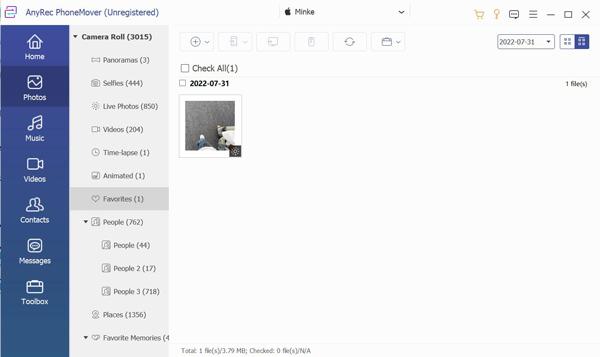
Шаг 3.Дублированное изображение будет отнесено к той же категории. Вы можете легко их найти. Вы можете нажать кнопку «Удалить», чтобы удалить дубликаты фотографий на вашем iPhone.

Шаг 4.Вы также можете нажать кнопку «Экспорт на ПК», чтобы отправить их на свой компьютер в качестве резервной копии.

Часть 2. Используйте приложение Photo для обнаружения дубликатов фотографий и их удаления
В iOS 17 появилась функция обнаружения дубликатов фотографий в приложении «Фото». Вы можете быстро проверить дубликаты фотографий и управлять ими на iPhone 17. В конце концов, это новая функция, которую нужно доработать. Некоторые дубликаты могут появиться только при её обнаружении. Поэтому, если вы хотите полностью удалить дубликаты с iPhone, используйте AnyRec PhoneMover вместо приложения «Фото».
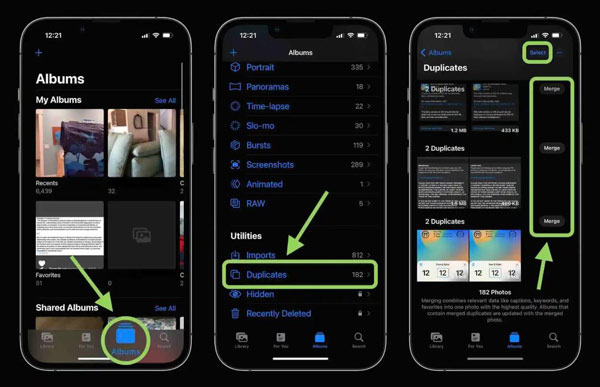
Шаг 1.Когда вы открываете приложение «Фотографии» на своем iPhone, вам следует нажать «Альбомы» внизу.
Шаг 2.Прокрутите экран вниз, пока не увидите раздел «Утилиты». И вы можете видеть, что в списке есть опция «Дубликаты».
Шаг 3.Затем будут перечислены дубликаты фотографий. Теперь вы можете удалить их, удалив их, нажав «Выбор». А если вы не хотите их удалять, вы можете нажать «Объединить» справа от изображений.
Часть 3. Установите Gemini Photos, чтобы найти дубликаты фотографий под iOS 17
Как видите, если вы не являетесь пользователем iOS 17, вы не можете удалить дубликаты фотографий на своем iPhone с помощью приложения «Фотографии». Но другое приложение под названием Gemini Photos может помочь вам обнаружить те же изображения.
Шаг 1.После того как вы дадите Gemini Photos разрешение на доступ к вашим фотографиям, вы сможете приступить к их сканированию. Когда процесс сканирования завершится, откройте папку дубликатов.
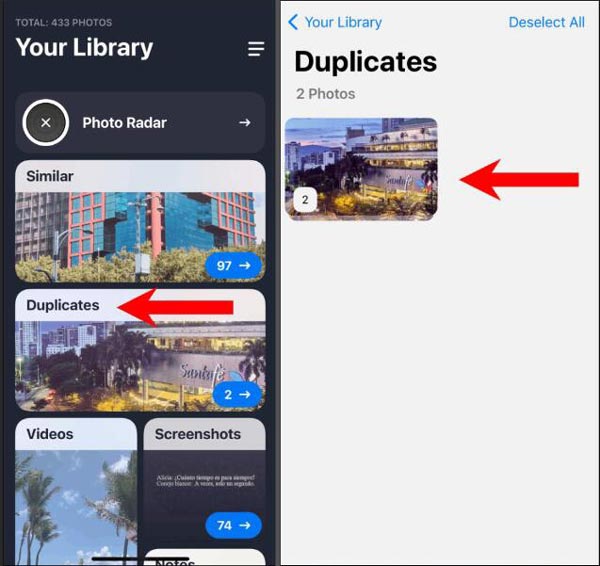
Шаг 2.Это приложение поместит все дубликаты фотографий в соответствующие папки. Вы можете нажать на эти папки, чтобы просмотреть подробную информацию об изображениях.
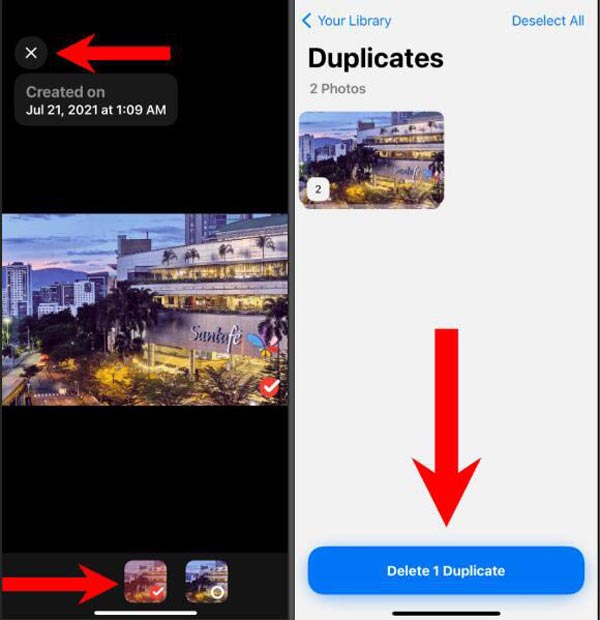
Шаг 3.Находясь в папке, коснитесь изображений внизу экрана, которые хотите удалить. Вы также можете коснуться папки с дубликатами фотографий, чтобы удалить всю папку целиком.
Часть 4. Часто задаваемые вопросы об удалении дубликатов фотографий с iPhone
-
Только iOS 17 поддерживает удаление дубликатов фотографий с помощью приложения «Фотографии»?
Да, это так. iOS 17 обновляет новую функцию для обнаружения дубликатов фотографий на вашем iPhone. Итак, если ваша версия iOS ниже 16, вы не сможете использовать эту функцию на своем iPhone. Но вы можете использовать AnyRec PhoneMover на компьютере или Gemini Photo для быстрого сканирования вашего телефона.
-
Почему на моем iPhone все еще остаются дубликаты фотографий после их удаления?
Эти дубликаты фотографий по умолчанию синхронизируются с iTunes или iCloud. Вам нужно отключить функцию HEIC на iPhone вручную, чтобы остановить его.
-
Могу ли я восстановить удаленные дубликаты фотографий на своем iPhone?
Да, можете, но в зависимости от того, каким образом вы его используете. Если вы используете приложение «Фото», чтобы удалить их, вы можете вернуть их. Но восстановить их на телефоне может быть невозможно, если вы воспользуетесь другими методами их удаления.
Заключение
Теперь вам нужно знать, как удалить дубликаты фотографий на вашем iPhone 17. Хотя вы можете использовать приложение «Фотографии» или Gemini Photos для сканирования вашего iPhone, некоторые изображения, например, файлы, вы не сможете обнаружить. Поэтому лучший способ — использовать AnyRec PhoneMover чтобы проверить и удалить их со своего телефона. Кстати, вы можете изменить размер фотографий на iPhone чтобы освободить больше места для хранения. Это программное обеспечение поддерживает все версии iOS и модели iPhone для передачи фотографий, видео и т. д. между устройствами. Нажмите кнопку Скачать бесплатно кнопку сейчас!
Безопасная загрузка



