

Популярный

AnyRec Screen Recorder
Запечатлейте каждый момент. Снимайте как профессионал.
Безопасная загрузка
Как записывать системный звук на Mac: подробное руководство

На многих форумах вы можете найти пользователей, ищущих способы... запись системного звука на MacЭта проблема давно беспокоит пользователей macOS. Даже когда всё, кажется, работает нормально, оказывается, что внутренний звук не записан. Почему так сложно записать системный звук на вашем MacBook? В этой статье подробно объясняются причины. Кроме того, в статье предлагаются 2 эффективных метода, которые помогут вам. Начните читать прямо сейчас, чтобы узнать, как записать внутренний звук вашего Mac.
Список руководств
Почему на Mac нельзя напрямую записывать системный звук. Подготовка перед записью системного звука на Mac Как записать системный звук на Mac с помощью QuickTime Player Самый удобный способ записи системного звука на MacПочему можно записывать системный звук на Mac напрямую
Прежде чем узнать, как записывать системный звук на Mac, вам, возможно, захочется понять, почему у вас не получается успешно его записать. Многие пользователи сообщают, что, хотя процесс записи проходит гладко, они не слышат звук во время записи. На самом деле, это вызвано настройками macOS по умолчанию. Поскольку каждое приложение в macOS работает независимо, весь аудиопоток обслуживает только одно приложение одновременно. Это означает, что одно приложение не может захватить внутренний звук другого приложения.
Эта конструкция, безусловно, эффективно защищает конфиденциальность пользователей. Однако она создает проблему для создателей контента: во время записи невозможно одновременно выбрать и вход, и выходной аудиосигнал. В результате ваши записи будут содержать либо только звук с микрофона, либо только системный звук. Тем не менее, существуют способы решения этой проблемы, хотя они могут быть несколько хлопотными. В следующих разделах будут описаны необходимые подготовительные шаги и 2 решения.
Подготовка перед записью системного звука на Mac
Если вы установите на свой Mac виртуальный аудиодрайвер, проблема с невозможностью записи внутреннего звука будет легко решена. Этот инструмент создает на вашем Mac программное аудиоустройство, объединяющее микрофон и динамики в одно устройство. Таким образом, вы можете записывать звук с микрофона, одновременно записывая системный звук на своем Mac. В этом разделе в качестве примера будет использована установка BlackHole.
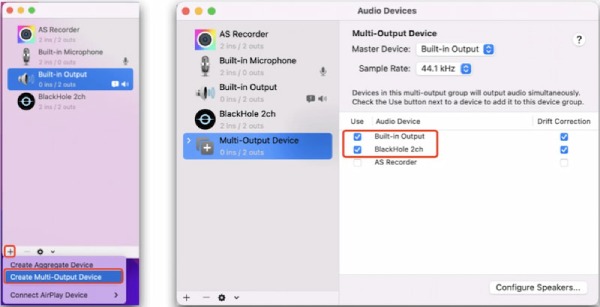
Шаг 1.Нажмите одновременно клавиши «Command + Space», чтобы открыть окно «Настройка аудио- и MIDI». Нажмите кнопку «Создать многоканальное устройство вывода» на вкладке «Добавить».
Шаг 2.На вкладке «Устройство многоканального вывода» нажмите кнопки «Встроенный вывод» и «BlackHole 2ch», чтобы записывать системный звук на Mac.
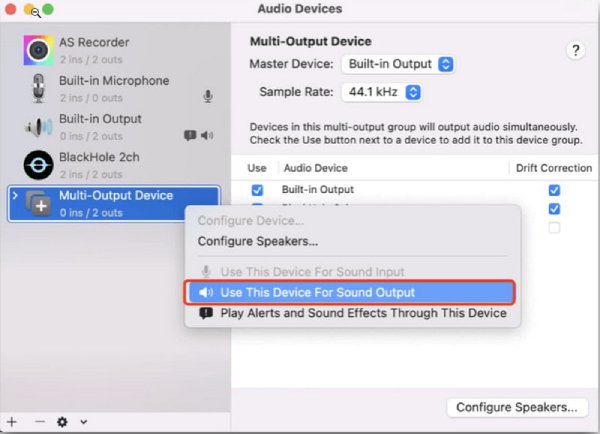
Шаг 3.Щелкните правой кнопкой мыши кнопку «Устройство многоканального вывода». Затем нажмите кнопку «Использовать это устройство для вывода звука». Теперь оно может работать с любым устройством. Программа для записи экрана на Mac с поддержкой звука..
Как записать системный звук на Mac с помощью QuickTime Player
После установки виртуального аудиодрайвера вы можете использовать встроенные в macOS методы для записи внутреннего звука на вашем Mac. Вы можете выполнить описанные ниже шаги, чтобы быстро записать экран со звуком с помощью QuickTime Player. Однако, будучи простым встроенным решением, QuickTime Player не предлагает множества дополнительных возможностей редактирования.
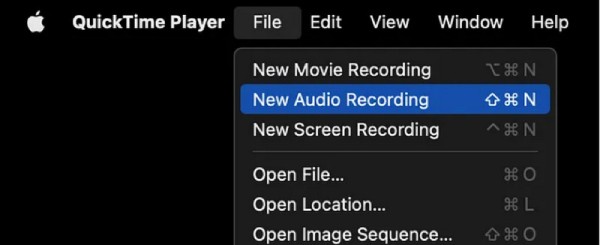
Шаг 1.Запустите QuickTime Player на своем Mac. На вкладке «Файл» нажмите кнопку «Новая аудиозапись», чтобы продолжить.
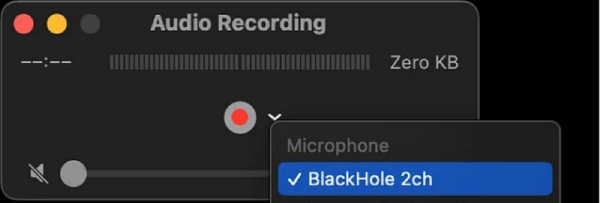
Шаг 2.Нажмите кнопку «Параметры». В выпадающем меню выберите кнопку «Blackhole 2ch», чтобы установить виртуальный аудиодрайвер в качестве источника.
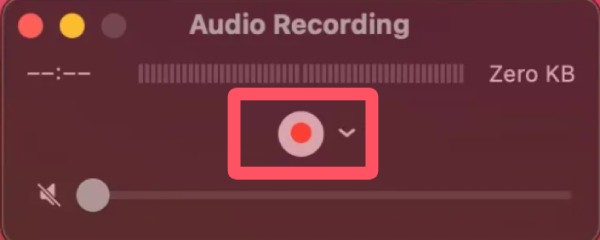
Шаг 3.Теперь нажмите кнопку «Запись», и встроенный диктофон Mac запустится автоматически.
Самый удобный способ записи системного звука на Mac
Для пользователей, ищущих встроенный диктофон для Mac с расширенными возможностями редактирования, AnyRec Screen Recorder Это лучший выбор. С одной стороны, вы можете настроить параметры записи, чтобы одновременно или раздельно захватывать системный звук и звук с микрофона. С другой стороны, вы можете использовать широкий спектр инструментов для постобработки и достижения идеального результата.

Записывайте системный звук и звук с микрофона одновременно или по отдельности.
Настройте подробные параметры записанного звука на Mac.
Сохраняйте аудиозаписи в любом формате, который вам необходим.
Поддержка повышения качества аудиозаписей на Mac.
Безопасная загрузка
Безопасная загрузка
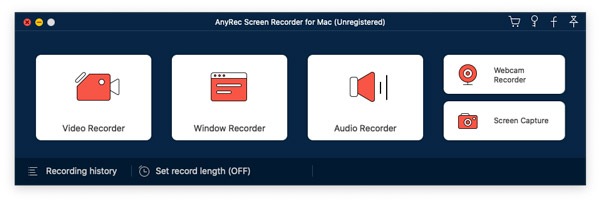
Шаг 1.Запустите AnyRec Screen Recorder на своем Mac. В главном интерфейсе нажмите кнопку «Запись звука».
Шаг 2.Для настройки параметров звука можно нажать кнопки «Системный звук» и «Микрофон».
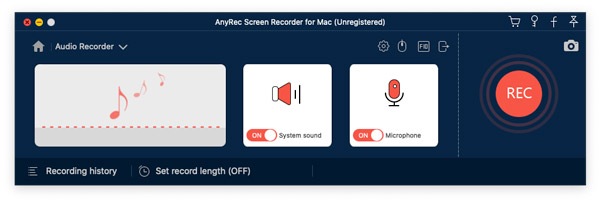
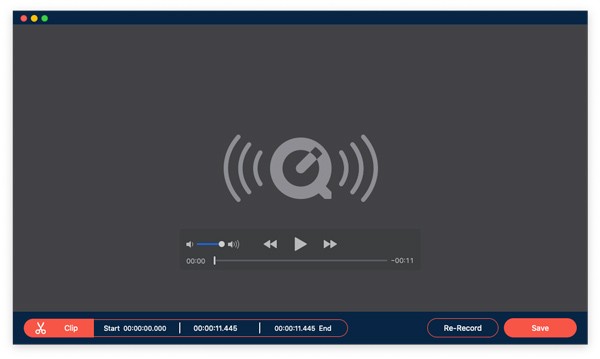
Шаг 3.Чтобы начать запись системного звука на Mac, нажмите кнопку «Запись». После нажатия кнопки «Стоп» вы можете отредактировать аудиозапись.
Заключение
Теперь вы знаете, как это сделать. записывайте внутренний звук на вашем MacХотя macOS имеет ограничения в своих встроенных аудиофункциях, вы можете установить виртуальный аудиодрайвер, чтобы обойти это ограничение. Затем вы можете начать запись нужного вам звука на вашем Mac. Если вам нужен инструмент записи с большим количеством настроек, AnyRec Screen Recorder Это лучший выбор.
Безопасная загрузка
Безопасная загрузка
Статьи по Теме
Об авторе



