
Популярный

AnyRec Screen Recorder
Запечатлейте каждый момент. Снимайте как профессионал.
Безопасная загрузка
4 способа записи телефонных разговоров на iPhone [до iOS 26]

Запись телефонных разговоров на iPhone всегда представляет собой проблему из-за политики конфиденциальности Apple. Вам может понадобиться сохранить важное интервью или разговор, и знание того, как это сделать, может оказаться непростой задачей. записать телефонный разговор на iPhone Это крайне важно. К счастью, существует четыре способа записи звонков на iPhone. Каждый из них имеет свои идеальные области применения. Просто прочитайте и выполните шаги, описанные ниже, чтобы записывать звонки на iPhone с уведомлениями или без них.
Список руководств
Можно ли записывать звонки на iPhone напрямую в iOS 26? Как записать телефонный разговор на iPhone с помощью встроенного инструмента Высококачественная запись телефонных разговоров на iPhone с компьютера. Сторонние приложения для записи звонков на iPhone Меры предосторожности перед записью звонков на iPhoneМожно ли записывать звонки на iPhone напрямую в iOS 26?
С каждым новым обновлением Apple добавляет новые функции для удобства пользователей. Так включена ли встроенная функция записи звонков в новейшее обновление iOS 26?
Да, iOS 26 позволяет пользователям записывать звонки непосредственно на iPhone. Из-за строгих требований к конфиденциальности и юридических проблем в разных странах Apple продолжает блокировать запись звонков на системном уровне в некоторых регионах. После записи звонка с помощью встроенной функции, краткое описание сохраняется в приложении «Заметки».
Однако, если у вас нет встроенной функции записи разговоров, это означает, что для записи телефонного разговора на iPhone вам все равно придется использовать сторонние приложения для записи звонков. Перейдите к следующим разделам, чтобы узнать, какие безопасные способы записи звонков на iPhone можно использовать со встроенной и другими инструментами.
Как записать телефонный разговор на iPhone с помощью встроенного инструмента
Прежде чем рассматривать сторонние варианты, стоит отметить, что iPhone, к счастью, имеет встроенную функцию записи телефонных звонков для пользователей iOS версии 18.1 и выше. Вот как записать телефонный разговор на iPhone, используя эту встроенную функцию:
Шаг 1.Начните или ответьте на телефонный звонок, как обычно. Во время разговора найдите значок «Запись» в верхнем левом углу и нажмите на него.
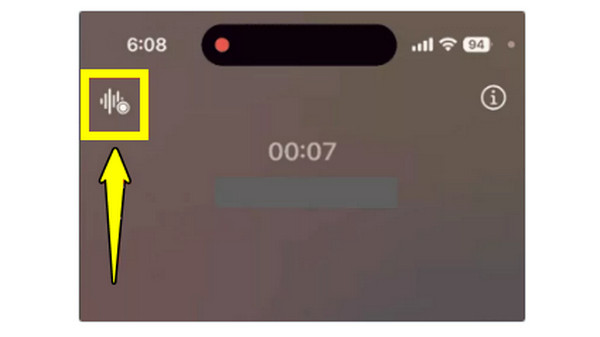
Шаг 2.Во время записи оба участника будут уведомлены о том, что звонок записывается. Позже вы сможете остановить запись, нажав кнопку «Стоп» или завершив звонок.
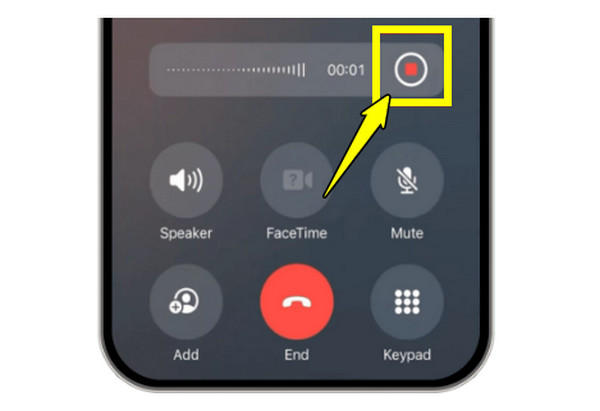
Шаг 3.Аудиофайл хранится в приложении «Заметки» в папке «Записи разговоров». Оттуда вы можете прослушать запись телефонного разговора, прочитать расшифровку или поделиться ею по мере необходимости.
Высококачественная запись телефонных разговоров на iPhone с компьютера.
Что делать, если встроенная функция записи недоступна на вашем устройстве? Мощный настольный компьютер, например... AnyRec Screen Recorder Эта программа поможет записывать видео- и аудиозвонки на iPhone с превосходной четкостью. Она работает совместно со встроенным диктофоном, отображая экран вашего iPhone на экране компьютера и начиная запись системного звука и микрофонного входа, гарантируя запись вашего звонка и другой телефонной активности. Кроме того, она предоставляет настраиваемые форматы и функции шумоподавления, чтобы ваши записи звучали профессионально. Таким образом, для надежной записи телефонных разговоров студийного уровня это программное обеспечение является одним из лучших доступных вариантов.

Позволяет записывать звонки на iPhone в высоком качестве, используя как системный звук, так и звук с микрофона.
Предлагает функции шумоподавления и улучшения качества звука для более четкой записи разговоров.
Позволяет настраивать выходные форматы, такие как MP3, WAV, M4A и другие.
Предоставляет встроенный редактор для обрезки и улучшения записей телефонных разговоров перед сохранением.
Безопасная загрузка
Безопасная загрузка
Шаг 1.Откройте AnyRec Screen Recorder на своем компьютере и перейдите к кнопке «Запись телефона». Следуйте инструкциям на экране. Нажмите кнопку «Запись iOS», чтобы подключить свой iPhone для записи разговора.

Шаг 2.Проведите пальцем вниз или вверх, чтобы открыть «Центр управления» на вашем iPhone. Затем нажмите «Зеркалирование экрана». В списке доступных устройств выберите «AnyRec Screen Recorder», чтобы зеркально отобразить видео и аудио с вашего iPhone на компьютере.

Шаг 3.Позже выберите источник звука, который хотите записать. Нажмите кнопку «REC», чтобы начать запись разговора на iPhone. Вы можете нажать кнопку «Stop», чтобы завершить запись. Теперь вы можете прослушать записанный разговор, внести изменения и сохранить высококачественную запись телефонного разговора на свой компьютер.
Безопасная загрузка
Безопасная загрузка
Сторонние приложения для записи звонков на iPhone
Помимо программного обеспечения для записи телефонных разговоров на iPhone, существуют также сторонние приложения для iPhone. Ниже представлены два наиболее распространенных варианта для пользователей iPhone, которым нужны надежные инструменты для записи звонков.
1. Регистратор звонков Rev
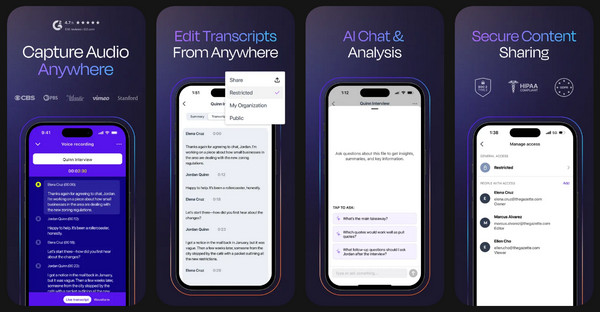
Rev Call Recorder обеспечивает достойное качество записи звонков, предлагая неограниченную бесплатную запись входящих и исходящих звонков без надоедливой рекламы. приложение для записи телефонных разговоровКроме того, за дополнительную плату вы получите профессиональную транскрипцию, если вам когда-либо понадобятся текстовые версии аудиозаписей ваших телефонных разговоров.
2. TapeACall
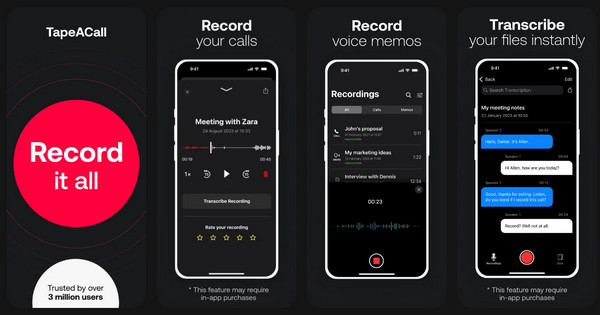
TapeACall — это идеальное приложение для записи телефонных разговоров, работающее по принципу объединения звонков. Оно записывает как входящие, так и исходящие звонки на iPhone без каких-либо объявлений. Вы можете сохранять телефонные разговоры непосредственно на iPhone. Кроме того, вы можете делиться файлами записи звонков или загружать их в облачные сервисы.
Меры предосторожности перед записью звонков на iPhone
Прежде чем записывать любой звонок на iPhone, вам следует ознакомиться с вопросами конфиденциальности, юридическими и техническими аспектами, связанными с этим процессом.
- • Ознакомьтесь с местными законами. В некоторых регионах требуется согласие всех сторон. Поэтому, чтобы избежать юридических проблем, перед записью звонков на iPhone ознакомьтесь с местными законами.
- • Сообщите об этом другому участнику разговора. Чтобы проявить уважение, сообщите собеседнику, что разговор записывается. Это работает, когда вы записывать звонки по скайпуЗвонки по FaceTime и многое другое.
- • Защитите свои записи. Храните все записи телефонных разговоров в надежном месте. Не делитесь конфиденциальной информацией с другими.
- • Перед важными звонками всё тщательно проверяйте. Выполните короткий тест, чтобы подтвердить качество микрофона, правильность подключения устройства и выбор источника звука.
- • Ограничения памяти. Записи высокого качества могут занимать огромное количество места, поэтому убедитесь, что на вашем устройстве достаточно памяти, прежде чем записывать длительные разговоры.
- • Избегайте фонового шума. Запишите важный звонок в тихом месте, чтобы уменьшить фоновый шум во время записи.
Заключение
Запись звонков на iPhone Благодаря широкому спектру доступных сегодня методов, это стало проще, чем когда-либо. От встроенного в iOS диктофона до надежных сторонних инструментов — найдется решение для любых потребностей. Хотя каждый вариант предлагает уникальные преимущества, такие как высококачественная запись и функции транскрипции, всегда полезно учитывать юридические меры предосторожности, чтобы обеспечить беспроблемную запись. Для тех, кто стремится к высочайшему качеству звука и полному контролю, AnyRec Screen Recorder Это лучший выбор. Этот инструмент предлагает профессиональную запись, функции улучшения микрофона и простые инструменты редактирования, благодаря чему каждый телефонный звонок будет кристально чистым.
Безопасная загрузка
Безопасная загрузка
Связанная статья
Об авторе




