
[100% Free] 4 способа конвертировать RAW в JPG онлайн за считанные секунды

RAW — это исходный файл изображения высокого разрешения, полученный с помощью цифровой камеры, но его нельзя открыть ни на одной платформе из-за проблем совместимости. Преобразование RAW в JPG Это самый простой способ решить проблему. Файлы JPG помогают сохранить исходное качество файлов RAW и обладают высокой совместимостью. Вот 4 новейших конвертера RAW в JPG, все бесплатные и доступны онлайн. Вы можете выбрать лучший из них в соответствии со своими потребностями и предпочтениями.
Список руководств
Часть 1: 4 лучших метода конвертации RAW в JPG Часть 2. Часто задаваемые вопросы о RAW в JPGЧасть 1: 4 лучших метода конвертации RAW в JPG
Способ 1: бесплатный онлайн-конвертер изображений AnyRec
Существует ли качественный конвертер RAW в JPG без водяных знаков? AnyRec Бесплатный онлайн-конвертер изображений это идеальный инструмент, который вы не можете пропустить. Помимо преобразования RAW, этот превосходный инструмент также может конвертировать изображения любого формата в JPG, PNG и GIF без водяных знаков. Кроме того, вы можете одновременно конвертировать несколько файлов RAW в JPG, что может сэкономить много времени. Читайте дальше, чтобы узнать больше о AnyRec Free Image Converter Online и о том, как его использовать.
- Конвертируйте RAW в JPG без водяных знаков и потери качества.
- Поддержка пакетного преобразования для одновременного преобразования различных файлов RAW в JPG.
- Загрузка всех преобразованных файлов одним щелчком мыши на высокой скорости.
- 100% — бесплатная и безопасная программа для преобразования изображений RAW в JPG.
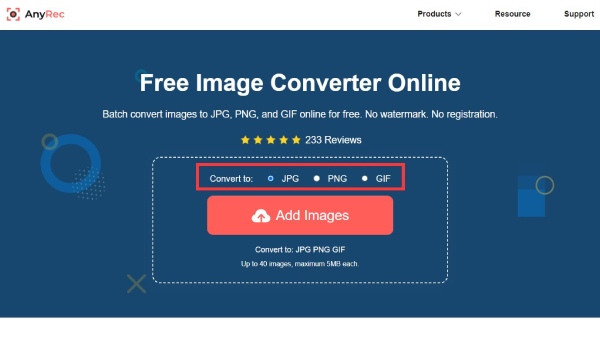
Шаг 1.Запустите онлайн-конвертер изображений AnyRec в любом браузере, скопировав эту ссылку https://www.anyrec.io/free-online-image-converter/. Затем вам нужно выбрать «JPG» в качестве выходного формата, выбрав опцию JPG.
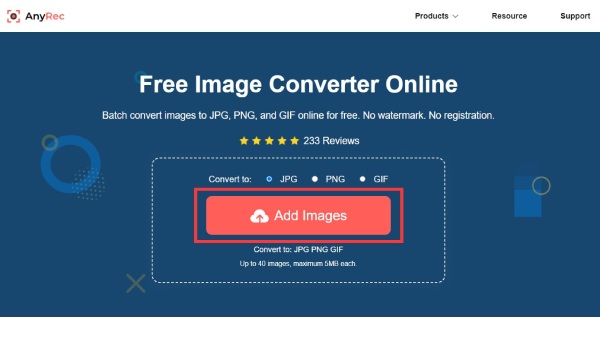
Шаг 2.После этого вам следует нажать кнопку «Добавить изображения» в главном интерфейсе, чтобы загрузить файлы RAW. Вы можете импортировать несколько файлов одновременно.
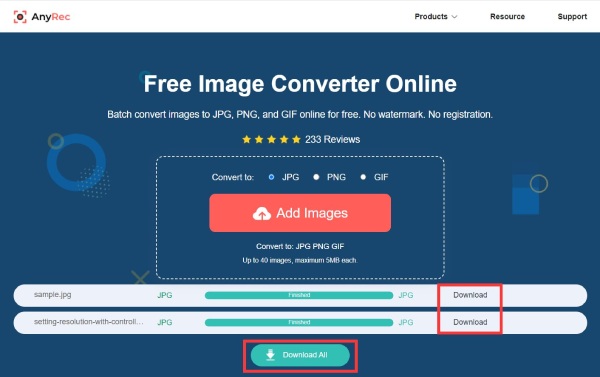
Шаг 3.После загрузки файла этот инструмент автоматически преобразует RAW в JPG. Затем вы можете нажать кнопку «Загрузить», чтобы сохранить файл JPG. Если вы хотите сохранить все файлы одновременно, вы можете нажать кнопку «Загрузить все» внизу.
Способ 2: Замзар
Замзар также является популярным онлайн-конвертером, поддерживающим преобразование изображений, видео, аудио и документов. Этот инструмент может конвертировать RAW в JPG без загрузки какого-либо программного обеспечения. Он имеет простой интерфейс, который даже новички могут быстро освоить. Но максимальный размер файла составляет 50 МБ, а скорость преобразования низкая. Вот конкретные шаги для преобразования RAW в JPG с помощью Zamzar.
Шаг 1.Найдите Замзар в браузере и откройте его официальный сайт. Затем нажмите кнопку «Выбрать файл», чтобы импортировать файл RAW с компьютера, URL-адреса, Box, Google Drive и One Drive.
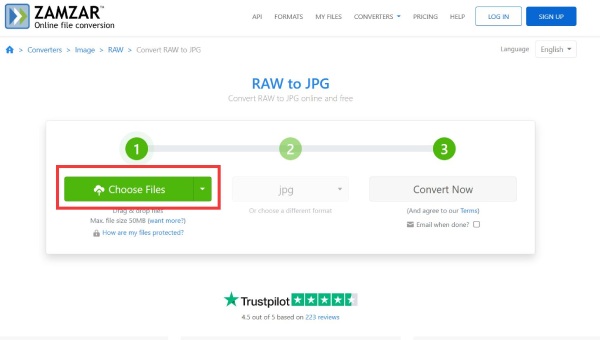
Шаг 2.После успешной загрузки вы увидите размер и имя файла. Вам нужно нажать кнопку «Преобразовать в», чтобы выбрать «JPG» в качестве выходного формата из списка.
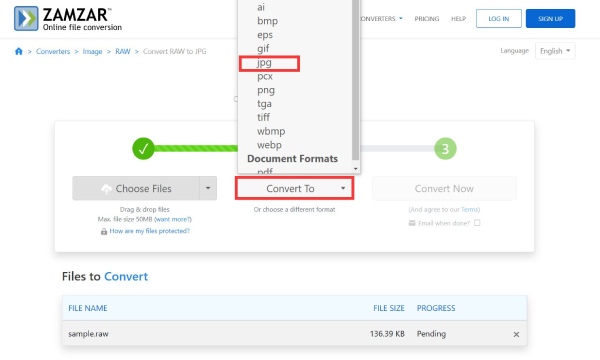
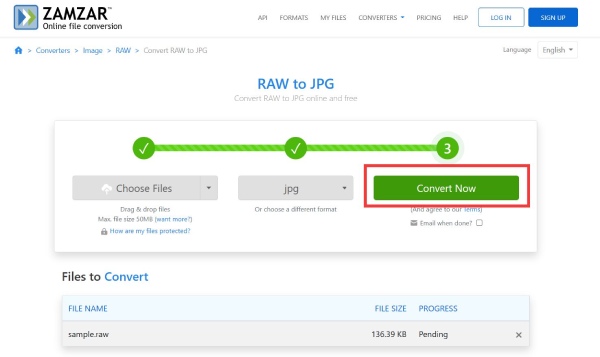
Шаг 3.Нажмите кнопку «Конвертировать сейчас», чтобы преобразовать RAW в JPG. Затем вы можете нажать кнопку «Загрузить», чтобы сохранить файл.
Способ 3: CloudConvert
Если вы хотите получить конвертер RAW в JPG с дополнительными параметрами, ОблакоКонвертировать это хороший выбор, который вы можете рассмотреть. С помощью этого онлайн-инструмента вы можете свободно регулировать ширину и высоту. Вы также можете установить режим изменения размера изображения, например максимальный, обрезка и масштаб. Кроме того, этот онлайн-конвертер RAW в JPG предоставляет компрессор для сжатия изображений. В бесплатной учетной записи вы можете конвертировать только до 5 пакетных конверсий.
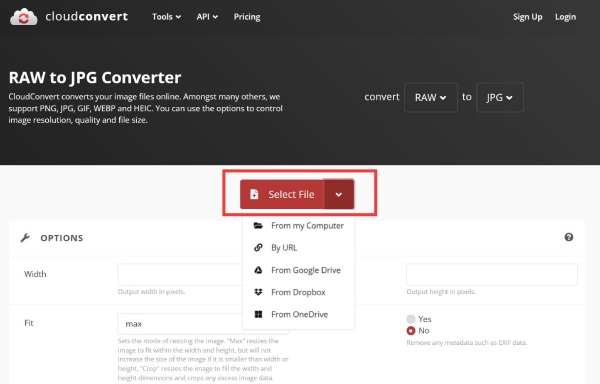
Шаг 1.Откройте официальный сайт CloudConvert в браузере. Затем нажмите кнопку «Выбрать файл», чтобы импортировать файл RAW. Вы можете загружать файлы с нескольких каналов, включая компьютер, URL-адрес, Google Диск, Dropbox и One Drive.
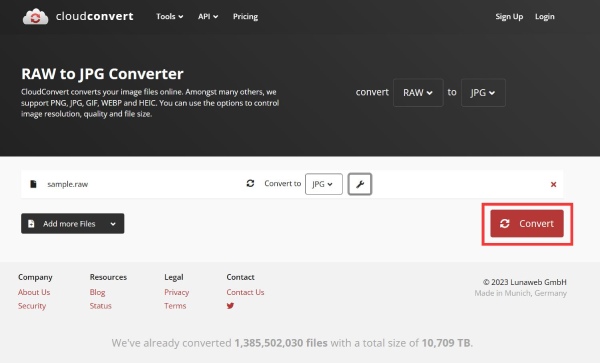
Шаг 2.Вы можете нажать кнопку «Добавить больше файлов», чтобы загрузить больше файлов RAW для конвертации. Затем выберите «JPG» в качестве выходного формата в меню.
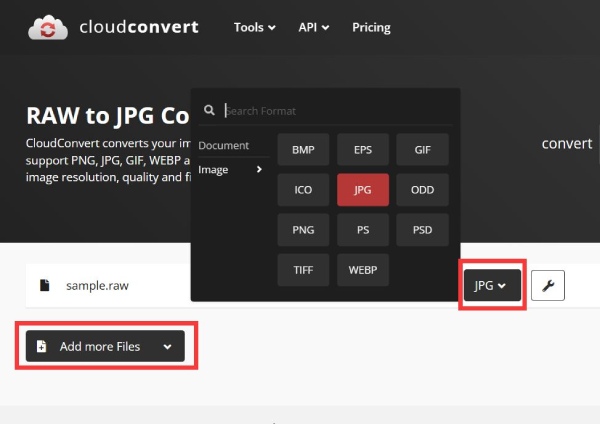
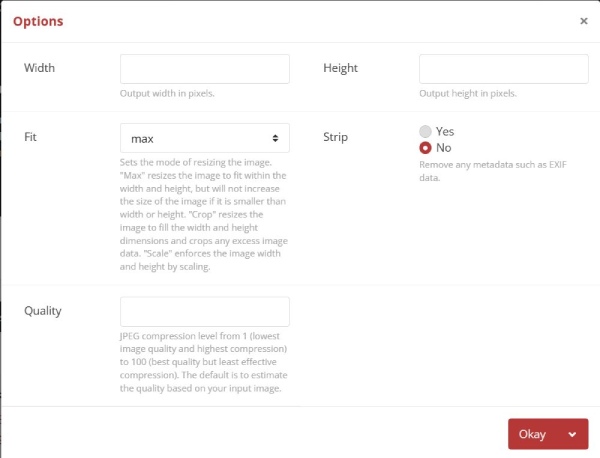
Шаг 3.Если вы хотите настроить ширину и высоту изображения, вы можете нажать кнопку «Настройки» со значком гаечного ключа. Вы также можете изменить качество изображений.
Шаг 4.Конвертируйте RAW в JPG, нажав кнопку «Конвертировать». После этого вы можете просмотреть изображение и нажать кнопку «Загрузить», чтобы сохранить файл.
Метод 4: FreeConvert
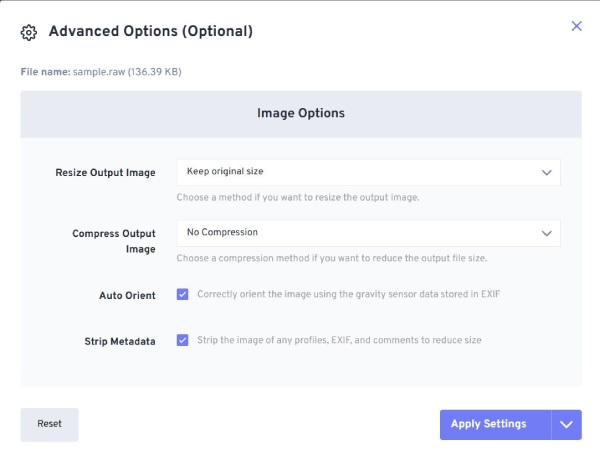
FreeConvert Это превосходный онлайн-конвертер RAW в JPG, поддерживающий пакетную обработку нескольких файлов одновременно. Этот онлайн-конвертер также предоставляет расширенные настройки. сжимайте изображения JPG онлайнОн позволяет загружать файлы размером до 1 ГБ. Недостаток заключается в том, что на веб-странице появляется реклама.
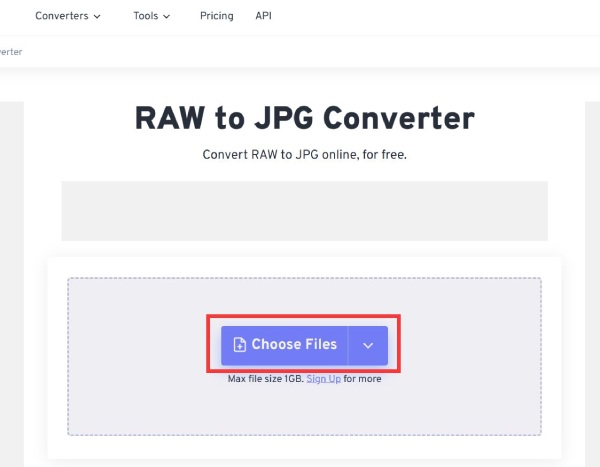
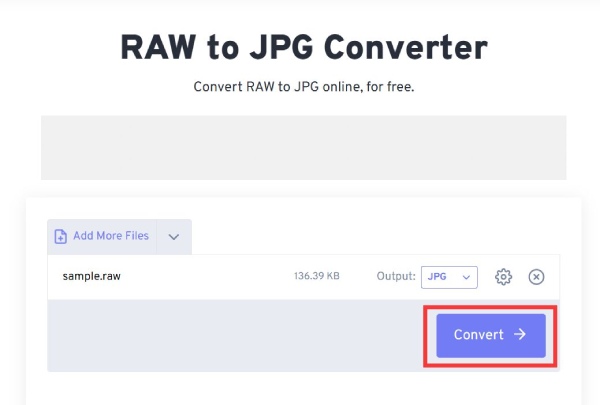
Шаг 1.Нажмите кнопку «Выбрать файлы» в главном интерфейсе, чтобы загрузить файл RAW.
Шаг 2.Вы можете нажать кнопку «Добавить больше файлов» слева, чтобы загрузить больше файлов для конвертации. Затем выберите формат JPG, нажав кнопку «Выбрать результат преобразования».
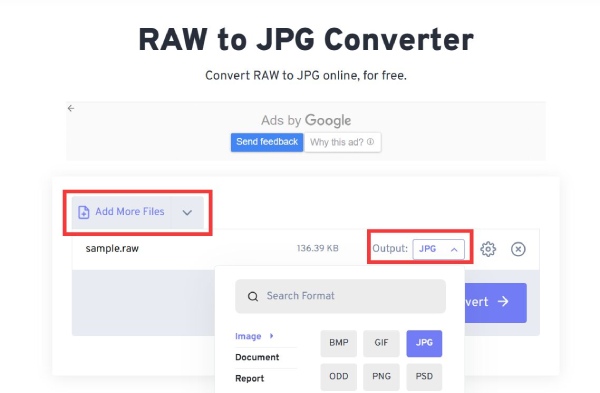
Шаг 3.После этого вы можете нажать кнопку «Дополнительные настройки» со значком шестеренки, чтобы сжать и изменить размер изображения в соответствии с вашими потребностями.
Шаг 4.Наконец, вы можете конвертировать RAW в JPG, нажав кнопку «Конвертировать». Затем нажмите кнопку «Загрузить», чтобы сохранить файл.
Часть 2. Часто задаваемые вопросы о RAW в JPG
-
1. Как открывать файлы RAW напрямую?
Если у вас есть файлы Photoshop Raw, вы можете использовать их напрямую только через некоторые программные инструменты для обработки изображений из командной строки. Для формата RAW данных камеры вы можете использовать некоторые инструменты, чтобы открыть их напрямую, и они бесплатны, например Photopea, Windows Photos и GIMP.
-
2. Могу ли я преобразовать RAW в JPG с помощью Photoshop?
Да, ты можешь. Вам просто нужно открыть файл RAW в Photoshop, а затем нажать кнопку «Файл», чтобы выбрать параметр «Сохранить» в меню, чтобы преобразовать RAW в JPG, PNG и другие форматы изображений.
-
3. Как преобразовать RAW в JPG, изменив расширение файла?
Найдите файл RAW на рабочем столе компьютера и щелкните его правой кнопкой мыши, чтобы выбрать параметр «Переименовать» из списка. Затем вы должны изменить расширение raw. в jpg. конвертировать RAW в JPG.
Заключение
Если у вас есть сохраненные RAW-файлы, и вы не можете воспроизвести их на медиаплеере или устройстве, вы можете преобразовать RAW в JPG, следуя этому руководству. Мы рассмотрели несколько эффективных конвертеров RAW, которые помогут вам в этом, и все варианты заслуживают вашего внимания. Однако, если вы хотите... Преобразовать RAW-изображения в JPG AnyRec Free Image Converter Online — лучший способ конвертировать изображения без потери качества и без водяных знаков.
Статьи по Теме:
Об авторе




