
Как воспроизводить MOV-файлы на Windows и Mac без ошибок [4 способа]

Файл MOV может отлично воспроизводиться на вашем iPhone, но отказываться открываться в Windows. На Mac он может открыться в QuickTime Player, но не открыться в другой программе. Также вы можете получить видео MOV без звука, с прерывистым воспроизведением или черным экраном. Расширение .mov не всегда является проблемой. MOV — это контейнер, который может содержать различные видео- и аудиокодеки. Если ваш плеер не поддерживает кодеки внутри файла, воспроизведение может не удаться. Вот как это исправить. Воспроизведение файлов MOV на Windows и Mac.
Список руководств
Как воспроизводить MOV-файлы в Windows Как воспроизводить MOV-файлы на Mac Почему мой MOV-файл не воспроизводится? Что делать, если файл MOV не воспроизводится?Как воспроизводить MOV-файлы в Windows
Файлы MOV могут воспроизводиться в Windows без преобразования, но воспроизведение зависит от кодеков, используемых в файле. Microsoft отмечает, что Windows может потребовать дополнительный кодек, если медиафайл использует формат, не включенный по умолчанию. HEVC/H.265 — один из распространенных примеров.
Таким образом, если ваш MOV-файл был получен с iPhone, фотоаппарата или другого устройства Apple, попробуйте описанные ниже методы. Начните с расширения HEVC, если файл представляет собой запись H.265. Если вам нужен MOV-плеер, который поддерживает различные форматы без необходимости управления кодеками, второй метод будет более удобным.
Установите расширение для видео HEVC.
Лучше всего подходит для: MOV-файлы на iPhone, которые воспроизводят звук, но не отображают видео в Windows.
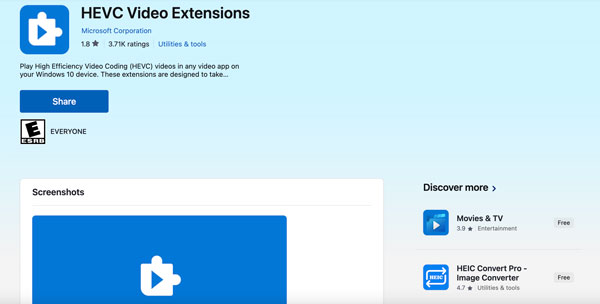
Многие новые видео на iPhone используют HEVC (H.265), чтобы уменьшить размер файлов при сохранении высокого качества изображения. Windows поддерживает HEVC через дополнительный кодек, а не включает его в каждую установку. Microsoft специально указывает расширение HEVC Video Extension как дополнительный компонент, добавляющий поддержку HEVC/H.265. В настоящее время это расширение продается в Microsoft Store по цене $0.99.
Шаг 1.Зайдите в Microsoft Store. Найдите расширение HEVC Video Extension. Убедитесь, что вы выбираете официальное расширение, а не другие несвязанные приложения-кодеки.
Шаг 2.Нажмите кнопку с ценой и завершите установку. Для получения расширения HEVC требуется $0.99.
Шаг 3.Откройте файл MOV в Windows Media Player или другом приложении Windows, использующем установленный кодек.
Если после установки HEVC в вашем MOV-файле по-прежнему отсутствует звук, возможно, проблема не только в HEVC. Видео- и аудиопотоки внутри MOV-файла могут использовать разные кодеки. Windows также отмечает, что отсутствующие или неподдерживаемые кодеки могут вызывать отсутствие звука, заикание, зависание и другие проблемы с воспроизведением.
AnyRec Blu-ray Player
Лучшее для: Пользователи, которые хотят открывать MOV и другие видеоформаты без установки отдельных кодеков.
Если вы не хотите разбираться, какой кодек используется в вашем MOV-файле, проще будет использовать специализированный медиаплеер. AnyRec Blu-ray Player Поддерживаются форматы MOV, а также MP4, MKV, AVI, WMV и HEVC. Вы можете открывать видео в формате MOV без необходимости установки каких-либо дополнительных программ, включая HEVC, H.264, ProRes, HDR-видео с новых камер — все это воспроизводится без отдельного пакета кодеков.

Воспроизводите все MOV-файлы в Windows и Mac без дополнительных кодеков.
Поддерживает аудиоформаты Dolby и DTS (лучше, чем у стандартных проигрывателей Windows).
Обрабатывает видео в формате 4K UHD, диски Blu-ray, DVD и ISO-образы.
Управляйте размером экрана, скоростью воспроизведения видео и другими режимами воспроизведения.
Безопасная загрузка
Безопасная загрузка
Шаг 1.Откройте AnyRec Blu-ray Player. Нажмите кнопку «Открыть файл», чтобы добавить файлы MOV.
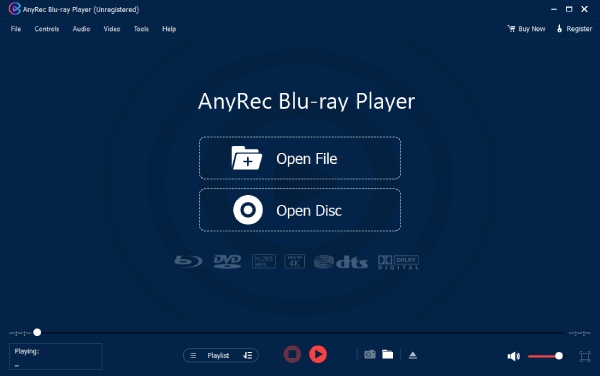
Шаг 2.Воспроизведение вашего MOV-видео начнется немедленно. При необходимости отрегулируйте скорость воспроизведения и громкость с помощью кнопок внизу экрана.

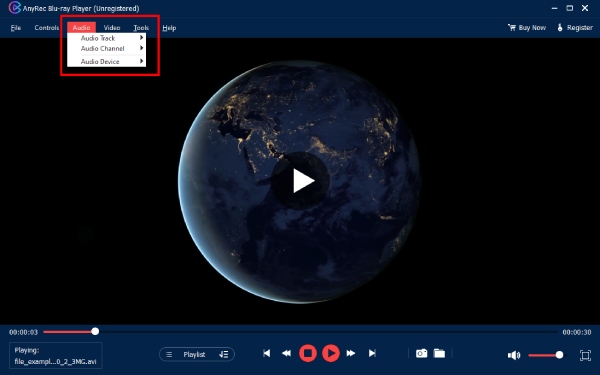
Шаг 3.Кроме того, вы можете изменить звуковую дорожку, аудиоканал и многое другое в выпадающих меню «Аудио» и «Видео» вверху страницы.
Как воспроизводить MOV-файлы на Mac
MOV — это собственный формат Apple, поэтому Mac в большинстве случаев обрабатывает его лучше, чем Windows. Но «лучше» — не всегда. QuickTime по-прежнему дает сбои при использовании определенных комбинаций кодеков, и пользователи сообщают о новых проблемах, появляющихся сразу после обновления macOS, например, файл, который отлично воспроизводился на прошлой неделе, внезапно перестал открываться.
QuickTime Player
Лучше всего подходит для: Пользователи Mac могут воспроизводить файлы MOV без установки каких-либо дополнительных программ.
MOV — это собственный видеоконтейнер Apple. Поэтому QuickTime хорошо работает с файлами MOV. Обычно ничего скачивать не нужно. В большинстве случаев вы можете открывать и воспроизводить видео с камеры, записи экрана, а также стандартные клипы H.264 или HEVC напрямую.
Шаг 1.Найдите видеофайл MOV, который хотите посмотреть.
Шаг 2.Дважды щелкните по нему. Выберите «QuickTime Player» в контекстном меню «Открыть с помощью», вызываемом щелчком правой кнопки мыши.
Шаг 3.Используйте элементы управления в нижней части окна, чтобы воспроизвести, приостановить, перемотать назад или вперед этот MOV-видеофайл.
Шаг 4.Если проблемы с воспроизведением MOV-файла сохраняются, вы можете проверить этот файл с помощью инструмента «Инспектор фильмов» в QuickTime.
QuickTime не гарантирует воспроизведение всех файлов MOV. Apple заявляет, что для более старых или специализированных форматов может потребоваться другое программное обеспечение. Если файл поврежден или использует неподдерживаемый формат, вам может потребоваться другое ПО. Альтернативы QuickTime Player.
VLC Media Player
Лучше всего подходит для: Пользователи, у которых MOV-файл некорректно работает в QuickTime Player.
VLC — популярная альтернатива, когда QuickTime не может обработать тот или иной видеофайл. Текущая версия для Mac поддерживает как компьютеры Mac на базе процессоров Intel, так и Apple Silicon, а VideoLAN также предоставляет универсальный бинарный файл. VLC — ваш надежный вариант, если вы не можете открыть файл MOV в QuickTime Player.
Шаг 1.Скачайте и установите версию VLC для Mac.
Шаг 2.Откройте VLC. Нажмите кнопку «Открыть файл» в выпадающем списке «Файл». Найдите и импортируйте свой MOV-видеофайл.
Шаг 3.Запустите воспроизведение и проверьте, корректно ли работают видео и звук.
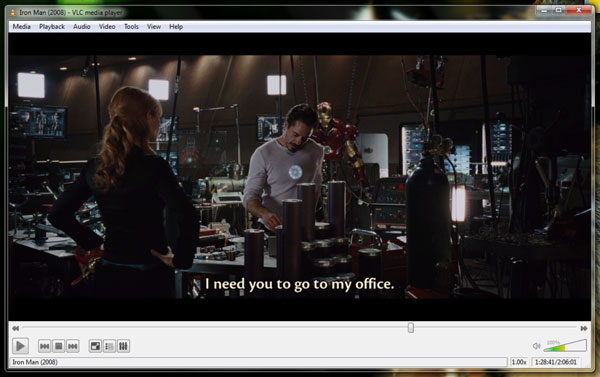
Почему мой MOV-файл не воспроизводится?
MOV-файл может не воспроизводиться по нескольким причинам. Редко само расширение является единственной проблемой. Более важны кодеки внутри файла. Например, MOV-файл для iPhone может использовать HEVCОдин MOV-файл использует H.265, а другой — H.264 или ProRes. Ваш плеер может поддерживать один формат, но не другой. Вот возможные причины.
- Неподдерживаемый кодек: На видео может отображаться черный экран, в то время как звук продолжает воспроизводиться. Это распространенная проблема с файлами HEVC в Windows.
- Отсутствует аудиокодек: Если вы видите видео, но ничего не слышите, возможно, звуковая дорожка использует кодек, который ваш плеер не может декодировать.
- Поврежденный MOV-файл: Если файл не воспроизводится на всех плеерах и устройствах, возможно, он поврежден. Это может произойти после прерванной передачи или записи.
- Видео с высоким битрейтом или в формате ProRes: На менее мощных компьютерах воспроизведение больших файлов в разрешении 4K, 8K или ProRes может сопровождаться рывками. Скорость хранения данных и аппаратное декодирование также могут влиять на воспроизведение.
- Устаревший плеер: Более старые медиаплееры могут некорректно поддерживать новые кодеки или видеоформаты. Перед конвертацией файла стоит попробовать обновить его.
Что делать, если файл MOV не воспроизводится?
Попробуйте другой медиаплеер. Если AnyRec Blu-ray Player или VLC открывают файл, то, скорее всего, сам MOV-файл в порядке.
Далее проверьте кодек и обновите плеер. Если файл должен воспроизводиться на нескольких устройствах или в разных программах для редактирования, преобразуйте MOV в MP4, предпочтительно H.264 с аудиокодеком AAC.
Если файл MOV воспроизводится в одном месте, но не в другом, вы можете конвертировать MOV в MP4 для устранения проблем с воспроизведением.
Заключение
Проблемы с воспроизведением MOV-файлов могут иметь разные причины. Неподдерживаемый кодек, отсутствие звука, поврежденный файл или требовательное видео в формате ProRes — все это может вызвать неполадки. Попробуйте использовать совместимый плеер. Открытие файлов MOV в Windows и Mac перед конвертацией чего-либо. Если вы регулярно воспроизводите видео в форматах MOV, HEVC или высоком качестве, AnyRec Blu-ray Player Стоит попробовать. Он поддерживает форматы MOV и HEVC, а также воспроизведение 4K и HDR на Windows и Mac. Вы также можете использовать его для воспроизведения Blu-ray дисков, DVD и ISO-файлов без переключения на другой плеер.
Безопасная загрузка
Безопасная загрузка
Статьи по Теме
Об авторе




