
Популярный

AnyRec Blu-ray Player
Воспроизводите Blu-ray и DVD на ПК и Mac. Услышьте каждую деталь.
Безопасная загрузка
Воспроизводите коммерческие и самодельные Blu-ray диски на ПК (Windows 11/10/8/7)

Blu-ray диски способны хранить фильмы премиум-класса в высоком разрешении, вплоть до 4K. Но в наши дни это стало очень сложно. воспроизведение Blu-ray на ПКПоскольку многие медиаплееры не могут воспроизводить такие видео, возникает вопрос: как воспроизводить Blu-ray диски? Ещё один важный момент — это Blu-ray привод. Можно ли воспроизводить Blu-ray фильмы без него? Если вы хотите смотреть Blu-ray диски высокого качества, но не знаете, как это сделать, продолжайте читать, чтобы узнать, что вам нужно для воспроизведения Blu-ray на ПК, и какой Blu-ray плеер лучше всего подойдёт для Windows PC.
Список руководств
Что нужно для воспроизведения Blu-ray на ПК с Windows Воспроизведение коммерческих Blu-ray дисков на ПК под управлением Windows Воспроизведение самодельных Blu-ray дисков на ПК под управлением Windows Часто задаваемые вопросы о том, как воспроизводить диски Blu-ray на ПКЧто нужно для воспроизведения Blu-ray на ПК с Windows
Поскольку фильмы Blu-ray позволяют каждому смотреть фильмы высокой четкости по телевизору, вы, несомненно, получите фантастические впечатления от просмотра с семьей и друзьями. Но прежде всего, вот что вам следует принять во внимание, чтобы эффективно воспроизводить Blu-ray на ПК.
Драйвер Blu-ray
Теперь, чтобы ответить на вопрос в начале: вы не сможете воспроизводить диски Blu-ray без наличия привода Blu-ray на вашем компьютере. Итак, эта штука играет жизненно важную роль в воспроизведении фильмов Blu-ray на ПК, поскольку вы не можете заменить ее приводом DVD. В приводе DVD для чтения диска используется красный лазер, а для Blu-ray — синий.
Программное обеспечение проигрывателя Blu-ray
После привода Blu-ray вам также понадобится медиаплеер. Как говорилось выше, у большинства проигрывателей возникают проблемы с чтением дисков Blu-ray, и они не могут их воспроизвести. Программное обеспечение должно иметь коды, необходимые для воспроизведения Blu-ray. Однако эта штука не может воспроизводить Blu-ray только на ПК; он должен иметь помощь водителя.
Привод Blu-ray и программное обеспечение должны работать вместе, чтобы без труда воспроизводить Blu-ray на ПК. Что касается программного обеспечения проигрывателя Blu-ray, обязательно выберите правильное, поскольку на рынке представлено несколько известных проигрывателей; какой из них лучше? Перейдите к следующей части,
Воспроизведение коммерческих Blu-ray дисков на ПК под управлением Windows
Что касается лучшего способа воспроизведения Blu-ray на ПК, AnyRec Blu-ray Player не следует пропускать. Это интеллектуальный проигрыватель, поддерживающий диски Blu-ray, папки, а также DVD-диски и файлы ISO. С его помощью вы можете рассчитывать на универсальное решение для домашнего просмотра, похожее на кинотеатр.
Кроме того, программа предназначена для воспроизведения коммерческих и самодельных дисков в любом регионе. Вам также будет гарантирован плавный режим воспроизведения ваших фильмов Blu-ray на ПК и высококачественные аудиовизуальные эффекты, поскольку вы можете настроить их с помощью нескольких параметров.

Без проблем воспроизводит диски Blu-ray, DVD и файлы ISO в высоком качестве.
Поддерживает видео 4K UHD/1080 P со звуком и визуальными эффектами без потерь.
Перемотка вперед, регулировка громкости и многое другое при воспроизведении Blu-ray на ПК.
Позвольте вам захватить определенную сцену в фильме Blu-ray одним щелчком мыши.
Безопасная загрузка
Безопасная загрузка
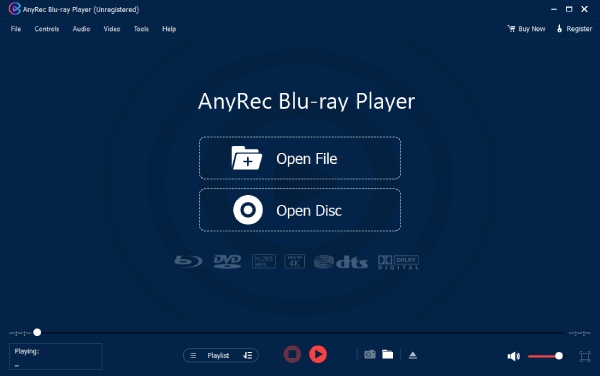
Шаг 1.Бесплатная загрузка AnyRec Blu-ray Player. После этого вставьте диск Blu-ray во внутренний или внешний привод Blu-ray. Пожалуйста, подождите, пока он прочитает диск.
Шаг 2.На экране компьютера нажмите кнопку «Открыть диск», выберите имя диска Blu-ray, который вы только что вставили, и нажмите кнопку «ОК», чтобы подтвердить выбор и воспроизвести Blu-ray на своем ПК.
Шаг 3.Затем вы можете выбрать нужную звуковую дорожку и субтитры в «Меню». Наконец, нажмите кнопку «Воспроизвести», чтобы начать просмотр фильма Blu-ray в Windows 11/10/8/7.
подсказки
Во время просмотра вы также можете регулировать громкость звука, делать снимки экрана или получать доступ к меню на панели управления ниже. Вот как легко воспроизводить Blu-ray на ПК в высоком качестве! Вы также можете использовать его для воспроизводить файлы VOB на Windows/Mac.
Воспроизведение самодельных Blu-ray дисков на ПК под управлением Windows
Более того, VLC Media Player также оказывает отличную помощь, так как бесплатное программное обеспечение Blu-ray Player. Программа упростила и сделала возможным воспроизведение Blu-ray в Windows 11/10/8. Это не только мощный проигрыватель компакт-дисков, DVD и Blu-ray, но также легко копирующий DVD-диски. Однако при воспроизведении фильмов Blu-ray вам придется устанавливать сторонние компоненты. Если вы готовы, вот как использовать VLC Media Player для воспроизведения Blu-ray в Windows 10.
Шаг 1.Откройте VLC Player на своем компьютере и перейдите в «Проводник», затем в папку «C:ProgramData». Позже замените «C:» на диск, на котором установлена Windows. Создайте там новую папку и назовите её «aacs».
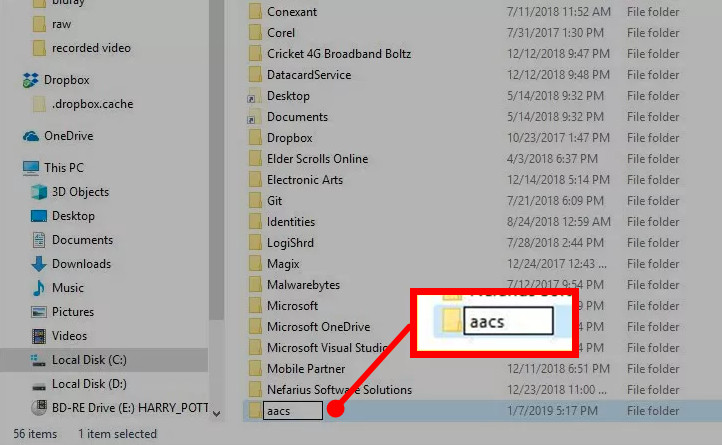
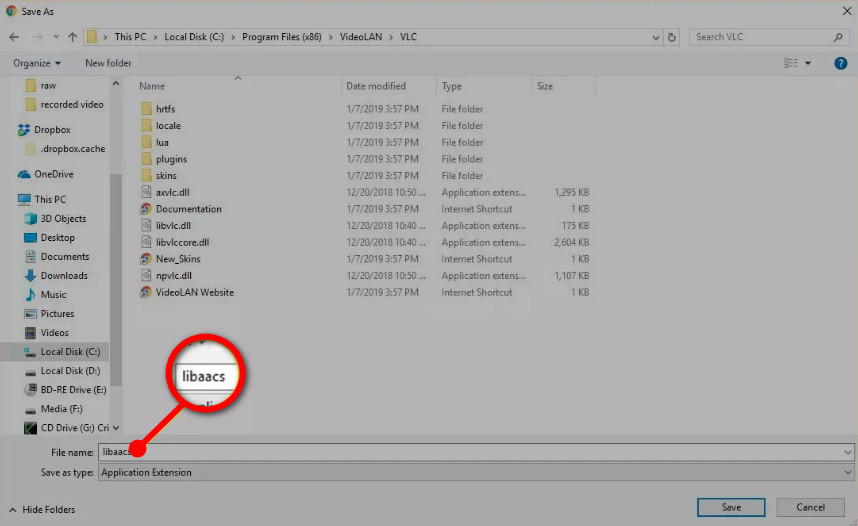
Шаг 2.После этого загрузите «KEYDB.cfg» здесь. Нажмите «vlc-bluray.whoknowsmy.name» в папке aacs. И за ним последует «libaacs.dll» с того же сайта в папку aacs.
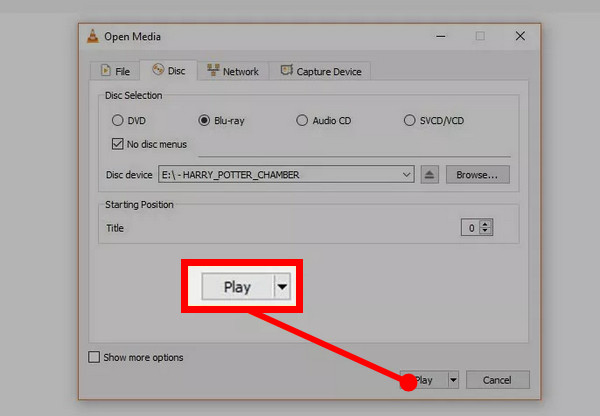
Шаг 3.Пришло время вставить диск Blu-ray в привод компьютера и воспроизвести фильмы Blu-ray на ПК. В VLC перейдите к «Медиа», затем нажмите кнопку «Открыть диск». Выберите радиальный Blu-ray, затем установите флажок «Без меню диска». Наконец, подтвердите, что в меню «Дисковое устройство» указан ваш фильм Blu-ray, и нажмите кнопку «Воспроизвести», чтобы начать просмотр.
Часто задаваемые вопросы о том, как воспроизводить диски Blu-ray на ПК
-
Является ли VLC идеальным выбором для воспроизведения Blu-ray в Windows 10?
Нет. Для воспроизведения Blu-ray на VLC необходимо установить две дополнительные папки. Более того, она просто воспроизводит незащищенные, а единственное шифрование, которое поддерживает программа, — это AACS. Итак, поскольку большинство дисков Blu-ray защищены от копирования, VLC — не идеальный выбор.
-
Поддерживает ли проигрыватель Windows Media воспроизведение Blu-ray на ПК?
Нет. Проигрыватель Windows Media не может воспроизводить фильмы Blu-ray, поскольку программа не поддерживает его формат. Для этого обязательно загрузите проигрыватель Blu-ray.
-
Почему я не могу воспроизвести Blu-ray в Windows 10?
Если на вашем компьютере установлена Windows 10, вы обнаружите, что не можете воспроизводить на нем диски Blu-ray, поскольку в Windows есть только встроенный DVD-плеер Windows. На вашем компьютере должен быть установлен проигрыватель, поддерживающий воспроизведение фильмов Blu-ray.
-
Какие требования предъявляются к Blu-ray?
Для эффективного воспроизведения Blu-ray на ПК вам нужны специальные приводы и проигрыватели, которые его поддерживают, например привод Blu-ray и программное обеспечение проигрывателя, поскольку вы не можете вставить диск Blu-ray в проигрыватель DVD или CD. Вы можете вернуться и просмотреть первую часть для получения дополнительной информации.
-
Требуется ли для воспроизведения Blu-ray на ПК подключение к Интернету?
Нет. Если у вас есть проигрыватель Blu-ray и привод, вы можете свободно смотреть фильмы на Blu-ray. Для работы не обязательно подключение к Интернету.
Заключение
В этой статье вы узнали много нового о воспроизведении фильмов Blu-ray, включая требования к системе и способы воспроизведения Blu-ray на ПК. Действительно, просмотр Blu-ray дарит вам впечатления, сравнимые с просмотром фильма, но для этого вам нужно учесть лишь несколько моментов, таких как конкретный привод и плеер. Если вам кажется сложным VLC Media Player, не стесняйтесь загрузить AnyRec Blu-ray Player — универсальное решение для... Воспроизведение Blu-ray во всех региональных кодахDVD, CD и ISO-файлы. Приятного просмотра!
Безопасная загрузка
Безопасная загрузка
Статьи по Теме:
Об авторе




