
Как перевернуть видео для получения потрясающих эффектов на компьютере/мобильном устройстве

Если вы хотите знать как переворачивать видео Если у вас уже есть такое устройство, то вы попали по адресу. В зависимости от устройства или платформы, для выполнения этой задачи обычно требуются соответствующие методы. Независимо от того, какое устройство вы хотите использовать для выполнения этой задачи, в этой статье представлены соответствующие решения. Вы можете следовать описанным здесь методам для вашего устройства, чтобы быстро перевернуть видео.
Список руководств
Как перевернуть видео простым, но профессиональным способом VLC Media Player — Как переворачивать видео во время воспроизведения Как перевернуть видео на Mac с помощью встроенного проигрывателя QuickTime Windows Movie Maker: программа по умолчанию в Windows 10/11 [Удобное] Онлайн-решение для перелистывания видео через любой браузер. Как быстро перевернуть видео в приложении «Фотографии» на iPhone: Для Android: Как переворачивать видео в стандартных приложениях галереиКак перевернуть видео простым, но профессиональным способом
Как начинающим добиться визуальных эффектов профессионального уровня? AnyRec Video Converter Это лучший выбор. Его интерфейс прост и интуитивно понятен. Вы можете следовать инструкциям руководства, чтобы очень быстро выполнить любую желаемую задачу редактирования, включая переворачивание видео. В то же время вы обнаружите, что он предлагает те же богатые и всеобъемлющие функции, что и профессиональные инструменты. Единственное отличие заключается в том, что вам не нужно проходить сложный путь обучения, чтобы освоить эти навыки.

Переворачивайте, вращайте, обрезайте, применяйте эффекты, добавляйте фоновые треки и многое другое.
Предоставьте вам подробный, качественный предварительный просмотр в реальном времени каждого примененного вами редактирования.
Изменяемые параметры, включая качество, формат, разрешение и многое другое.
Поддержка видео высокой четкости с разрешением 720p, 4K и даже 8K.
Безопасная загрузка
Безопасная загрузка
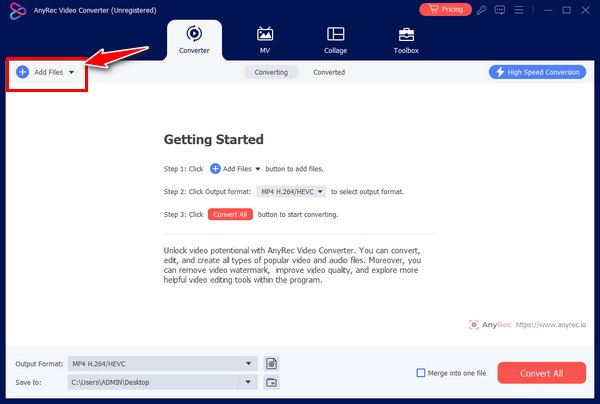
Шаг 1.Запустите AnyRec Video Converter на своем устройстве и нажмите кнопку «Добавить файлы», чтобы импортировать видеофайл.
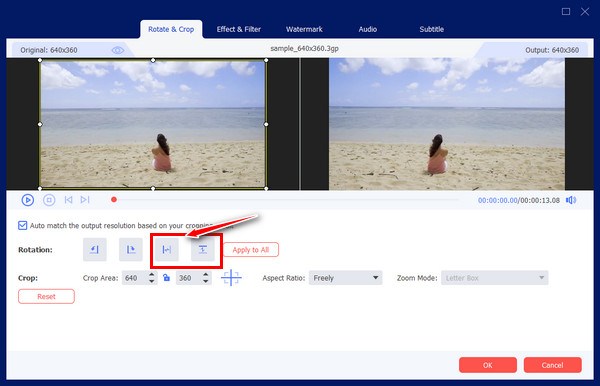
Шаг 2.После нажатия кнопки «Редактировать» нажмите кнопку «Горизонтальное отражение» или «Вертикальное отражение», чтобы перевернуть видео по горизонтали или вертикали.
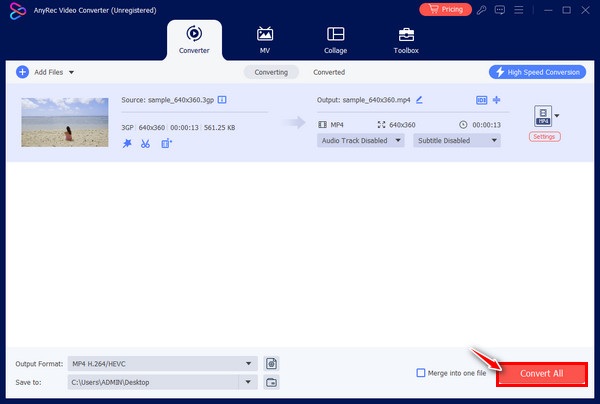
Шаг 3.После нажатия кнопки «ОК» вы вернетесь к основному интерфейсу. Наконец, нажмите кнопку «Конвертировать».
VLC Media Player — Как переворачивать видео во время воспроизведения
Если вы обычно используете медиаплеер VLC для просмотра различных видео и хотите выполнить аналогичные задачи, то вы можете использовать VLC в качестве зеркала для видео. Вы можете переворачивать или... обрезать видео в VLC Воспроизведение через медиаплеер. Независимо от того, просматриваете ли вы изображение непосредственно на измененном экране или сохраняете его локально, вы можете использовать VLC для внесения соответствующих корректировок и применения эффектов.
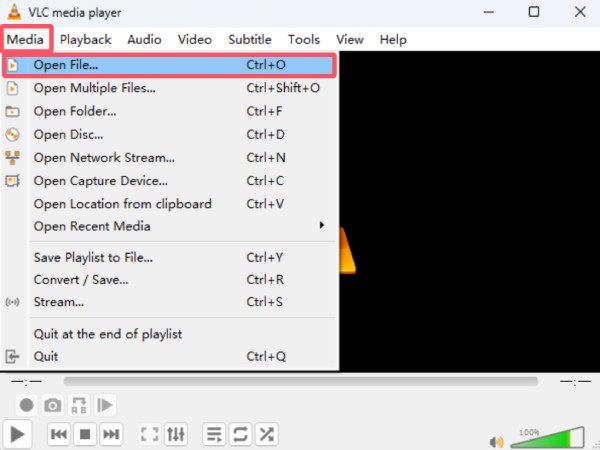
Шаг 1.Запустите медиаплеер VLC и нажмите кнопку «Открыть файл...» на вкладке «Медиа», чтобы открыть видеофайл.
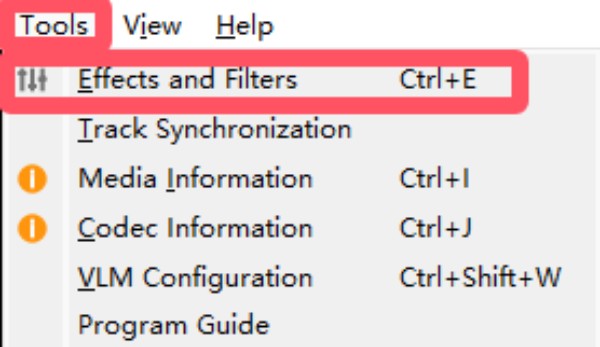
Шаг 2.На вкладке «Инструменты» нажмите кнопку «Эффекты и фильтры», чтобы открыть новое окно. Затем нажмите кнопку «Видеоэффекты».
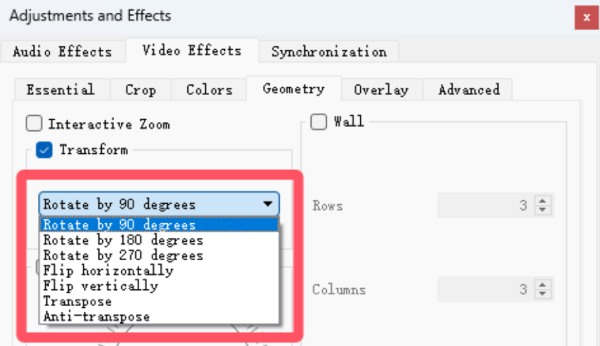
Шаг 3.Нажмите кнопку «Трансформация», а затем кнопку «Отразить по горизонтали» или «Отразить по вертикали», чтобы инвертировать видео.
Как перевернуть видео на Mac с помощью встроенного проигрывателя QuickTime
На Mac вы можете быстро использовать встроенный инструмент для зеркального отображения видео по своему желанию. Нет необходимости загружать какое-либо другое программное обеспечение. Все, что вам нужно сделать, это открыть QuickTime Player на вашем Mac, чтобы завершить этот процесс. Хотя он предлагает лишь ограниченные функции редактирования, QuickTime Player достаточно для большинства основных задач, таких как переворачивание видео.
Шаг 1.Найдите QuickTime Player и запустите его на своем Mac с помощью Spotlight. Откройте видеофайл из локальной папки.
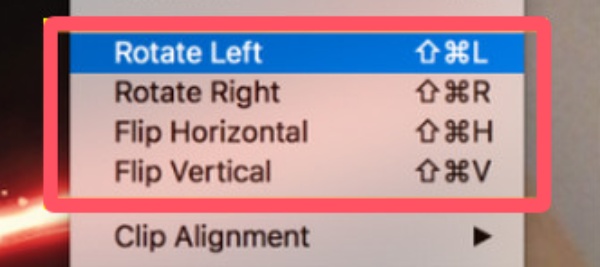
Шаг 2.Чтобы перевернуть видео на вашем Mac, нажмите кнопку «Перевернуть по горизонтали» или кнопку «Перевернуть по вертикали» в выпадающем меню.
Windows Movie Maker: программа по умолчанию в Windows 10/11
В качестве альтернативы iMovie для WindowsWindows Movie Maker может работать как встроенный видеоредактор на вашем устройстве с Windows 10/11. Его логика работы аналогична логике просмотра изображений, поскольку он поддерживает только самые базовые функции редактирования видео, касающиеся направления или формы. Однако его достаточно для выполнения задачи переворачивания видео без потери качества.
Шаг 1.Запустите Windows Movie Maker и нажмите кнопку «Создать новый проект». Затем нажмите кнопку «Добавить новый клип» на вкладке «Добавить клип».
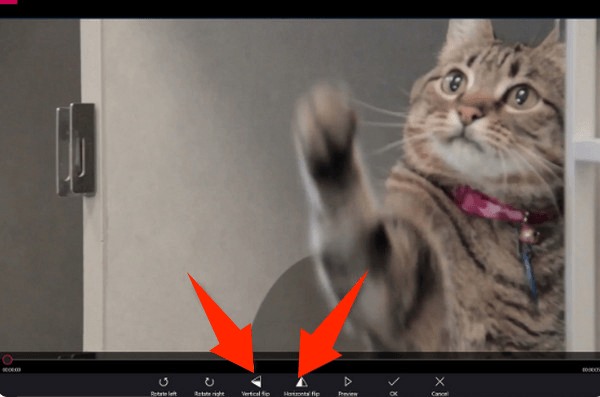
Шаг 2.Нажмите кнопку «Повернуть и отразить» на вкладке «Дополнительные инструменты». Теперь вы можете инвертировать видео так, как вам нужно.
[Удобное] Онлайн-решение для перелистывания видео через любой браузер.
Для пользователей, ищущих инструмент для онлайн-трансляции видео, 123 Online Video Trimmer — очень удобный вариант. В отличие от других онлайн-инструментов, он позволяет загружать видеофайлы размером до 4 ГБ для редактирования. Этот инструмент прост в использовании и совершенно бесплатен. Единственный недостаток — ограниченный набор функций редактирования. Однако, поскольку его можно использовать непосредственно в браузере без загрузки какого-либо программного обеспечения, он пользуется доверием многих пользователей.
Шаг 1.Откройте в браузере официальный сайт 123 Online Video Trimmer и нажмите кнопку «Выбрать файл», чтобы загрузить видеофайл.
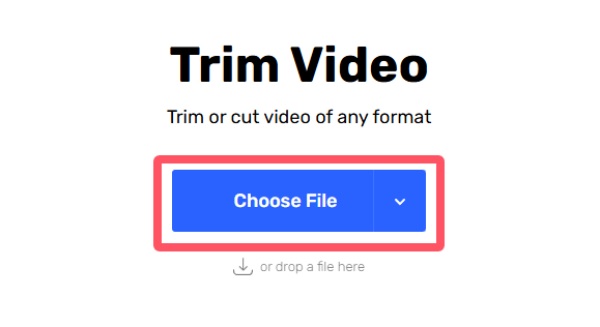
Шаг 2.На панели инструментов нажмите кнопку «Перевернуть» и выберите нужный вариант для переворота видео по горизонтали или вертикали.

Шаг 3.Наконец, нажмите кнопку «Сохранить», чтобы сохранить перевернутый видеофайл на вашем устройстве.
Как быстро перевернуть видео в приложении «Фотографии» на iPhone:
Вы можете перевернуть видео на iPhone? Всё, что вам нужно сделать, это открыть видео, которое вы хотите перевернуть, в приложении «Фотографии», чтобы быстро выполнить эту задачу. Способ выполнения очень прост. Вы можете следовать приведенным ниже шагам, чтобы это сделать.
Шаг 1.Откройте приложение «Фотографии» на своем iPhone и найдите видео, которое хотите перевернуть. Нажмите кнопку «Параметры» внизу.
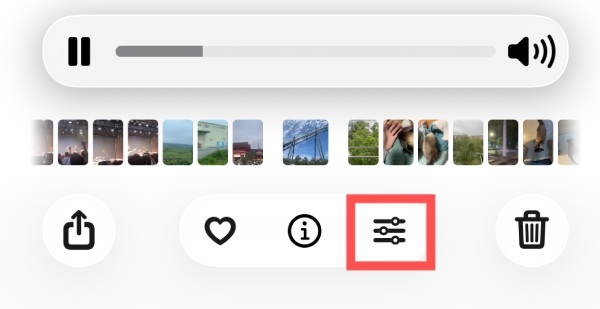
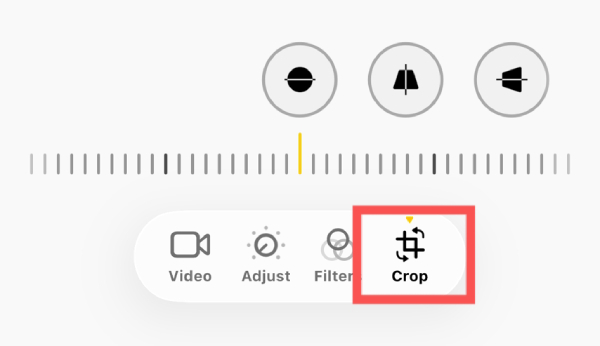
Шаг 2.Затем нажмите кнопку «Обрезка», и откроется новое окно с дополнительными параметрами.
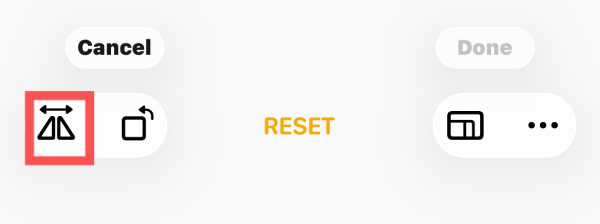
Шаг 3.Вверху нажмите кнопку «Перевернуть», чтобы инвертировать видео. Наконец, нажмите кнопку «Готово», чтобы сохранить изменения.
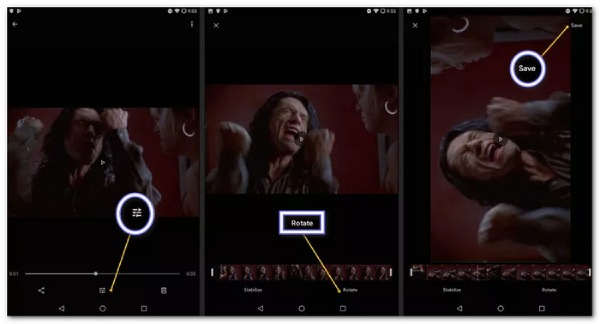
Для Android: Как переворачивать видео в стандартных приложениях галереи
Способ переключения видео на Android очень похож на тот, что используется на iPhone. Вы можете следовать инструкциям ниже, чтобы использовать Google Фото или стандартное приложение галереи (даже если их названия отличаются).
Шаг 1.Откройте Галерею или Google Фото на своем устройстве Android и выберите видео.
Шаг 2.Нажмите кнопку «Ползунок», а затем кнопку «Повернуть», чтобы перевернуть видео по горизонтали или вертикали.
Шаг 3.После того, как вы настроите видео по своему усмотрению, нажмите кнопку «Сохранить», чтобы сохранить изменения.
Заключение
После прочтения этого поста, переворачивание видео Это больше не проблема для вас. Независимо от того, какое устройство вы используете — ПК с Windows, Mac, iPhone, устройство Android или любой браузер — в этой статье вы найдете соответствующие решения. Вы можете следовать этим шагам, чтобы быстро выполнить задачу. Если вы хотите заниматься видеомонтажем профессионального уровня, включая переворачивание видео, скачайте AnyRec Video Converter прямо сейчас.
Безопасная загрузка
Безопасная загрузка
Статьи по Теме
Об авторе




