
Популярный

AnyRec Screen Recorder
Запечатлейте каждый момент. Снимайте как профессионал.
Безопасная загрузка
GIF-рекордеры 2026 года: 11 универсальных инструментов и инструкции по их использованию.

Будь то краткие указания или памятные моменты, GIF-файлы стали способом творчески подойти к этому. И надёжный Запись GIF Может иметь решающее значение для публикации, сообщения или презентации в социальных сетях. Где сегодня можно найти эти инструменты? В этой статье вы узнаете об 11 лучших инструментах для записи экрана GIF-файлов для настольных компьютеров, мобильных устройств и онлайн-платформ. Прокрутите страницу вниз, чтобы начать записывать и делиться GIF-файлами всего за несколько кликов!
Список руководств
5 лучших программ для записи GIF-файлов для Windows и Mac Топ-3 приложений для записи GIF-файлов на iPhone и Android Топ-3 онлайн-рекордеров GIF-файлов Как записывать GIF-файлы на компьютер5 лучших программ для записи GIF-файлов для Windows и Mac
Создание GIF-файлов, несомненно, является веселым и эффективным способом обмена идеями. Независимо от того, записываете ли вы свой экран или анимацию, для пользователей настольных компьютеров правильное программное обеспечение может сделать процесс очень плавным и высококачественным. Итак, ниже представлены пять лучших инструментов для записи экрана в GIF для Windows и Mac, каждый из которых имеет силу, которая соответствует вашим потребностям.
| GIF Recorder для рабочего стола | Платформа | Ключевая особенность | Лучшее для |
| AnyRec Screen Recorder | Windows, Mac | Запись экрана и звука с наложением изображения с веб-камеры и возможностью записи по расписанию | Высококачественная запись экрана со звуком |
| ScreentoGif | Windows | Запись экрана в формате GIF или видео с помощью встроенного редактора | Создание GIF-файлов с быстрым редактированием |
| ПоделитьсяX | Windows | Расширенный экран и запись | Пользователи, которым нужна гибкость |
| GIPHY Захват | Mac | Простой в использовании захват экрана в GIF-файл | Быстрое создание GIF-файлов |
| CleanShot X | Mac | Скриншоты и запись экрана с возможностью обмена через облако | Профессионалы, которым нужны безупречные снимки |
1. Программа записи экрана AnyRec
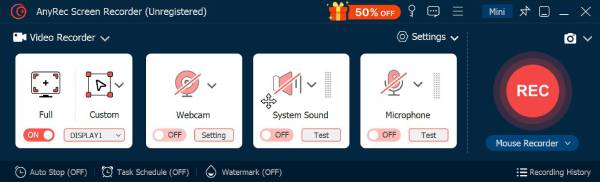
Отличается высокой производительностью и интуитивно понятным интерфейсом. AnyRec Screen Recorder идеально подходит для всех, кто хочет записывать высококачественный экран и аудиоконтент. Вы можете захватить любую часть экрана, добавить веб-камеру и даже запланировать запись заранее, а затем, после всего этого, вы можете экспортировать записи в виде GIF-файлов. В противном случае вы можете записывать GIF-файлы без усилий. Благодаря гибким настройкам вы можете легко настроить частоту кадров, разрешение и источники звука. Этот GIF-рекордер работает плавно, не замедляя ваш компьютер, гарантируя, что вы насладитесь всеми записями.

Может записывать экран, микрофон, системный звук и веб-камеру с высоким качеством.
Экспортируйте все записи в такие форматы, как GIF, MP4, WMV и другие.
Предлагайте инструменты аннотирования в реальном времени, чтобы вы могли добавлять текст, линии и многое другое.
Просмотрите видео и проверьте, есть ли ненужные части, которые нужно обрезать.
Безопасная загрузка
Безопасная загрузка
2.ScreentoGif
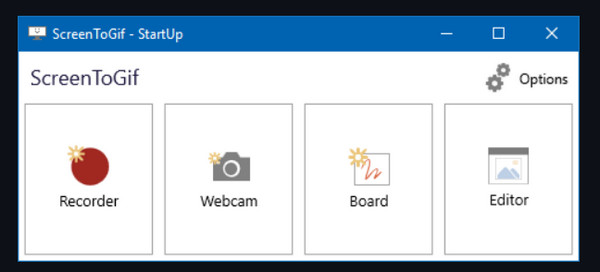
Далее следует ScreentoGif, популярный GIF-рекордер с открытым исходным кодом, который предлагает встроенный редактор для управления на уровне кадров. Здесь вы можете записывать свой экран, веб-камеру и цифровую доску, а затем настраивать каждый кадр в редакторе временной шкалы.
3.ПоделитьсяX
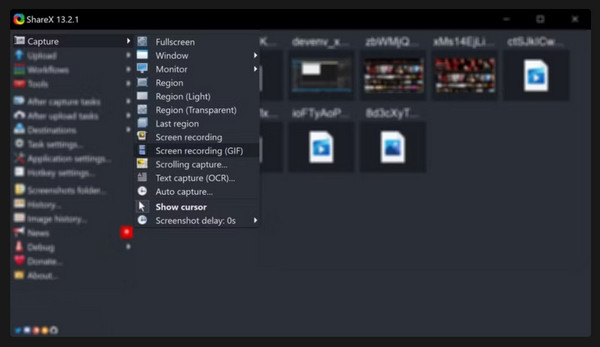
Между тем, ShareX идеально подходит для всех, кто выбирает глубокую настройку и автоматизацию для создания GIF. Хотя он имеет крутую кривую обучения, он включает автоматическую загрузку GIF-файлов в облачные сервисы или генерацию ссылки.
4.GIPHY-захват
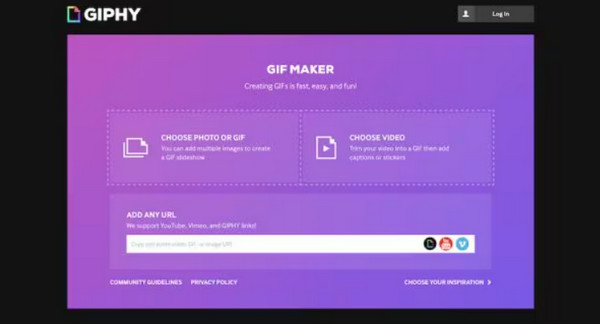
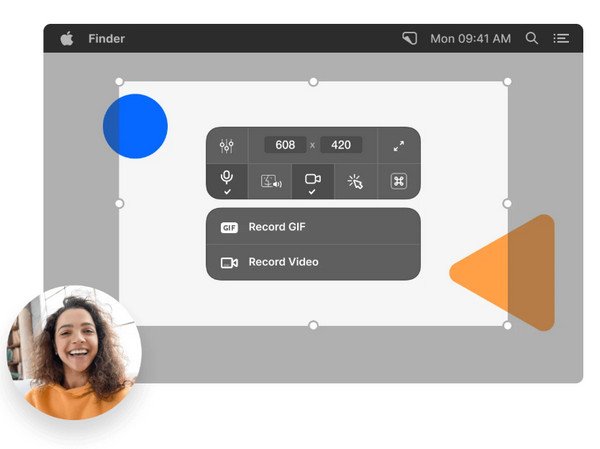
GIPHY Capture — простой, но отточенный инструмент для пользователей Mac. В этом рекордере GIF для Mac вы можете наслаждаться захватом окна, настраивать частоту кадров, обрезать записи и экспортировать их напрямую в циклические GIF-файлы.
5.Чистый выстрел X
Другой инструмент для записи GIF-файлов только для Mac, CleanShot X, сочетает запись с чистым интерфейсом, позволяя добавлять аннотации, размывать информацию и делиться через облачную ссылку. Он также включает размытие фона и предварительный просмотр буфера обмена, что отлично подходит для профессиональных презентаций.
Топ-3 приложений для записи GIF-файлов на iPhone и Android
Если вы мобильный пользователь, который с нетерпением ждет создания уникального контента с помощью камеры и приложений, вот приложения для записи GIF для вас. Ознакомьтесь с тремя лучшими приложениями, которые упрощают создание GIF на вашем iPhone и Android:
| GIF-рекордеры для iPhone и Android | Платформа | Ключевая особенность | Лучшее для |
| Устройство записи экрана AZ | Андроид, iOS | Запись в формате HD со встроенным звуком и редактированием | Обучающие материалы, игровой процесс и общее использование |
| Гязо | Андроид, iOS | Быстрый захват экрана с автоматической загрузкой и возможностью поделиться GIF-файлами | Мгновенные снимки |
| Запишите это! | iOS | Запись экрана и звука с реакцией и базовым редактированием | Демонстрации на iOS и реакции |
1.Запись экрана AZ
AZ Screen Recorder — это удобное приложение для Android, которое позволяет вам записывать экран без рутирования вашего устройства. Кроме того, в нем есть встроенный GIF Maker, который позволяет вам записывать экранные GIF-файлы из ваших записей, а также такие функции, как редактирование, рисование и т. д.
2.Гязо
Между тем, Gyazo здесь создан для быстрых снимков экрана и захватов GIF, позволяя вам делиться анимированными снимками экрана через ссылки. Кроме того, этот GIF-рекордер для iOS и Android может синхронизировать GIF-файлы между мобильными устройствами и ПК, что позволяет вам легко делиться ими на разных платформах.
3.Запишите это!
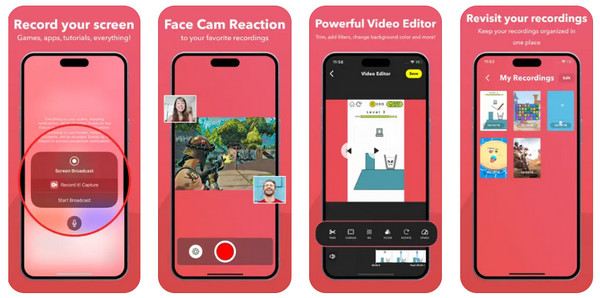
Наконец, для GIF-рекордера на iPhone, Record it! позволяет вам записывать экран, добавляя видеореакции и аудиокомментарии. Хотя он не может напрямую записывать в GIF, у него есть встроенный редактор, который преобразует эти записи в GIF.
Топ-3 онлайн-рекордеров GIF-файлов
Если вы не хотите ничего устанавливать, онлайн-рекордер GIF предлагает быстрый и удобный способ захвата анимации из вашего браузера. Эти веб-инструменты идеально подходят для простых демонстраций и забавных циклических клипов без каких-либо продвинутых навыков редактирования. Вот три лучших онлайн-инструмента для записи GIF:
| Онлайн-рекордеры GIF-файлов | Ключевая особенность | Лучшее для |
| Ткацкий станок | Захват экрана и веб-камеры с использованием облачного хранилища | Асинхронная работа и сотрудничество |
| РекордКаст | Перед записью не требуется вход в систему, и запись легко редактируется. | Быстрые GIF-файлы и отсутствие сложной кривой обучения |
| Капвинг | Возможность записи и редактирования с экспортом в GIF | Создание контента и обучающие материалы по GIF |
1.Ткацкий станок
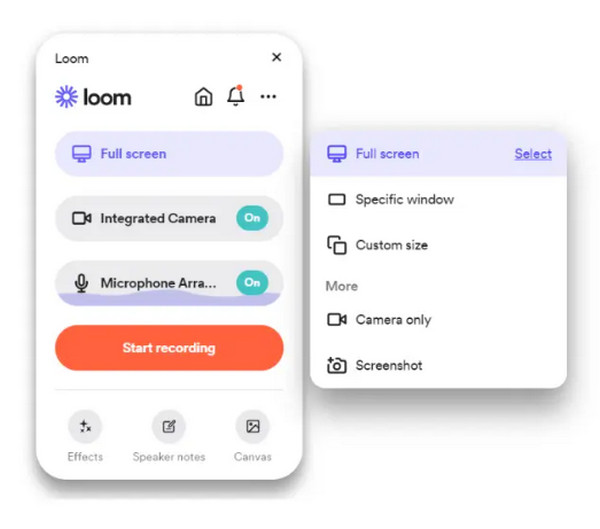
Ткацкий станок это простой инструмент для записи экрана, который позволяет вам захватывать экран и конвертировать записи в GIF-файлы. Он также предлагает такие функции, как обрезка, резюме, созданные ИИ, и автоматическая транскрипция.
2.RecordCast
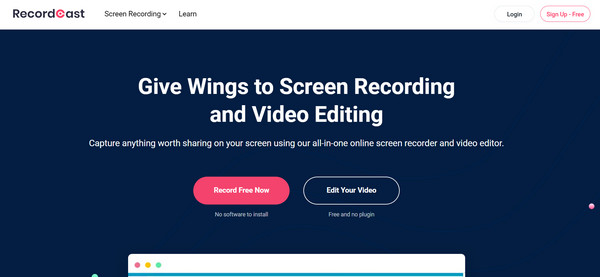
Следующий веб-рекордер называется RecordCast, он особенно полезен для быстрых руководств, пошаговых инструкций и демонстраций. Этот анимированный GIF-рекордер экрана предлагает базовые инструменты редактирования, понятный интерфейс и опции для записи всего экрана или только определенного окна.
3.Капвинг
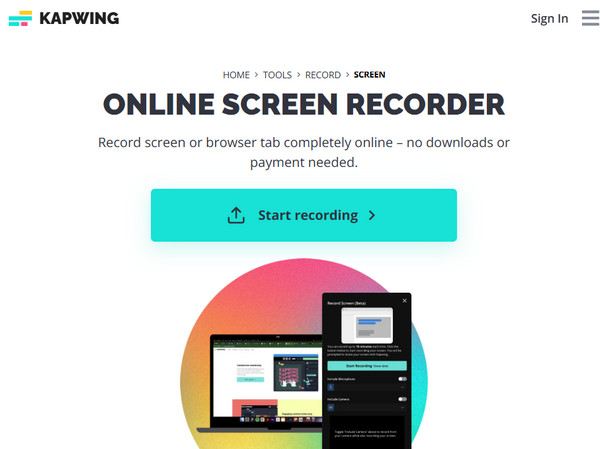
И последнее, но не менее важное: Kapwing предлагает онлайн-рекордер, который может экспортировать в GIF-файлы, а также такие инструменты, как обрезка, добавление текста, регулировка скорости и многое другое. Поскольку он работает в облаке, вы можете получать доступ к своему контенту и редактировать его с любого устройства.
Как записывать GIF-файлы на компьютер
Изучив эти GIF-рекордеры на разных платформах, использование программного обеспечения по-прежнему остается выдающимся решением для превращения любой части вашего экрана в высококачественный GIF. Таким образом, вот как использовать программное обеспечение для записи GIF, AnyRec Screen Recorder, для создания GIF-файлов. Нажмите кнопку «Бесплатная загрузка» ниже и следуйте инструкциям.
Безопасная загрузка
Безопасная загрузка
Шаг 1. Начните с открытия AnyRec Screen Recorder и выбора опции "Video Recorder". Здесь выберите захват всего экрана (Полный) или определенного окна (Пользовательский).
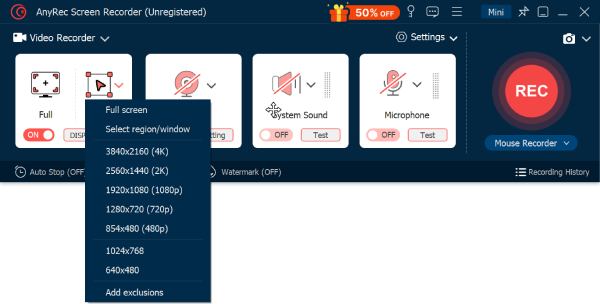
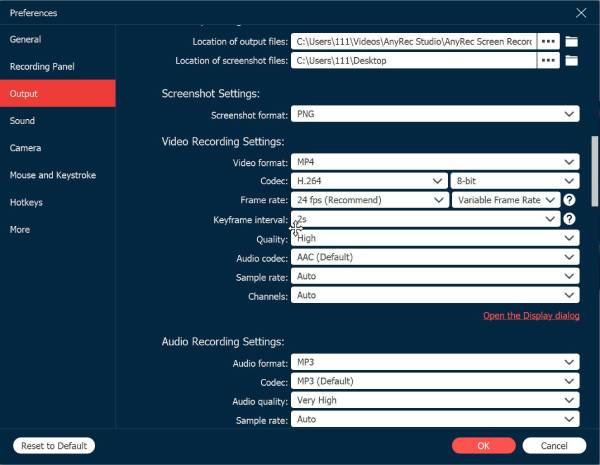
Нажмите кнопку «Настройки», а затем перейдите на вкладку «Вывод», чтобы установить разрешение, частоту кадров, формат GIF и многое другое.
Шаг 2. Чтобы записать системный звук или закадровый голос для вашего GIF, включите кнопки «Системный звук» и «Микрофон». Отрегулируйте громкость, чтобы сбалансировать звук.
Шаг 3. Когда вы будете готовы, нажмите кнопку «ЗАПИСЬ». Во время записи появится небольшой элемент управления, где вы увидите такие элементы управления, как пауза, остановка и действия, такие как создание снимков экрана и аннотаций.
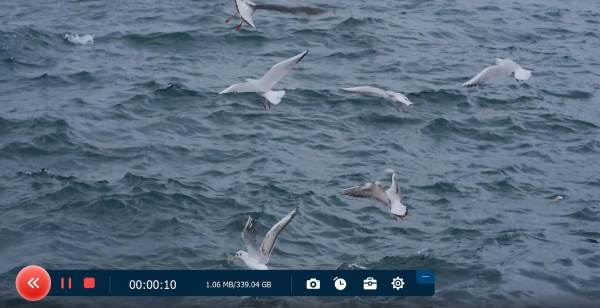
Шаг 4. После того, как вы захватили свой контент, нажмите кнопку «Стоп». В окне предварительного просмотра просмотрите и отредактируйте свой клип, прежде чем нажать кнопку «Сохранить», чтобы экспортировать его в формате GIF.

Заключение
Независимо от того, какую платформу вы используете, есть отличные инструменты, которые вам помогут записывать и сохранять как GIF-файлыОт простых снимков до редактируемой анимации — правильный GIF-рекордер сделает работу более увлекательной и лёгкой. Хотя каждый инструмент из этого списка обладает уникальными возможностями, AnyRec Screen Recorder стоит попробовать! Он удобен, универсален и предоставляет полный контроль над записью, что делает его идеальным инструментом для создания высококачественных GIF-анимаций. Оживите свой экран уже сегодня с помощью этой фантастической программы!
Безопасная загрузка
Безопасная загрузка
Статьи по Теме:
Об авторе




