
Топ-9 лучших бесплатных онлайн-инструментов для обрезки видео.

Поиск людей бесплатные видео триммеры Для социальных сетей, мессенджеров, быстрого редактирования и многих других целей. Многие онлайн-инструменты для обрезки видео предлагают бесплатные версии для обрезки, разделения и вырезания видео в браузере. Но какой из них лучший? Перед выбором необходимо учитывать следующие факторы: водяной знак, максимальный размер файла, потеря качества и многое другое. Вместо того чтобы тратить время на бесконечные поиски и попытки, вы можете продолжить чтение и найти лучший инструмент для обрезки видео здесь.
Список руководств
Топ-8 бесплатных онлайн-программ для обрезки видео [для обрезки коротких видео] Лучший видеоредактор для Windows и Mac [Обрезка больших видеофайлов] Как обрезать и вырезать видеоТоп-8 бесплатных онлайн-программ для обрезки видео [для обрезки коротких видео]
Для начала давайте посмотрим на эту сравнительную таблицу онлайн-инструментов для монтажа видео. Если вас интересует конкретный бесплатный видеоредактор, вы можете перейти к более подробной информации.
| Инструмент | Без водяного знака | Максимальный размер файла | Почему стоит выбрать именно его? |
| Adobe Express Online Video Trimmer | да | 1 ГБ | Обрезайте видео и экспортируйте их в альбомной, портретной и квадратной ориентации. |
| FreeConvert Video Trimmer | да | 1 ГБ | Удалите ненужные видеоклипы из облачного хранилища. |
| AnyRec Бесплатный видеотриммер онлайн | да | 50 МБ | Обрезайте и конвертируйте видео в форматы MP4, MOV и другие популярные форматы. |
| ScreenPal Video Trimmer | да | 15-минутное видео | Получите неограниченное количество обрезанных видеороликов онлайн. |
| Видеотриммер Kapwing | Нет (бесплатная версия) | 2-часовое видео | Сократите объем работы по сотрудничеству и командным проектам. |
| InVideo — онлайн-редактор видео. | да | 800 МБ | Базовая обрезка видеороликов для TikTok и YouTube. |
| Online-Video-Cutter.com | да | 4ГБ | Быстрая обрезка и редактирование на старых устройствах. |
| Видеорезка VEED.io | да | 1 ГБ | Обрезайте и редактируйте видео онлайн. |
#1. Онлайн-редактор видео Adobe Express.
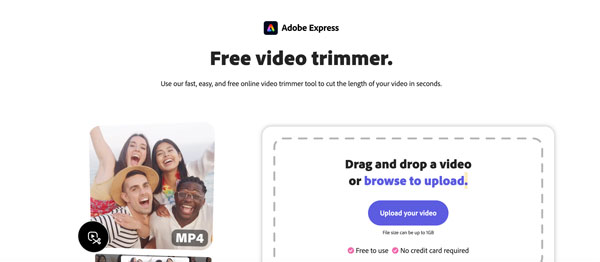
С помощью онлайн-редактора видео Adobe Express вы можете бесплатно обрезать видео размером до 1 ГБ. Его интерфейс прост и понятен. Просто перетащите ползунки, чтобы установить пользовательские начальную и конечную точки. Кроме того, вы можете изменить соотношение сторон видео и отключить звук прямо в программе.
#2. FreeConvert Video Trimmer
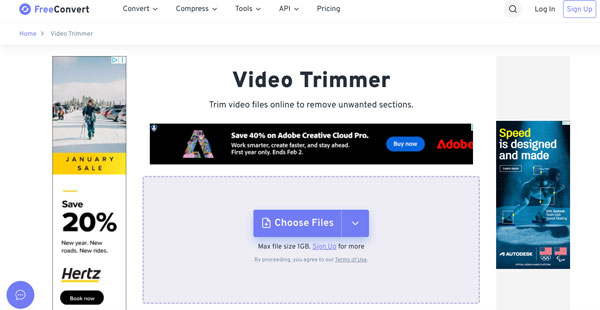
FreeConvert Video Trimmer поддерживает более 40 форматов, включая MP4, MOV, AVI и другие. Вы можете обрезать видео онлайн, а затем экспортировать их в популярные форматы. Если вам нужна только разовая обрезка, вы можете использовать этот инструмент.
#3. AnyRec Бесплатный онлайн-инструмент для обрезки видео.
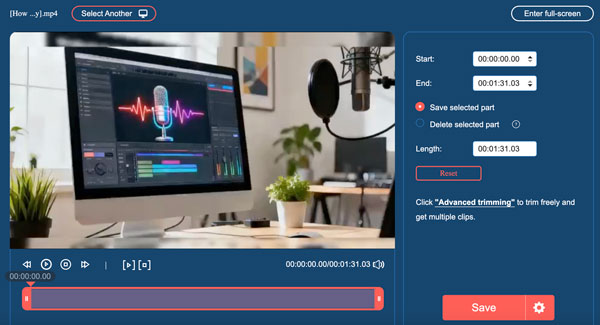
AnyRec Free Video Trimmer Online предоставляет не только встроенные инструменты для обрезки, но и настройки вывода видео/аудио. Поддерживается сохранение или удаление выбранной части. После обрезки видео можно настроить видеокодер, разрешение, частоту кадров, качество и режим масштабирования.
#4. ScreenPal Video Trimmer
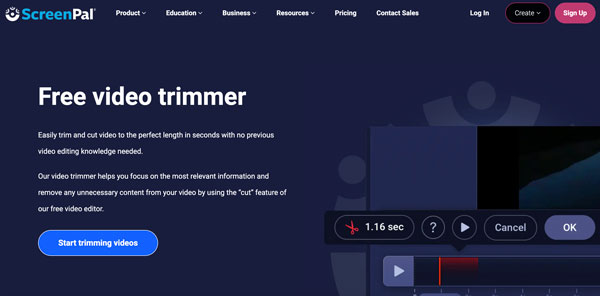
ScreenPal обеспечивает обрезку видео без водяных знаков. Вы можете легко вырезать и экспортировать ненужные видеоклипы. Основное внимание уделяется именно обрезке видео. Дополнительных инструментов редактирования нет. Поэтому вам потребуется использовать... бесплатные онлайн видеоредакторы для дополнительных функций.
#5. Видеотриммер Kapwing.
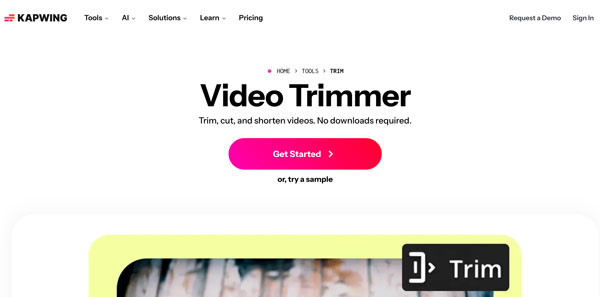
С помощью Kapwing Video Trimmer вы можете обрезать, разделять и укорачивать видеоклипы покадрово. Этот бесплатный онлайн-инструмент для обрезки видео предоставляет возможности ручной и улучшенной с помощью ИИ обрезки. Однако бесплатный план содержит водяной знак. Для этого необходимо перейти на платную версию. убрать водяной знак с видео.
1ТП5Т6. Онлайн-триммер видео InVideo
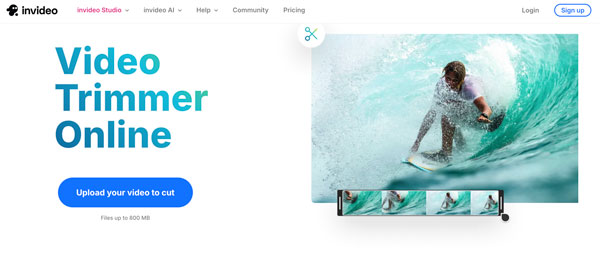
После загрузки видео и установки точек обрезки вы можете получить обрезанные фрагменты без водяных знаков с помощью онлайн-редактора видео InVideo. Функция обрезки видео работает быстро и плавно. Однако в сложных режимах редактирования это может иногда вызывать проблемы с воспроизведением.
#7. Online-Video-Cutter.com
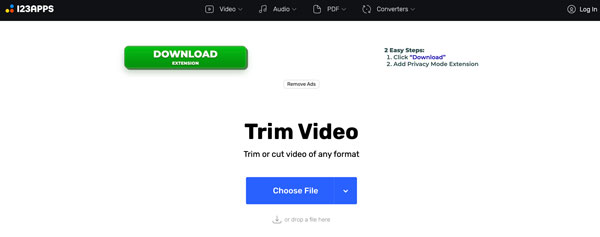
Как следует из названия, Online Video Cutter специализируется на обрезке и вырезании видео. Если вам нужно вырезать только начальную и конечную точки видео, вы можете выбрать этот вариант. Онлайн-сервис для обрезки видео не требует дополнительной регистрации или скачивания. Просто загрузите, обрежьте и затем скачайте видео.
#8. VEED.io Видеорезчик
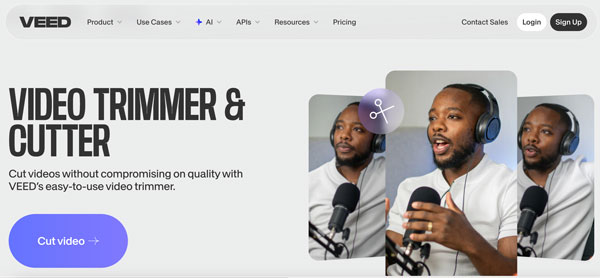
С помощью онлайн-сервиса для обрезки и вырезания видео VEED.io вы можете вырезать фрагменты видео по временной шкале. Кроме того, здесь можно редактировать субтитры и вносить изменения в звук. Хотя при обрезке длинных видеороликов иногда наблюдаются небольшие задержки, это все равно хороший шаг вперед, если вам нужно нечто большее, чем просто вырезание.
Лучший видеоредактор для Windows и Mac [Обрезка больших видеофайлов]
Если вы хотите обрезать длинные видео, AnyRec Video Converter Это лучший выбор. Нет необходимости учитывать скорость интернета, максимальный размер файла, проблемы совместимости и дополнительные инструменты для редактирования видео. Вы можете использовать этот универсальный видеоконвертер, обрезчик и редактор для решения этой проблемы. Он также поддерживает сложные операции редактирования видео. Например, вы можете обрезать видео, настроить соотношение сторон видео, добавить субтитры, добавить фоновую музыку, а затем экспортировать это видео непосредственно в формат YouTube.

Обрезайте видео до нужной длины пакетно, вплоть до разрешения 8K.
Обрезайте, поворачивайте, объединяйте, переворачивайте, зацикливайте и редактируйте видео.
Удалите или добавьте фоновую музыку к своему видео.
Конвертируйте видео в более чем 1000 форматов и профилей вывода.
Безопасная загрузка
Безопасная загрузка
Как обрезать и вырезать видео
Теперь вы можете обрезать, разделять и вырезать видео на своем компьютере. Нажмите кнопку «Бесплатная загрузка» ниже, чтобы сначала установить AnyRec Video Converter.
- 1. Откройте AnyRec Video Converter. Нажмите кнопку «Добавить файлы», чтобы загрузить видео. Затем нажмите кнопку «Обрезать», чтобы воспользоваться встроенным инструментом обрезки видео.

- 2. Установите время начала и окончания вручную. Или вы можете перетаскивать ползунки для обрезки видео. Кроме того, вы можете обрезать несколько видео в окне «Обрезка». Затем поставьте галочку напротив «Объединить в одно», чтобы объединить эти видеоклипы в один. Нажмите кнопку «Сохранить», чтобы подтвердить обрезку видео.
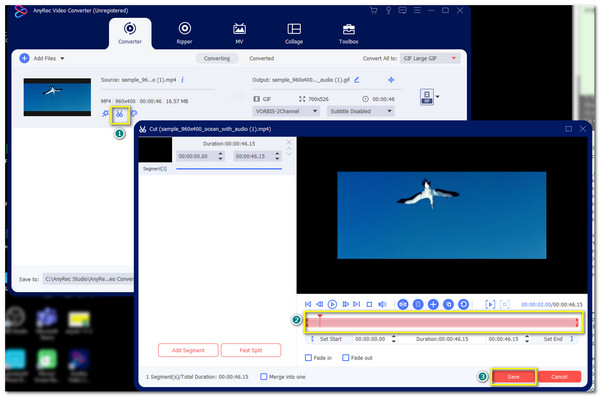
- 3. Вы можете нажать кнопку «Редактировать» или перейти в раздел «Инструменты», чтобы получить доступ к другим инструментам редактирования видео. Наконец, установите формат выходного видео и нажмите кнопку «Преобразовать все», чтобы сохранить его.

Заключение
Нет единого лучший бесплатный видеотриммер и резак Для всех. Некоторые инструменты лучше подходят для коротких видеороликов, другие — для более длинных или предоставляют больше инструментов редактирования. Главное — понять, что вам действительно нужно, например, быстрое редактирование, конфиденциальность, простой обмен, отсутствие водяных знаков и многое другое. Если ваша единственная цель — обрезка, вы можете выбрать один из вышеперечисленных онлайн-стримеров для видео. Никаких дополнительных загрузок или изучения сложных элементов управления. Если вам также нужны расширенные инструменты редактирования видео и поддержка широкого формата, AnyRec Video Converter Это лучший выбор для вас. Нажмите кнопку «Бесплатная загрузка» ниже прямо сейчас!
Безопасная загрузка
Безопасная загрузка



