
7 способов загрузить фотографии из iCloud на iPhone, ПК, Mac

iCloud — удобный способ синхронизации фотографий между устройствами Apple, но бывают случаи, когда вам может понадобиться загрузка фотографий из iCloud для автономного доступа или резервного копирования. К счастью, Apple предлагает несколько встроенных функций, и в зависимости от вашего устройства вы можете использовать альтернативные варианты. В этой статье вы узнаете о семи эффективных способах сохранения фотографий из iCloud. От приложения «Фото» до сохранения на внешний жёсткий диск — здесь вы найдёте лучший способ сохранить свою медиатеку iCloud.
Список руководств
Загрузите фотографии iCloud на Mac Перенести фотографии iCloud на ПК Загрузите фотографии из iCloud на iPhone Загрузите фотографии iCloud на Android Сохраните фотографии iCloud на внешний жесткий диск Не можете загрузить фотографии из iCloud? Попробуйте эту альтернативу.Загрузите фотографии iCloud на Mac
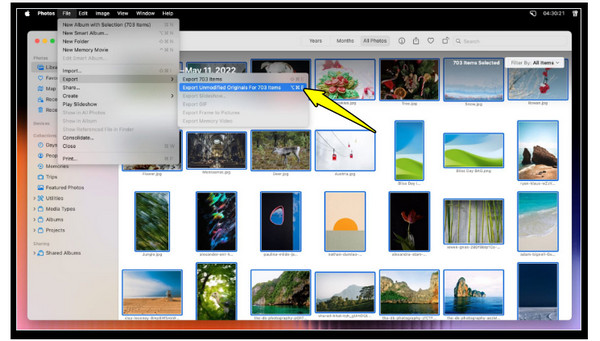
Если вы используете Mac, проще всего загружать оригинальные фотографии из iCloud через приложение «Фото». Это приложение синхронизируется с вашей учётной записью iCloud и загружает фотографии в локальное хранилище Mac. Если вы планируете синхронизировать всю свою медиатеку iCloud с Mac для офлайн-доступа, это приложение идеально вам подойдёт.
- 1. Запустите приложение «Фото» на Mac. Откройте строку меню и выберите «Фото», затем «Настройки» (Preferences).
- 2. Там выберите вкладку «iCloud» и установите флажок «Фотографии iCloud», чтобы включить синхронизацию.
- 3. Затем выберите «Загрузить оригиналы на этот Mac», чтобы сохранить копии изображений в полном разрешении.
Перенести фотографии iCloud на ПК
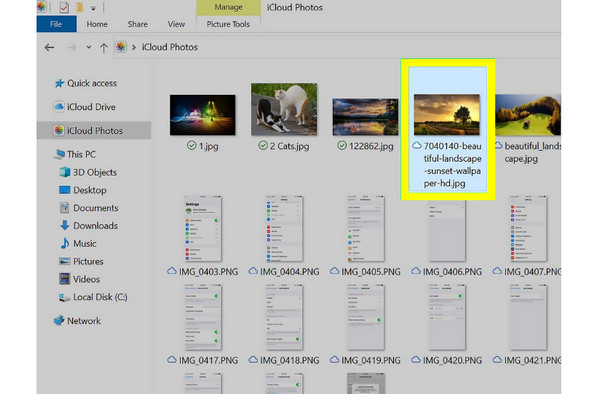
Для тех, кто работает на компьютере с Windows, вы по-прежнему можете скачать все фотографии из iCloud двумя удобными способами. Первый вариант — использовать приложение iCloud для Windows, которое синхронизирует всю медиатеку iCloud. Второй вариант — использовать веб-сайт iCloud, где вы можете загрузить фото в айклауд а затем загрузите выбранные фотографии на свое устройство.
Используйте iCloud для Windows:
- 1. Запустите приложение iCloud для Windows на ПК. Затем войдите в систему, используя свой Apple ID.
- 2. Включите «Фотографии» и отметьте «Фотографии iCloud».
- 3. Затем откройте «Проводник» и перейдите в «Фотографии iCloud», затем выберите фотографии, которые вы хотите скопировать в нужную папку на ПК.
Используйте iCloud.com:
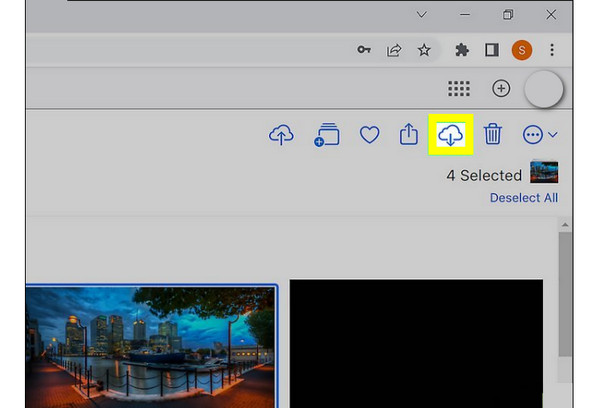
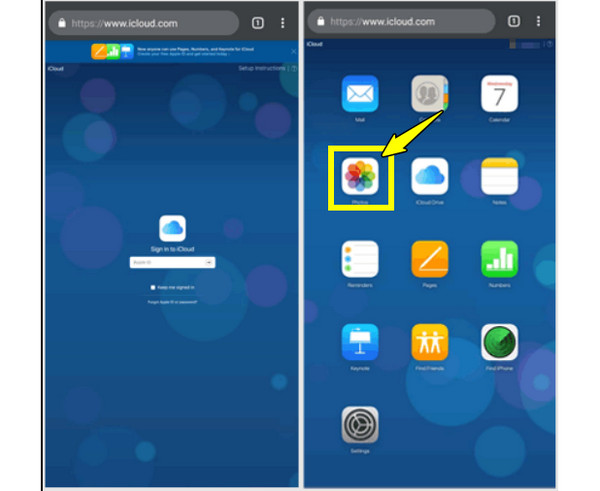
- 1. Откройте любой браузер и введите iCloud.com в адресную строку.
- 2. Войдите в систему, используя свою учетную запись Apple ID.
- 3. Затем нажмите на приложение «Фотографии».
- 4. Далее выберите те, которые вы хотите загрузить.
- 5. Нажмите кнопку «Загрузить» вверху.
Загрузите фотографии из iCloud на iPhone
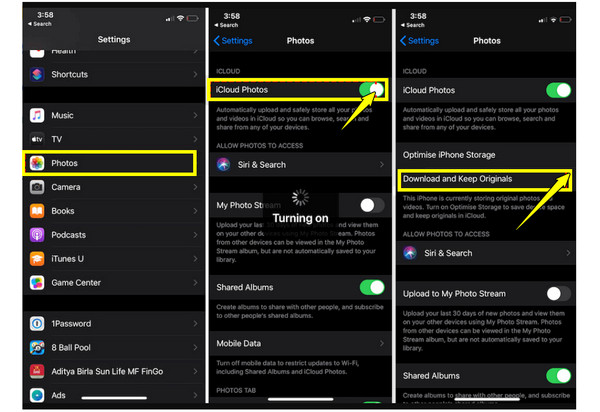
Если вы хотите загрузить фотографии и видео из iCloud обратно на iPhone, сделайте это в приложении «Настройки». Включив функцию «Фото iCloud», вы сможете синхронизировать фотографии на всех своих устройствах. Вы также можете использовать общие альбомы, чтобы получать только определённые наборы изображений. Вот как перенести фотографии из iCloud на iPhone:
- 1. На iPhone откройте приложение «Настройки», нажмите на свое «Имя Apple ID» выше, затем перейдите в «iCloud».
- 2. Нажмите «Фотографии» и включите функцию «Фотографии iCloud». Выберите «Загрузить и сохранить оригиналы», чтобы сохранить копии в полном разрешении.
- 3. Чтобы загрузить изображения из общего альбома, откройте приложение «Фотографии», перейдите на вкладку «Альбомы» и сохраните изображение из общего альбома в своей библиотеке.
Загрузите фотографии iCloud на Android
С другой стороны, пользователи устройств Android по-прежнему могут получить доступ к старым фотографиям из iCloud через мобильный браузер. Поскольку приложения iCloud для устройств Android нет, веб-версия может быть более функциональной.
- 1. На телефоне Android откройте браузер и посетите сайт iCloud.com.
- 2. Там войдите в систему, используя свой Apple ID, нажмите «Фотографии» в меню и выберите те, которые хотите загрузить.
- 3. Нажмите кнопку «Загрузить» и подтвердите действие.
Сохраните фотографии iCloud на внешний жесткий диск
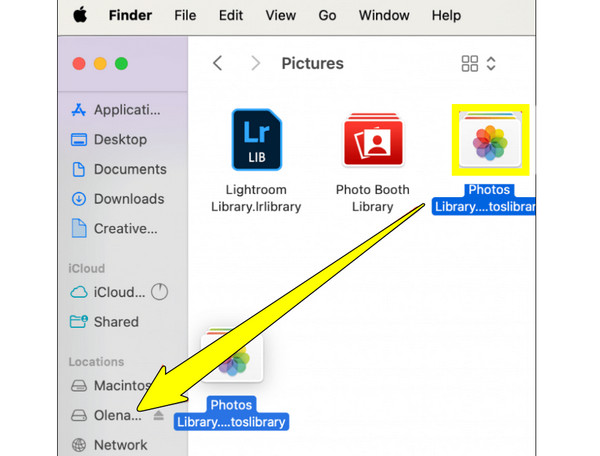
Для безопасного резервного копирования фотографий iCloud загрузка их на внешний жёсткий диск — разумный шаг. Это обеспечит дополнительную защиту ваших файлов на случай, если в вашей учётной записи iCloud закончится место. загрузить iCloud с iPhone на внешний жесткий диск, вы можете освободить больше места на своем мобильном телефоне или компьютере.
- 1. Сохраните фотографии из iCloud на свой компьютер.
- 2. Затем подключите внешний жесткий диск к компьютеру.
- 3. Откройте Finder на Mac или Проводник на Windows.
- 4. Затем перетащите загруженные фотографии на внешний жёсткий диск. После этого безопасно извлеките диск.
Не можете загрузить фотографии из iCloud? Попробуйте эту альтернативу.
Хотя iCloud удобен для хранения и синхронизации фотографий, иногда он может быть медленным или сложным в использовании, особенно при синхронизации больших фотобиблиотек. Более того, iCloud требует стабильного интернет-соединения для передачи большого количества фотографий. Поэтому вы не сможете получить доступ к своим фотографиям офлайн. AnyRec PhoneMover — отличное решение. С его помощью вы можете быстро перенести всю свою медиатеку с iPhone на компьютер. Программа работает гораздо быстрее, и вам не придётся беспокоиться об ограничениях хранилища или задержках синхронизации. Благодаря интуитивно понятному интерфейсу эта программа упрощает перенос фотографий даже для новичков. Более того, она поддерживает и другие типы данных, такие как музыка, видео, контакты и многое другое, что делает её универсальным решением для переноса данных.

Перемещайте фотографии, видео, музыку и другие типы файлов между телефонами и ПК.
Он может автоматически сканировать и удалять дубликаты фотографий.
Поддерживает организацию и управление библиотекой фотографий до и после передачи.
Шаг 1.Откройте AnyRec PhoneMover и подключите iPhone с помощью USB-кабеля. При появлении запроса нажмите «Доверять» в уведомлении, чтобы предоставить доступ.

Шаг 2.Теперь, когда информация и данные вашего устройства отображаются на экране, нажмите на вкладку «Фотографии» на левой панели, затем просмотрите свою библиотеку фотографий и отметьте флажками фотографии, которые вы хотите переместить.

Шаг 3.После выбора нажмите кнопку «Экспорт на ПК» вверху, затем выберите папку назначения и подтвердите экспорт.

Заключение
Чтобы сохранить ваши воспоминания в безопасности и сделать их доступными на устройствах Apple, важно сделать следующий шаг: загрузка фотографий с iCloud.com. Используя рассмотренные вами методы, от приложения «Фото» до использования внешнего диска, вы получаете широкий спектр возможностей для управления хранилищем iCloud. Однако, поскольку iCloud иногда работает медленно и сложно в управлении, использование AnyRec PhoneMover — отличная альтернатива. Она работает быстрее, устраняет задержки синхронизации и поддерживает упорядочивание фотографий и других данных. С её помощью вы можете безопасно создавать резервные копии фотографий и освобождать место на своих устройствах.
Безопасная загрузка



