
Популярный

AnyRec Screen Recorder
Запечатлейте каждый момент. Снимайте как профессионал.
Безопасная загрузка
Обзор дебютного видеозахвата со всех сторон - особенности, цена, плюсы и минусы

Debut Video Capture — удобная программа для записи экрана, позволяющая выполнять базовые операции с экраном, захват видеозаписей с камер безопасности, оцифровку VHS-кассет и многое другое.
Однако функция записи звука на Mac иногда даёт сбои. Стабильность длительных записей также оставляет желать лучшего. Если вы хотите избавиться от этих недостатков, скачайте бесплатно AnyRec Screen Recorder и наслаждайтесь более качественной записью.
Безопасная загрузка
Безопасная загрузка
Дебютный захват видео это программа записи экрана для Windows / Mac со всеми основными функциями и некоторыми дополнительными функциями настройки. Если вы хотите сделать снимок экрана компьютера, записать видео с других устройств или сделать снимок экрана на своем компьютере, он будет соответствовать вашим требованиям. Поскольку у него есть бесплатная версия для некоммерческого использования, вы можете записывать аудио и видео с помощью Debut Video Capture с ограничением формата видео, планировать записи, прямой обмен и другие дополнительные функции. Возникает вопрос: стоит ли покупать профессиональную версию Debut Video Capture and Screen Recorder с дополнительными инструментами для редактирования? В этой статье будет сделан профессиональный обзор Debut Screen Recorder с точки зрения его функций, плюсов и минусов.
Список руководств
5 основных особенностей Debut Video Capture Общий обзор Debut Video Capture: плюсы и минусы Лучшая альтернатива дебютному видеозахвату для Windows/Mac Часто задаваемые вопросы о дебютном видеозахвате и записи экрана5 основных особенностей Debut Video Capture
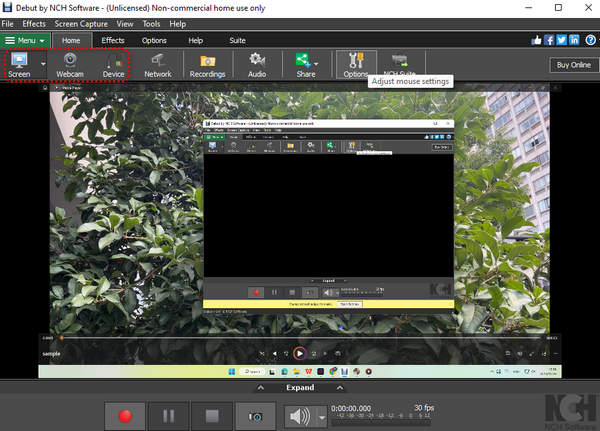
1. Запись с экрана, веб-камеры и внешних устройств.
Debut Video Capture поддерживает запись видео через три разных входа. Выбрав полноэкранный режим, выбранный регион и определенное окно, вы можете делать все основные записи на экране вашего компьютера. Вы также можете записывать себя с веб-камеры и снимать видео на свой мобильный телефон или камеру через USB-кабель.
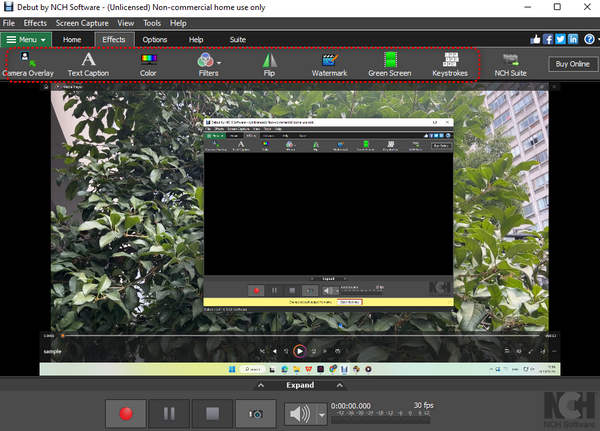
2. Удобные видео настройки фильтров, текста, фона и т. Д.
Прежде чем начать запись видео на Debut Video Capture, вы можете щелкнуть Эффекты меню для настройки параметров записи. Вы можете предварительно просмотреть выбранный экран и изменить настройки в реальном времени. Здесь вы можете выбрать простые фильтры или настроить яркость, контраст и гамму для создания уникальных эффектов. Кроме того, он предоставляет зеленый экран для замены фона, что полезно для редактирования видео позже.
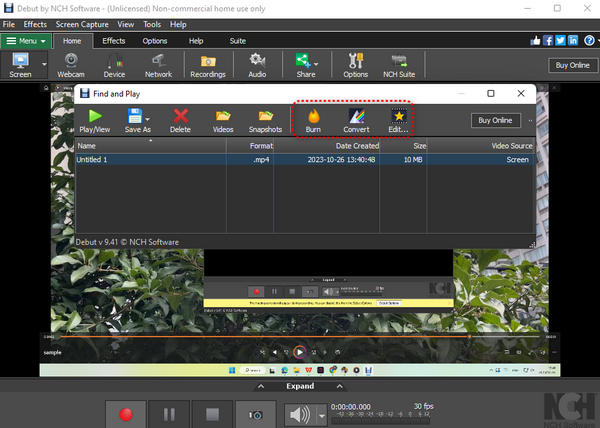
3. Возможность редактировать и конвертировать записи через пакет.
Хотя Debut Video Capture не предоставляет никаких встроенных инструментов для редактирования, вы можете использовать рекомендуемый набор - VideoPad для импорта и редактирования записей. Возможно, будет более профессионально кадрировать, вырезать, добавлять музыку к видео. Но слишком сложно загружать другое программное обеспечение, когда вы просто хотите обрезать лишние части.
4. Планируйте задачи автоматической записи с помощью расписания записей.
Debut Video Capture позволяет пользователям планировать запись экрана по дате, времени и продолжительности. Это идеальное решение для многочасовой записи вебинаров, фильмов, прямых трансляций, телепередач и других действий на рабочем столе. Вы можете автоматическая запись экрана с возможностью настройки времени начала и окончания записи. Однако в Debut Video Capture отсутствуют продвинутые функции записи по триггеру, такие как обнаружение движения.
5. Замените фон с помощью инструмента «Зеленый экран» (Chrome Key).
По сравнению с обычными программами для записи экрана, Debut Video Capture обеспечивает хорошую конфиденциальность. Вы можете заменить фон изображением, видео или сплошным цветом, одновременно запись встреч, обучающие видео и другие творческие видеопроекты с помощью инструмента «зелёный экран». Вам не нужны профессиональные навыки монтажа. Просто добавьте простые наложения на видеозапись, чтобы скрыть существующий фон.
Общий обзор Debut Video Capture: плюсы и минусы
- Плюсы
- Возможность записывать видео с внешних устройств.
- Предоставляет сотни форматов экспорта для различных устройств.
- Ярлыки для запуска / остановки записи с помощью Debut Screen Recorder.
- Основные функции для добавления эффектов, наложений камеры и фона.
- Минусы
- Сложный и не удобный интерфейс для новичков.
- Ограниченные функции для бесплатной версии.
- Невозможно записать только аудиофайлы.
- Для редактирования видео необходимо загрузить отдельное программное обеспечение.
- Для загрузки каждого действия требуется несколько секунд.
- Проблемы с синхронизацией изображений и звуков.
Цена: Бесплатная версия; $39.95 для версии Pro.
Отзывы покупателей: 4.0 / 5
Стоит ли покупать Debut Video Capture?
Нет. Версия Pro предоставляет только больше видеоформатов для экспорта, позволяет публиковать записи в социальных сетях и добавлять уникальные водяные знаки для коммерческого использования. Вы по-прежнему не можете редактировать, обрезать и обрезать записи с помощью Debut Video Capture. Таким образом, вам лучше взять бесплатную версию в качестве основного средства записи экрана или выбрать альтернативы Debut Screen Recorder с большим количеством функций.
Лучшая альтернатива дебютному видеозахвату для Windows/Mac
Поскольку у Debut Video Capture всегда возникают проблемы с синхронизацией изображений и звуков, вы можете положиться на лучшую альтернативу этому программному обеспечению - AnyRec Screen Recorder. Этот мощный экранный рекордер легко поддерживает запись видео, звука и игрового процесса с аннотациями в реальном времени. Более того, вы можете настроить параметры экспорта, обрезать записи и добавить эффекты.

Записывайте видео со звуком и веб-камерой на Windows / Mac.
Настройте формат экспорта видео, разрешение и частоту кадров.
Возможность редактировать записи с помощью линий, выделений и т. Д.
Горячие клавиши для запуска / остановки записи и создания снимков экрана.
Безопасная загрузка
Безопасная загрузка
Шаг 1.Выберите режим записи
После установки откройте AnyRec Screen Recorder. В главном интерфейсе есть три режима записи: видео, аудио и игрового процесса. Выберите нужный вариант в зависимости от ваших потребностей.

Шаг 2.Отрегулируйте настройки записи
Нажмите кнопку «Полный экран» или «Пользовательский», чтобы выбрать нужный регион для записи. Затем включите веб-камеру, системный звук и микрофон в соответствии с вашими потребностями.

Шаг 3.Измените настройки вывода
Откройте меню «Настройки» и перейдите на вкладку «Вывод». Затем вы можете настроить форматы, разрешение и качество видео, аудио и снимков экрана. Затем нажмите кнопку «ОК», чтобы вернуться в основной интерфейс. Нажмите кнопку «REC», чтобы начать запись.

Шаг 4.Отредактируйте и сохраните записи
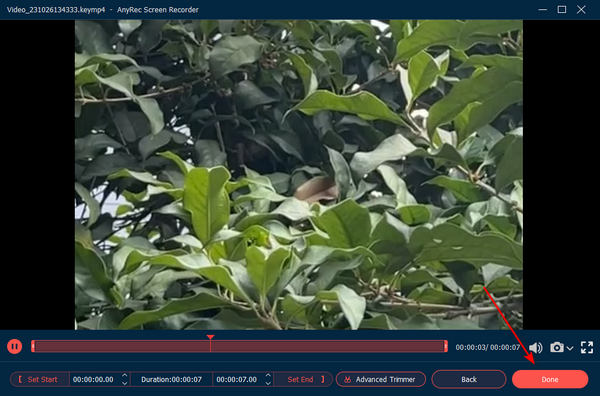
Затем вы можете добавлять к видео аннотации фигур, линий, выносок во время записи. После этого нажмите кнопку «Стоп» на панели инструментов, чтобы остановить запись. Наконец, обрежьте записи и нажмите кнопку «Готово».
Часто задаваемые вопросы о дебютном видеозахвате
-
1. Как обрезать записи, сделанные с помощью Debut Video Capture?
Debut Video Capture не предоставляет встроенных инструментов редактирования. Вы должны нажать на Люкс меню и загрузите VideoPad, чтобы обрезать записи.
-
2. Может ли Debut Video Capture записывать только звук?
К сожалению нет. Debut Screen Recorder поддерживает запись видео только со звуком и без него. Вы можете записать звук с черным экраном, а затем извлечь аудиофайл путем редактирования. Но лучше всего использовать AnyRec Screen Recorder.
-
3. Как записывать видео с моей камеры через Debut Video Capture?
После подключения камеры к компьютеру вы можете напрямую нажать кнопку «Устройство», чтобы выбрать нужные видео на вашей камере.
Заключение
Прочитав эту статью, вы наверняка узнали об особенностях, плюсах и минусах Дебютный видеозахват и запись экрана. Он хорошо записывает видео и экран, но не имеет дополнительных функций редактирования. А профессиональная версия Debut Video Capture предлагает лишь базовые настройки, что не так уж и важно. Попробуйте скачать лучшую альтернативу — AnyRec Screen Recorder.
Безопасная загрузка
Безопасная загрузка
Связанная статья
Об авторе




