
Как обрезать видео на Mac: 4 бесплатных способа, которые вам нужно знать.

В поисках способа обрезка видео на Mac? Удалите ненужные края или фон, отрегулируйте размер для социальных сетей, исправьте неправильное соотношение сторон или сфокусируйте внимание на объекте. Какова бы ни была цель, эта статья вам поможет! Здесь вы узнаете о четырех простых и бесплатных способах обрезки видео на macOS с использованием различных программных решений! Итак, без лишних слов, начните изучать каждое из решений ниже и ознакомьтесь с ними прямо сейчас.
Список руководств
Комплексная программа для обрезки видео для Mac Как обрезать видео на Mac с помощью QuickTime Player Легко обрезайте видео с помощью iMovie на Mac. Как обрезать видео на Mac с помощью VLC Media PlayerКомплексная программа для обрезки видео для Mac
Если вы ищете лучший инструмент для Mac, который поможет вам обрезать видео без сложных операций, тогда рассмотрите возможность использования профессионального инструмента. AnyRec Video ConverterЭто программное обеспечение для обрезки и редактирования видео поддерживает встроенную функцию обрезки видео, которая позволяет легко обрезать видео в соответствии с вашими предпочтениями. Эта функция предоставляет различные варианты обрезки видео: вы можете обрезать его вручную, используя границы обрезки в предварительном просмотре видео, выбрать соотношение сторон для быстрой обрезки и ввести значения для конкретных областей. Главное преимущество этого варианта в том, что он не ухудшает качество видео и даже позволяет его улучшить!

Предлагает простые, но эффективные варианты обрезки для быстрой кадрировки видео на вашем Mac.
Пусть программа автоматически центрирует фрагмент видео для достижения сбалансированного результата.
Поддерживаются параметры настройки выходного файла для улучшения обрезанного видео перед экспортом.
Позволяет настраивать кодировщик, частоту дискретизации и битрейт видео для его улучшения.
Безопасная загрузка
Безопасная загрузка
Шаг 1.Установите и запустите профессиональную версию. AnyRec Video Converter На вашем Mac. Затем нажмите «Панель инструментов», найдите «Видеообрезатель» и выберите его. После этого импортируйте видео, которое хотите обрезать.

Шаг 2.Далее перетащите и отрегулируйте границы или рамки обрезки в предварительном просмотре видео, чтобы обрезать его вручную. Для быстрой обрезки видео можно выбрать определенное соотношение сторон.
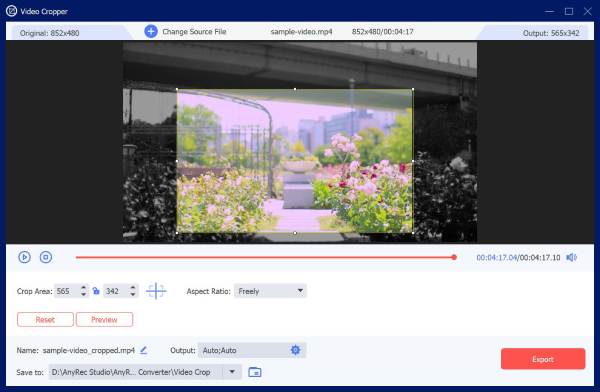
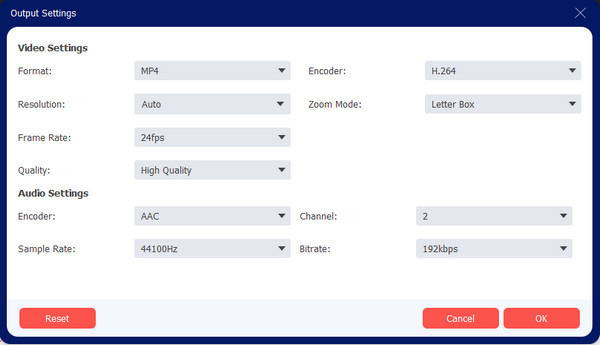
Шаг 3.Чтобы улучшить качество обрезанного видео, нажмите кнопку «Настройки вывода», после чего вы сможете изменить разрешение видео, частоту кадров, кодировщик и другие параметры. После завершения нажмите «ОК».
Шаг 4.После этого нажмите кнопку «Экспорт» в правом нижнем углу, чтобы сохранить обрезанное видео на вашем Mac.
Безопасная загрузка
Безопасная загрузка
Как обрезать видео на Mac с помощью QuickTime Player
Если вы больше не хотите устанавливать сторонний инструмент для обрезки видео MP4 на Mac, вы можете использовать встроенный проигрыватель QuickTime от Apple. Этот универсальный мультимедийный проигрыватель поддерживает дополнительные функции, позволяющие редактировать видео. К этим функциям относятся базовое вращение, отражение, обрезка и кадрирование, а также возможность обрезки видео с помощью функции записи видео. Однако, в отличие от первого предложенного решения, QuickTime не предлагает стандартного способа обрезки видео. Если вы хотите обрезать видео QuickTime, выполните следующие действия.
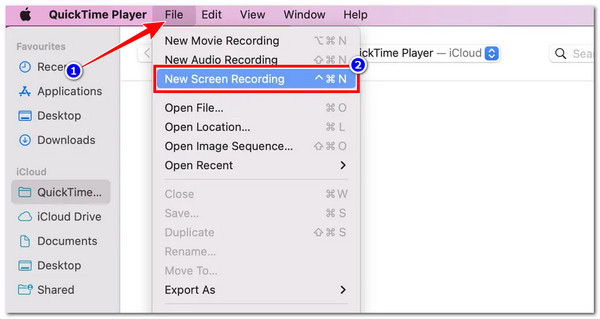
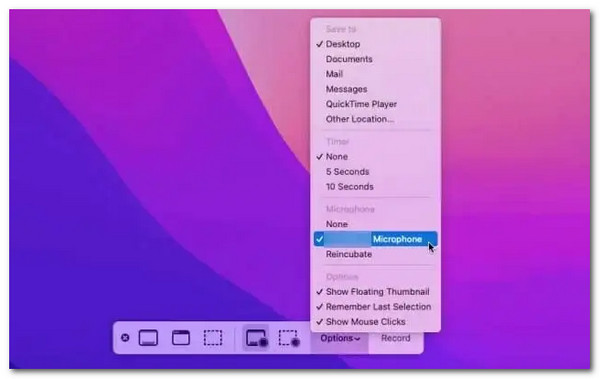
Шаг 1.Откройте на своем Mac проигрыватель QuickTime и выберите видео, которое хотите обрезать. Затем нажмите «Файл» и выберите «Новая запись экрана».
Шаг 2.Далее на экране вашего Mac появится рамка для обрезки видео. Вам нужно перетащить её в ту часть видео, которую вы хотите обрезать.
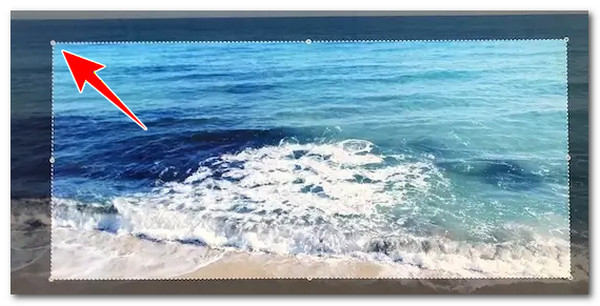
Шаг 3.После этого откройте «Меню», чтобы выбрать вывод звука, если вы хотите обрезать видеоклип, сохранив при этом аудио. Затем нажмите «Начать запись» и сразу же нажмите кнопку «Воспроизвести». После воспроизведения фрагмента видео, который вы хотите обрезать, нажмите кнопку «Запись», чтобы сохранить обрезанный фрагмент. Видео QuickTime в MP4.
Легко обрезайте видео с помощью iMovie на Mac.
Помимо QuickTime Player, вы также можете использовать встроенное в Mac программное обеспечение для редактирования видео — iMovie. В отличие от QuickTime Player, iMovie позволяет обрезать видео на Mac обычным способом, поскольку это платформа для редактирования видео. Редактирование видео, включая обрезку, упрощается благодаря упрощенному интерфейсу этой программы. Вы можете обрезать видео в квадратном или вертикальном формате, чтобы удалить ненужные фрагменты. К сожалению, кадрирование видео с помощью iMovie Ограничение по соотношению сторон 16:9. Это означает, что он не позволяет выполнять другие стандартные операции кадрирования или произвольное кадрирование.
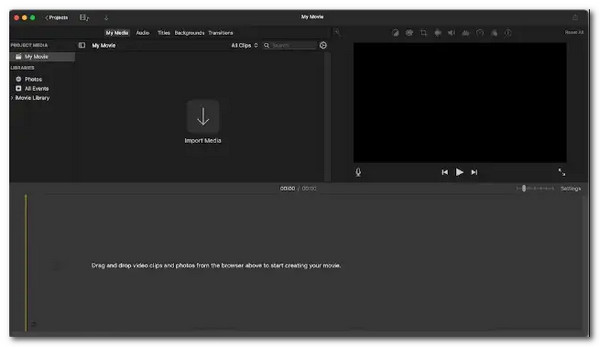
Шаг 1.Запустите программу iMovie на своем Mac и импортируйте видео, которое хотите обрезать. Вы можете создать новый проект или продолжить работу с уже существующим видео.
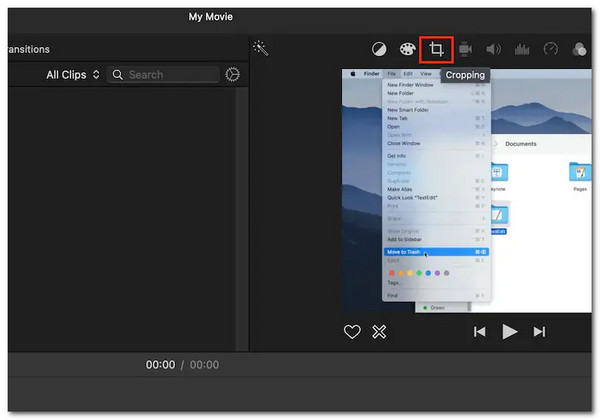
Шаг 2.Далее нажмите на значок «Обрезка» в верхней части окна предварительного просмотра видео. После этого вы увидите наложенную на видео рамку, которую можно перетаскивать. Обычно соотношение сторон видео ограничено 16:9.
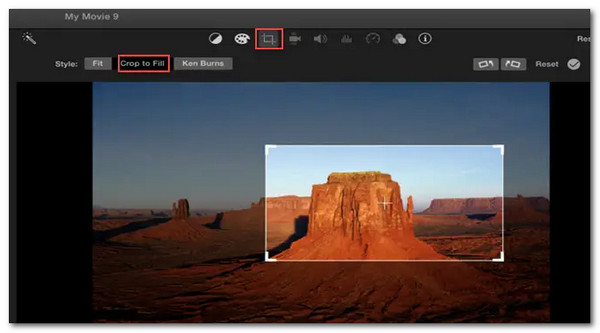
Шаг 3.Переместите рамку в ту область видео, которую вы хотите обрезать. После этого нажмите значок «Галочка» рядом с кнопкой сброса, чтобы обрезать видео. Затем экспортируйте обрезанное видео, и вот как использовать iMovie в качестве бесплатной программы для обрезки видео на Mac.
Как обрезать видео на Mac с помощью VLC Media Player
Последний инструмент, который можно использовать для обрезки видео на Mac, — это VLC Media Player. То же самое относится и к первому предложенному решению; это тоже стороннее решение. Однако это инструмент с открытым исходным кодом, то есть вы можете установить его на свой Mac бесплатно. Но это не видеоредактор, а мультимедийный проигрыватель, который также поддерживает базовые функции редактирования, включая обрезку видео. С помощью этого решения вы также можете удалить ненужные фрагменты из видео. Итак, как обрезать видео на Mac с помощью VLC? Вот шаги, которые вам нужно выполнить:
Шаг 1.Установите и запустите VLC Media Player на своем Mac, а затем запустите его. Далее перейдите на вкладку «Медиа» и выберите «Открыть файл», чтобы импортировать видео, которое вы хотите обрезать.
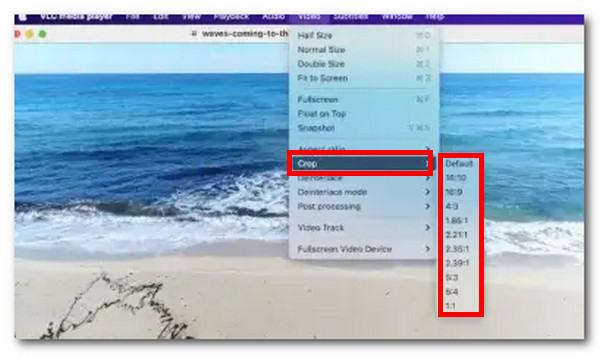
Шаг 2.Далее, в меню «Инструменты» перейдите в раздел «Эффекты и фильтры» и нажмите «Видеоэффекты». После этого нажмите «Обрезка» и выберите желаемое соотношение сторон.
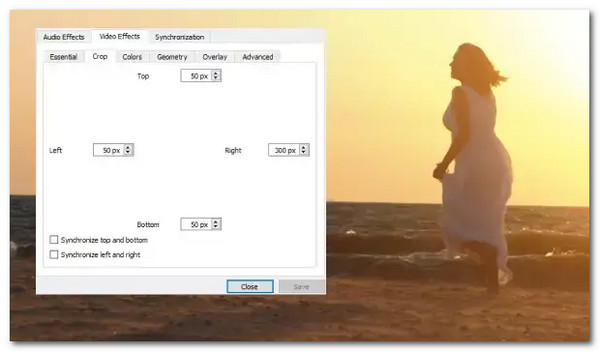
Шаг 3.После этого введите указанное количество пикселей для обрезки видео. Вы можете предварительно просмотреть видео, как оно будет выглядеть после указания значения обрезки. Затем вы можете просто повторить процесс, чтобы дополнительно обрезать видео.
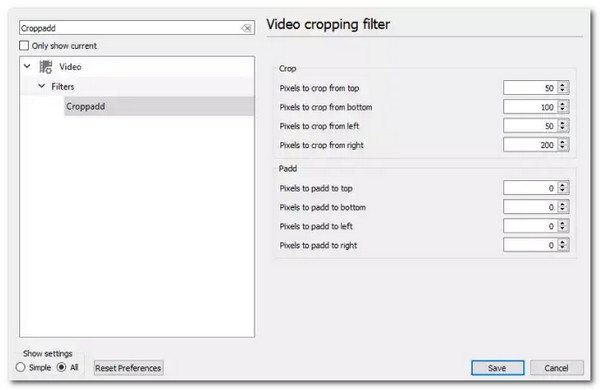
Шаг 4.Далее нажмите «Настройки», выберите «Инструменты» и нажмите «Показать настройки». После этого в новом окне введите «Croppadd» в строку поиска, чтобы получить доступ к своему видео.
Шаг 5.Затем нажмите «Сохранить» и на вкладке «Фильтр» установите флажок «Обрезка видео». После этого нажмите кнопку «Сохранить», перейдите в раздел «Медиа» и нажмите «Конвертировать/Сохранить».
Шаг 6.После этого перетащите обрезанное видео в поле выбора файла и выберите предпочитаемые кодеки и форматы. Затем перейдите в раздел «Редактировать выбранный профиль» и нажмите «Видеокодек». Далее перейдите в раздел «Фильтры», выберите «Фильтр обрезки видео», сохраните эти настройки и сохраните видео.
Заключение
Вот четыре лучших инструмента, которые вы можете использовать, чтобы кадрирование видео на MacBookС помощью этих инструментов вы можете легко и быстро добиться желаемого результата при обрезке видео. Это может быть удаление ненужных краев или фона, корректировка размера видео для социальных сетей, исправление неправильного соотношения сторон или фокусировка внимания на объекте. Однако, если вы ищете наиболее эффективный инструмент из предложенных вариантов, AnyRec Video Converter Это отличный выбор. Вы можете попробовать этот инструмент уже сегодня и начать свой путь к обрезке видео на вашем Mac!
Безопасная загрузка
Безопасная загрузка
Об авторе




