
Популярный

AnyRec Video Converter
Конвертируйте и редактируйте видео/аудио в более чем 1000 форматах.
Безопасная загрузка
8 способов конвертировать AV1 в MP4 на Windows/Mac/Linux/онлайн

AV1 (AOMedia Video 1) — это видеокодек, который обеспечивает лучшее сжатие и качество видео для видео 4K/8K. По сравнению с H.265, H.264 и другими кодеками, AV1 не пользуется популярностью. Поэтому было бы полезно преобразовать AV1 в MP4, чтобы устранить проблемы несовместимости. Если на вашем устройстве отсутствует поддержка аппаратного декодирования AV1 и вы не хотите устанавливать расширение для видео AV1, вы можете попробовать следующие решения.
Список руководств
Конвертировать несколько файлов AV1 в MP4 Конвертируйте AV1 в MP4 онлайн с небольшим размером файла FAQs5 способов конвертировать AV1 в MP4 на Windows, Mac и Linux
Зайдите сюда и узнайте, что вы можете и чего не можете получить от этих 5 программ-конвертеров AV1 в MP4. Проверьте эту таблицу, чтобы узнать, какой инструмент соответствует вашим потребностям. Позже вы сможете быстро найти инструмент и получить подробные шаги.
| Конвертер AV1 | Что мне нравится | Что мне не нравится |
| AnyRec Video Converter | Конвертируйте файлы, закодированные в AV1, в MP4 без потери качества. Вы также можете получить встроенные видеоредакторы и настраиваемые профили вывода. | Бесплатная пробная версия доступна для 5 файлов. |
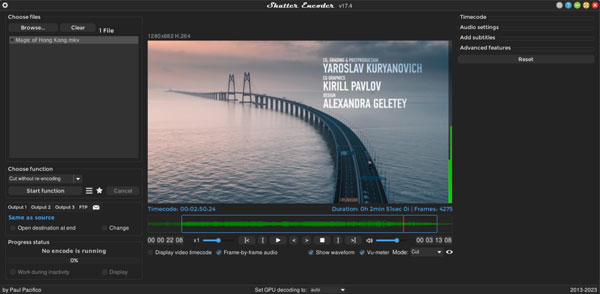
| Кодировщик затвора | Поддержка множества видеокодеков, включая AV1, H.264, H.265, H.266, VP8, VP9. | Скорость кодирования видео невысокая. |
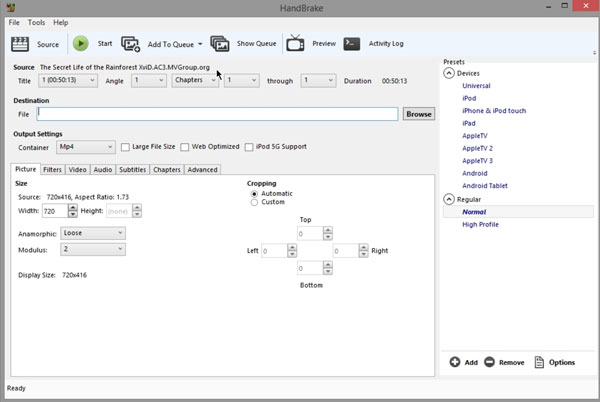
| ручной тормоз | Получите кроссплатформенную конвертацию AV1 в MP4 бесплатно. | HandBrake только начинает интегрировать AV1. Поэтому он не поддерживает все файлы AV1. |
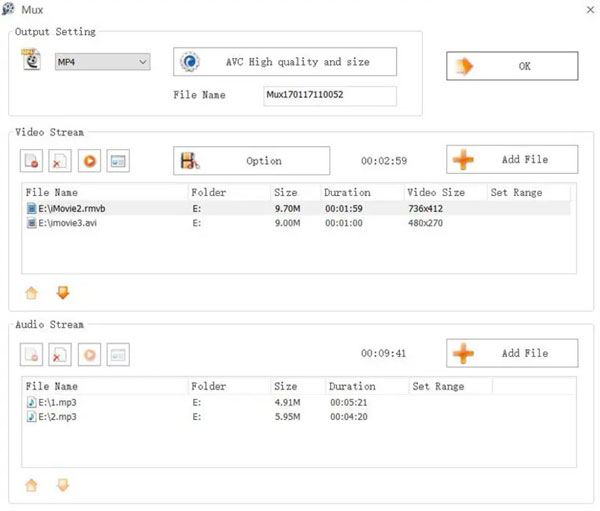
| Формат Фабрика | Переключитесь с AV1 на MP4 бесплатно на Windows. Вы также можете копировать домашние DVD в MP4. | Программа может аварийно завершить работу при конвертации файлов с новыми кодеками, такими как AV1. |
| FFmpeg | Вы можете кодировать, декодировать и перекодировать видеофайлы с большей гибкостью, чем обычные инструменты. | Если вы новичок в FFmpeg, вам может быть сложно освоить командную строку. |
#1. Видеоконвертер AnyRec
- • Платформа: Windows, Mac
- • Почему вы выбираете: Ускорьте конвертацию видео в 50 раз. Кроме того, вы можете обрезать, объединять, сжимать, удалять водяные знаки и редактировать видео прямо в программе.
Шаги:
- 1. Бесплатно скачайте, установите и откройте AnyRec Video Converter.
Безопасная загрузка
Безопасная загрузка
- 2. Нажмите кнопку «Добавить файлы». Импортируйте ваши файлы в кодировке AV1 в программу.

- 3. MP4 должен быть форматом вывода по умолчанию. Если нет, нажмите кнопку «Формат», чтобы изменить формат видео.

- 4. Нажмите кнопку «Настройки». Вы можете настроить разрешение видео, кодер, битрейт, частота кадров и профили качества. Вы также можете пропустить этот шаг, чтобы сохранить исходное качество видео.

- 5. При необходимости используйте инструменты редактирования. Наконец, нажмите кнопку «Конвертировать все», чтобы быстро преобразовать видео AV1 в MP4.
#2. Кодировщик затвора
- • Платформа: Windows, Mac
- • Почему вы выбираете: Конвертируйте файлы AV1 в формат MP4 и некоторые редкие форматы, такие как ProRes, RED, DNxHD и другие.
Шаги:
- 1. Откройте Shutter Encoder после установки.
- 2. Нажмите кнопку «Открыть» и загрузите видео, закодированное в формате AV1.
- 3. Выберите MP4 в качестве выходного формата в раскрывающемся списке «Формат».
- 4. Настройте видеокодек на H.264 или более в зависимости от ваших потребностей.
- 5. Нажмите кнопку «Пуск», чтобы преобразовать AV1 в H.264 MP4.
#3.Ручной тормоз
- • Платформа: Виндовс, Мак, Линукс
- • Почему вы выбираете: Бесплатный конвертер AV1 в MP4 с открытым исходным кодом для пользователей настольных компьютеров.
Шаги:
- 1. Откройте HandBrake. Нажмите кнопку «Открыть исходный код». Затем добавьте свой файл AV1.
- 2. В разделе «Обзор» разверните выпадающий список «Формат». Выберите MP4.
- 3. Перейдите в раздел «Видео». Здесь вы можете выбрать видеокодек H.264 (x264). Позже настройте битрейт видео, CRF и другие параметры.
- 4. Используйте AAC в качестве аудиокодека в разделе «Аудио».
- 5. Нажмите кнопку «Начать кодирование», чтобы кодировать AV1 в MP4 с помощью HandBrake.
#4. Формат Фабрика
- • Платформа: Windows
- • Почему вы выбираете: Может выполнять базовые операции редактирования видео перед конвертацией, такие как обрезка, кадрирование, объединение, удаление логотипа и многое другое.
Шаги:
- 1. Установите Format Factory и откройте эту программу.
- 2. Выберите MP4 в качестве выходного формата в разделе «Видео».
- 3. Нажмите кнопку «Добавить файл». Найдите и импортируйте ваш файл AV1.
- 4. В «Настройках вывода» можно изменить видео/аудио кодеки, битрейт и т. д.
- 5. Нажмите кнопку «ОК», чтобы преобразовать кодек AV1 в MP4.
#5.FFmpeg
- • Платформа: Виндовс, Мак, Линукс
- • Почему вы выбираете: Опытные пользователи могут получить максимальный контроль над настройками кодирования видео через командную строку.
- • Команда преобразования: ffmpeg -i входной_файл.av1 -c:v libx264 -crf 23 -preset медленно -c:a aac -b:a 192k выходной_файл.mp4
- пппппп
Шаги:
- 1. Загрузите и установите FFmpeg на свой компьютер. Откройте командную строку в Windows. (Для пользователей Mac и Linux вы можете открыть Терминал вместо этого.)
- 2. Вставьте указанную выше команду в программу. Вам нужно заменить входной_файл.av1 с именем целевого файла. Сделайте то же самое с выходной_файл.mp4, слишком.
- 3. Запустите команду для перекодирования AV1 в MP4 с помощью FFmpeg.
3 способа превратить AV1 в MP4 онлайн
Что касается пользователей iPhone и Android, то онлайн-конвертер AV1 может стать хорошим выбором. Конечно, пользователи настольных компьютеров могут изменить видеокодек (AV1 или H.265) с помощью этих легких инструментов тоже. Ничего устанавливать не нужно. Просто проверьте максимальный размер файла. В противном случае вам придется заплатить за завершение конвертации AVI в MP4.
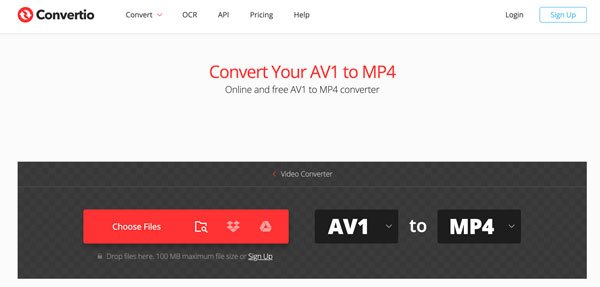
#1. Конвертация
- • Ссылка на сайт: https://convertio.co/av1-mp4/
- • Максимальный размер файла (бесплатно): 100 МБ
- • Почему вы выбираете: Бесплатно конвертируйте AV1-файлы из локального хранилища, по URL-адресу, Google Диска или Dropbox в формат MP4 размером не более 100 МБ.
Шаги:
- 1. Откройте онлайн-конвертер AV1 в вашем браузере.
- 2. Нажмите кнопку «Выбрать файлы», чтобы импортировать файлы AV1.
- 3. Проверьте и убедитесь, что в качестве выходного формата выбран MP4.
- 4. При необходимости вы можете воспользоваться функцией обрезки видео, компрессора видео, клиппера видео, а также настроить параметры выходного видео в разделе «Настройки».
- 5. Нажмите кнопку «Конвертировать», чтобы экспортировать видео в формате контейнера MP4.
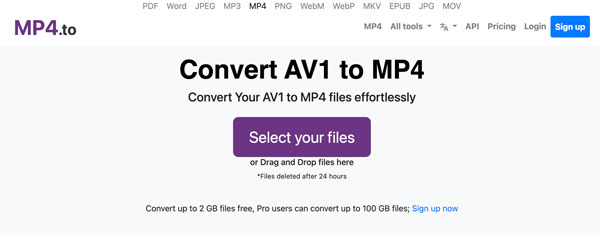
#2.MP4.to
- • Ссылка на сайт: https://www.mp4.to/av1-mp4/
- • Максимальный размер файла (бесплатно): 2 ГБ
- • Почему вы выбираете: Вы можете конвертировать Видеофайл AV1 Преобразовать более 1 ГБ данных в формат MP4 бесплатно.
Шаги:
- 1. Откройте онлайн-конвертер MP4.to.
- 2. Нажмите кнопку «Выберите файлы». Загрузите ваши файлы в кодировке AV1.
- 3. Нажмите кнопку «Конвертировать файлы».
- 4. Когда увидите ссылку для скачивания, щелкните по ней. Сохраните видео MP4 на свой компьютер или мобильный телефон.
#3.Облачный конвертер
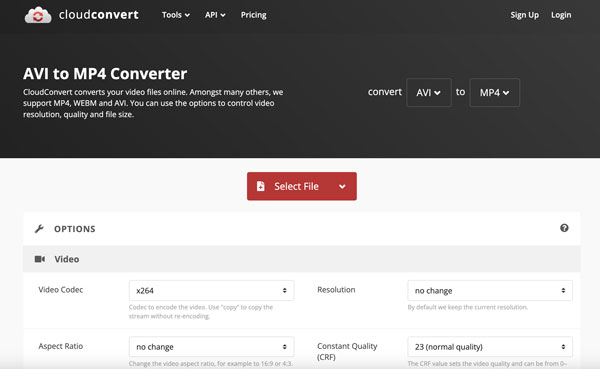
- • Ссылка на сайт: https://cloudconvert.com/avi-to-mp4
- • Максимальный размер файла (бесплатно): До 10 файлов в день.
- • Почему вы выбираете: Получите широкую поддержку видео и аудио перед онлайн-конвертацией AV1 в MP4. Вы можете обрезать видео, добавлять субтитры и водяные знаки.
Шаги:
- 1. Откройте онлайн-конвертер CloudConvert.
- 2. Нажмите кнопку «Выбрать файл», чтобы загрузить файл AV1 из локального или облачного хранилища.
- 3. Если вы хотите отредактировать видео, нажмите кнопку «Параметры». Здесь вы можете настроить видеокодек, разрешение, соотношение сторон, FPS и другие параметры.
- 4. Нажмите кнопку «Конвертировать», чтобы завершить конвертацию AV1 в MP4.
FAQs
-
Почему видео AV1 не воспроизводится на моем телефоне или телевизоре?
В этих устройствах отсутствует поддержка кодека AV1 или специализированные чипы. Для решения проблемы совместимости можно установить расширение для работы с видео AV1 или изменить кодек AV1 на MP4.
-
Можно ли преобразовать AV1 в MP4 без перекодирования?
Нет. Можно преобразовать AV1 в MP4 без полного перекодирования. Но воспроизведение может быть нестабильным в старых MP4-контейнерах на всех устройствах. Рекомендуется выбрать кодировщик H.264 или HEVC для преобразования из AV1 в MP4.
-
Какой кодек следует выбрать при конвертации AV1 в MP4?
Если вам нужна лучшая совместимость, вы можете преобразовать AV1 в MP4 H.264 (AVC). Или вы можете преобразовать AV1 в MP4 H.265 (HEVC), чтобы получить лучшее сжатие и меньший размер файлов.
Заключение
Конвертация из AV1 в MP4 может быть выполнена в несколько шагов. Shutter Encoder, HandBrake, Format Factory и FFmpeg бесплатны для использования на настольном компьютере. Однако отсутствие полной поддержки декодирования AV1 и устаревший интерфейс не дружелюбны для новичков. Так что если вам нужен простой в использовании видеоконвертер с несколькими инструментами редактирования, просто бесплатно загрузите AnyRec Video Converter. Его бесплатная пробная версия покажет вам, насколько он хорош.
Безопасная загрузка
Безопасная загрузка
Связанная статья
Об авторе




