
Популярный

AnyRec Video Converter
В 120 раз быстрее конвертация и редактирование видео. Без ожидания.
Безопасная загрузка
Как сжать видео с помощью 7-Zip? [с альтернативой]

Хотя запечатлеть все моменты жизни в высоком разрешении крайне важно, такие видео имеют огромный размер файла. Поэтому, зная, как сжать видео с помощью 7-Zip, легкодоступный и бесплатный инструмент, имеет решающее значение. Прежде чем вкладывать средства в дополнительное хранилище или решить удалить дорогие сердцу воспоминания, узнайте здесь о сжатии видео 7-Zip, которое поможет вам сэкономить место, сократить время загрузки и управлять медиафайлами. Кроме того, вы узнаете о лучшей альтернативе для простого сжатия видео на компьютере.
Список руководств
Как сжать видео с помощью 7-Zip 7-Zip хорош в сжатии видео? Получите 7-Zip — лучшую альтернативу для сжатия видео до меньшего размераКак сжать видео с помощью 7-Zip
Если вы ищете быстрый и эффективный способ уменьшить размер видеофайла без использования программ для редактирования видео, 7-Zip — отличный инструмент. Хотя он не сжимает видеоконтент путём изменения кодека и битрейта, он сжимает видеофайл в архив меньшего размера, например, .7z или .zip.
Шаг 1.Найдите на компьютере видео, которое вы хотите сжать, щелкните по нему правой кнопкой мыши, затем выберите «7-Zip» в контекстном меню и перейдите в раздел «Добавить в архив…».
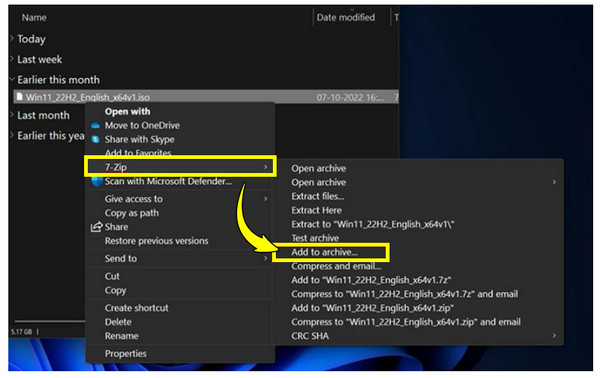
Шаг 2. Во всплывающем окне выберите формат архива .7z; выберите уровень сжатия, например, «Ультра», для максимального сжатия. Оставьте остальные настройки по умолчанию и выберите метод сжатия «LZMA» для достижения наилучших результатов.
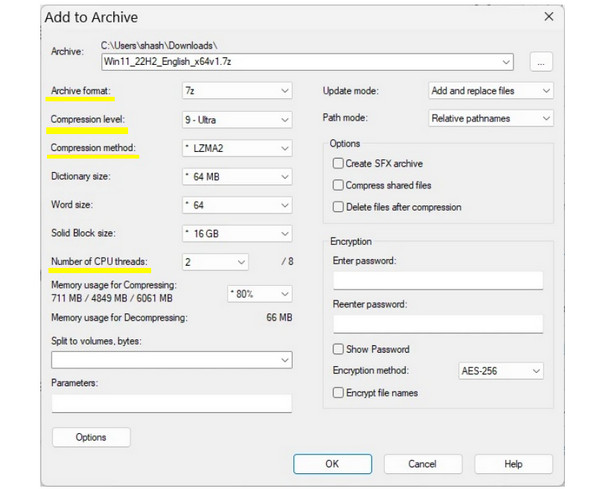
Шаг 3.Затем нажмите кнопку «ОК», чтобы начать сжатие. 7-Zip создаст новый сжатый файл с расширением .7z в том же месте.
7-Zip хорош в сжатии видео?
Когда дело доходит до сжатия больших файлов, 7-Zip — один из самых надёжных и проверенных инструментов сжатия на рынке. Помимо того, что он бесплатный и с открытым исходным кодом, он поддерживает мощные алгоритмы сжатия, такие как LZMA и LZMA2. Поэтому многие пользователи считают его идеальным решением для сжатия медиафайлов, архивации документов и пакетов программного обеспечения.
Но эффективно ли использовать 7-Zip для сжатия файлов? По правде говоря, эффективность 7-Zip зависит от степени сжатия файла. Чтобы лучше понять его сильные и слабые стороны, вот список преимуществ и недостатков:
Плюсы
• Бесплатный инструмент с открытым исходным кодом. Абсолютно бесплатное использование без надоедливой рекламы или дополнительных продаж.
• Надежный и стабильный. Не приводит к сбоям в работе и не повреждает файлы.
• Легкий и быстрый. Минимальное использование системных ресурсов.
• Высокая степень сжатия. Очень эффективно при использовании формата .7z вместе с LZMA и LZMA2.
• Поддержка нескольких форматов. Он может сжимать и извлекать файлы из таких форматов, как ZIP, RAR, ISO, TAR и других.
• Зашифрованные архивы. Обеспечивает защиту паролем, а также шифрование AES-256.
Минусы
• Минимальное сжатие для файлов MP4 и MKV. Что касается уже сжатых форматов, то вы можете заметить незначительное уменьшение размера или его отсутствие.
• Меньше оптимизаций, специфичных для видео. Он не уменьшает размер файла путем изменения разрешения, битрейта или кодека.
• Встроенных инструментов предварительного просмотра и работы с медиа нет. В отличие от другого специализированного программного обеспечения для работы с видео, оно не поддерживает воспроизведение и редактирование.
• Базовый основной интерфейс. Несмотря на свою функциональность, его интерфейс устарел, что может не понравиться всем пользователям.
• Требуется ручное управление файлами. Не очень подходит для начинающих пользователей, которым нужно сжимать видео в один клик.
7-Zip идеально подходит для сжатия и архивации файлов общего назначения, но не является специализированным видеокомпрессором. Поэтому, если вы хотите значительно уменьшить размер видеофайла, рекомендуется сначала воспользоваться компрессором или конвертером, прежде чем применять 7-Zip для окончательного сжатия. Перейдите к следующей части, чтобы узнать, какой инструмент лучше всего сочетать с 7-Zip.
Получите 7-Zip — лучшую альтернативу для сжатия видео до меньшего размера
Хотя 7-Zip отлично подходит для сжатия файлов общего назначения, он в первую очередь разработан специально для максимально эффективного уменьшения размера видеофайлов. Поэтому, чтобы сжимать видео без потери качества и пользоваться большей гибкостью, AnyRec Video Converter — гораздо лучший выбор. В отличие от 7-Zip, который просто архивирует файл, этот вариант позволяет перекодировать видео и сжать аудио, настраивая такие параметры, как разрешение, формат и битрейт. Это значительно уменьшает размер файла. Используя специальный видеокомпрессор, вы можете уменьшить размер в процентах или на определённое число, предоставляя полный контроль. Он также поддерживает преобразование форматов в более эффективные кодеки, чего 7-Zip не может.
Можно сжимать видео в процентах или легко задавать целевой размер.
Встроенный предварительный просмотр для проверки качества перед экспортом.
Используется передовая технология сжатия, без компромиссов по качеству.
Никаких водяных знаков, рекламы/всплывающих окон и риска повреждения файлов.
Безопасная загрузка
Безопасная загрузка
Шаг 1.Запустите AnyRec Video Converter на компьютере. Затем перейдите в раздел «Инструменты» в меню выше и среди множества инструментов выберите «Видеокомпрессор».
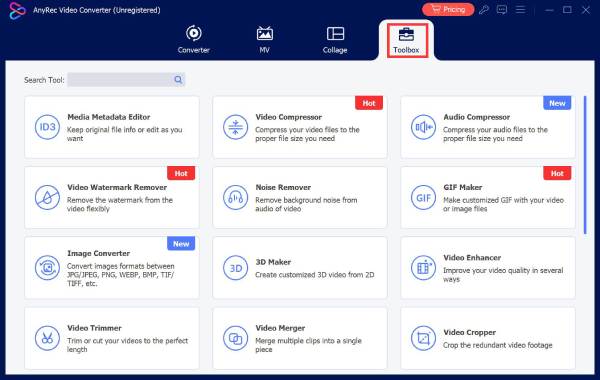
Шаг 2.Нажмите кнопку «Добавить», чтобы загрузить видео для сжатия. Затем начните уменьшать размер в процентах с помощью ползунка. В противном случае введите желаемый выходной размер вручную для сжатия.
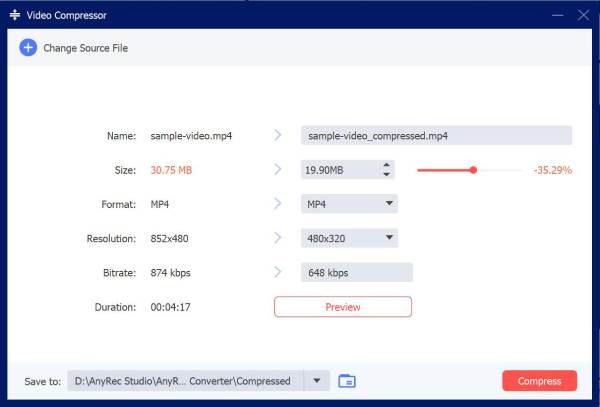
Шаг 3.После этого настройте такие параметры, как формат, разрешение и битрейт. Вы также можете переименовать файл, а затем нажмите кнопку «Предварительный просмотр», чтобы оценить качество выходного файла. Если всё устраивает, нажмите кнопку «Сжать», чтобы начать сжатие. уменьшение размера файла процесс.
Заключение
Использование 7-Zip для сжатия видео — один из быстрых способов уменьшить размер файла, архивируя его. Однако, поскольку он фактически не оптимизирует видеоданные, уменьшение размера файла часто ограничено. Поэтому для более мощного и гибкого решения по сжатию используйте AnyRec Video Converter. Здесь вы можете сжимать видео, настраивая формат, разрешение, битрейт и другие параметры, предоставляя свободу выбора как размера, так и качества. Готовите ли вы контент для публикации, загрузки или просто экономите место, этот инструмент работает эффективно и с высоким качеством.
Безопасная загрузка
Безопасная загрузка
Связанная статья
Об авторе



