
Изменить скорость видео — 6 способов легко замедлить или ускорить видео

Как изменить замедленное видео на нормальную скорость или наоборот? Чтобы решить этот вопрос, многие из вас могут обратиться за помощью к приложениям для изменения скорости видео. Затем вы можете зафиксировать в видео человека, который говорит очень медленно, или замедлить видео, чтобы увидеть детали. Но если вы хотите эффективно справиться с этим и изменить скорость видео, вам нужно знать, какие приложения являются лучшими и наиболее подходящими для всех платформ, включая Windows, Mac, iOS и Android. Просмотрите этот пост, и вы найдете все приложения, которые вам нужны для разных устройств, а также бесплатные методы, которые помогут изменить скорость видео бесплатно.
Список руководств
Лучший способ изменить скорость видео на рабочем столе Быстро меняйте скорость видео с помощью онлайн-клидео Используйте Adobe Express для свободного изменения скорости видео 3 работоспособных приложения для изменения скорости видео [iOS/Android] Часто задаваемые вопросы об изменении скорости видеоЛучший способ изменить скорость видео на рабочем столе
AnyRec Video Converter это всемогущий набор инструментов, который предлагает вам все виды функций редактирования видео. Изменение скорости видео никогда не было проще с этой программой, установленной на вашем рабочем столе. Если вы также хотите отредактировать обучающее видео, которое вы только что записали, это приложение может сделать больше, чем просто изменить скорость вашего видео. Вы даже можете применять фильтры, объединять видео с другими видеоисточниками или конвертировать ускоренные или замедленные видео в подходящие форматы для загрузки.

Измените видео на точную скорость, которую вы хотите.
Отрегулируйте скорость видео с помощью нескольких вариантов скорости.
Повышенное разрешение для ускоренного или замедленного видео.
Разделить видео на несколько клипов для частичного изменения скорости.
Безопасная загрузка
Безопасная загрузка
Как изменить скорость видео с помощью AnyRec Video Converter
Шаг 1.Загрузите и установите приложение на свой рабочий стол. Запустите его позже и нажмите кнопку «Панель инструментов» в главном интерфейсе. Прокрутите вниз, чтобы найти Контроллер скорости видео и щелкните по нему.

Шаг 2.Загрузите видео, нажав кнопку «Добавить» в центре всплывающего окна. Выберите одну из папок с файлами и нажмите кнопку «Открыть», чтобы подтвердить выбор.
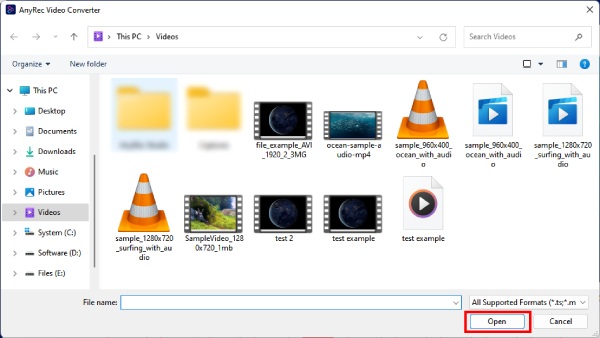
Шаг 3.Вы можете просмотреть эффекты в окне предварительного просмотра. Затем, нажав кнопку «Вывод», можно изменить параметры.
Шаг 4.Наконец, нажмите кнопку «Экспорт» ниже, чтобы сохранить финальное видео на новой скорости.

Бесплатно измените скорость видео с помощью онлайн-клидео
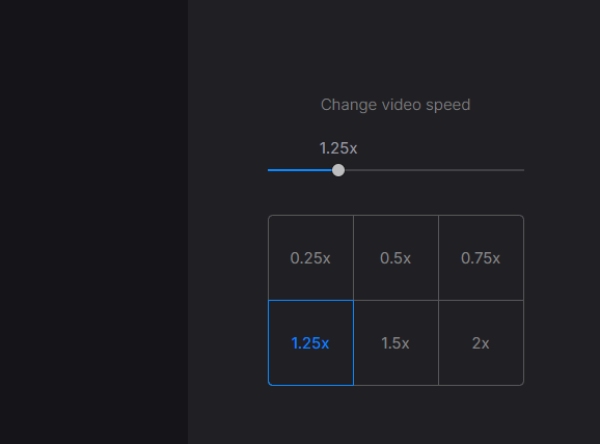
Клидео Бесплатно ускоряет или замедляет любое видео онлайн. Вы можете выбрать скорость воспроизведения от 0,25x до 2x, чтобы настроить скорость видео. Программа позволяет мгновенно изменять скорость видео и просматривать предварительный просмотр. Кроме того, она позволяет легко менять формат видео, например, MKV, MKV, TS и т. д., для разных контейнеров.
- Плюсы
- Быстро настройте желаемую скорость для большего удобства.
- Предлагается широкий выбор форматов файлов, таких как TS, MPEG и т. д.
- Минусы
- Недостаточно возможностей редактирования и ограниченная функциональность.
- Невозможно выбрать определенные фрагменты видео для ускорения или замедления.
Шаг 1.Найдите официальный сайт «Clideo» в своем браузере. Найдите инструмент «Изменить скорость видео».
Шаг 2.Нажмите кнопку «Выбрать файл» после того, как найдете инструмент и выберите видео со своего устройства или с Google Диска.
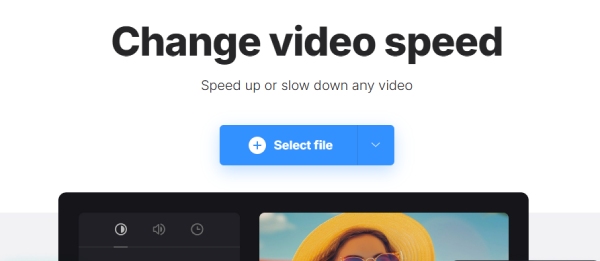
Шаг 3.После завершения загрузки видео вы можете выбрать скорость справа или перетащить ползунок выше для более точной настройки скорости воспроизведения видео.
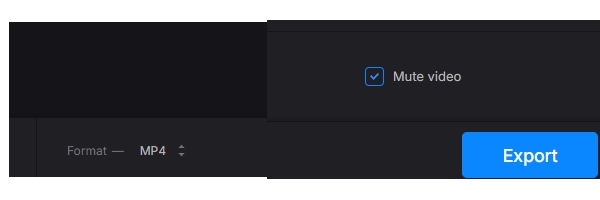
Шаг 4.Наконец, нажмите кнопку «Экспорт» ниже, чтобы загрузить новое видео.
Используйте Adobe Express для свободного изменения скорости видео
Адобе Экспресс это облегченная версия профессиональных инструментов редактирования от Adobe. Лучшая часть этого онлайн-сайта заключается в том, что вы можете использовать его бесплатно навсегда, чтобы изменить скорость видео. Для этого не требуется кредитная карта для оплаты, а только одна учетная запись для загрузки окончательного видео. При этом скорость обработки на Адобе Экспресс также быстро.
- Плюсы
- Возможности редактирования профессиональные и комплексные.
- Он интегрируется с другим программным обеспечением Adobe, что делает его идеальным для пользователей, которые часто используют продукты Adobe.
- Минусы
- Интерфейс сложный, из-за чего трудно выделить необходимые функции.
Шаг 1.Перейдите на официальный сайт Adobe Express и нажмите «Функции > Изменить скорость видео».
Шаг 2.Нажмите кнопку «Загрузить видео», чтобы перейти на страницу загрузки. Затем нажмите кнопку «Просмотреть на своем устройстве», чтобы выбрать видео.
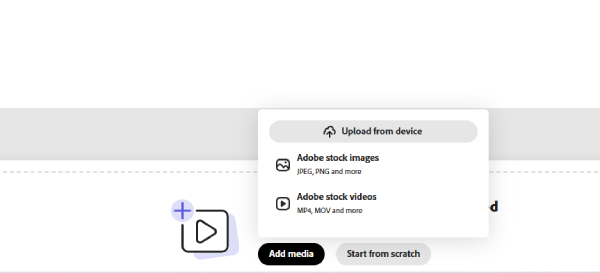
Шаг 3.Для вас будет несколько вариантов: «Супермедленный», «Медленный», «Нормальный», «Быстрый» и «Супербыстрый». Нажмите на тот, который вам нравится, чтобы изменить скорость видео.
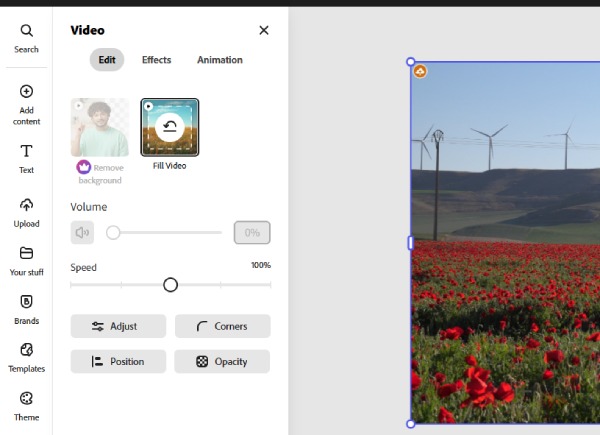
Шаг 4.Закончив, нажмите кнопку «Загрузить», чтобы сохранить видео на новой скорости на вашем устройстве.
3 работоспособных приложения для изменения скорости видео [iOS/Android]
Изменение скорости видео включает не только ускорение или замедление видео, но вы также можете полагаться на этот навык, чтобы сделать замедленное видео с нормальной скоростью. Поскольку многие смартфоны могут легко снимать замедленное видео, наличие на вашем телефоне полезных регуляторов скорости всегда может пригодиться, когда они вам понадобятся. Вот 3 приложения для iOS и Android, которые позволяют изменять скорость видео на телефонах.
1. iMovie (iOS)
Как изменить скорость видео на iPhone? iMovie это лучший ответ. В качестве отличного предустановленного видеоредактора для пользователей iOS вы можете легко восстановить замедленное видео, ускорить или замедлить видео на айфоне в течение нескольких нажатий.
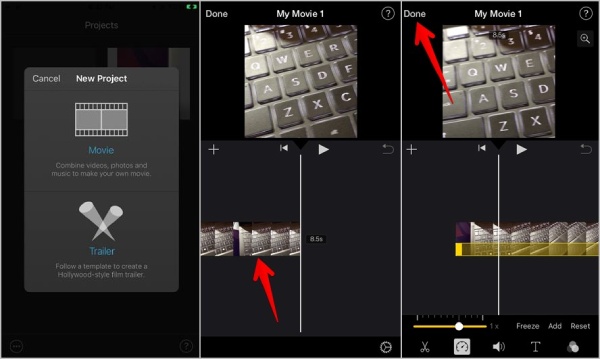
Шаг 1.Откройте iMovie на своем iPhone и нажмите кнопку «Создать проект». Выберите «Фильм», чтобы продолжить.
Шаг 2.Выберите видео на своем iPhone. Коснитесь временной шкалы на экране редактирования. Затем нажмите кнопку «Скорость» ниже.
Шаг 3.Переместите ползунок влево, чтобы замедлить движение, и вправо, чтобы ускориться. Вы можете нажать кнопку «Готово» после выбора подходящей скорости.
Шаг 4.Чтобы закончить, нажмите кнопки «Поделиться и сохранить видео» на следующих экранах.
2. InShot (Андроид)
InShot также бесплатное приложение для редактирования фото и видео. Этот универсальный видеоредактор поможет вам без проблем изменить скорость видео. После замедления или ускорения вашего видео вы также можете применить к своему видео благоприятные стикеры с его ресурсов. Более того, если вы хотите сохранить нормальную скорость звука, вы можете извлечь ее перед ускорением или замедлением.
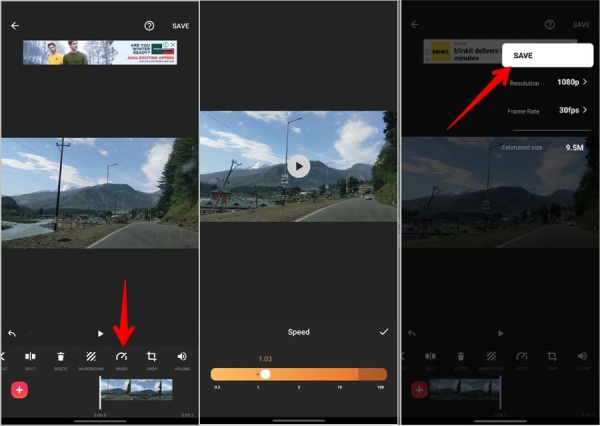
Шаг 1.Установите и откройте приложение «InShot» на своем телефоне. Нажмите кнопку «Видео» и кнопку «Новый».
Шаг 2.Импортируйте видео из своей «Галереи/Альбома». Нажмите кнопку «Скорость», чтобы продолжить.
Шаг 3.Прокрутите шкалу скорости, чтобы выбрать желаемую скорость для вашего видео. После этого нажмите кнопку «Галочка» и кнопку «Сохранить», чтобы подтвердить.
Шаг 4.Чтобы сохранить новое видео на свой телефон, выберите предпочтительное разрешение, и все готово.
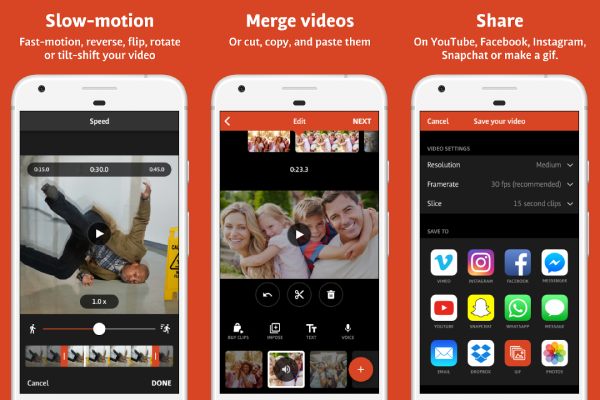
3. Videoshop – Видеоредактор (Android)
Видео магазин — еще один универсальный видеоредактор, который может изменять скорость видео. При настройке скорости видео вы также можете выбрать определенную часть видео для эффектов ускорения или замедления. Как только ваше видео будет обработано, вы можете напрямую поделиться им в других социальных сетях.
Шаг 1.Откройте «Видеошоп» на своем телефоне и импортируйте видео, чтобы продолжить.
Шаг 2.Коснитесь видео на временной шкале и проведите пальцем вправо. Затем нажмите кнопку «Скорость».
Шаг 3.Прокрутите шкалу скорости, чтобы найти идеальную скорость для вашего видео. После этого нажмите кнопку «Правая галочка».
Шаг 4.Нажмите кнопку «Сохранить» выше, чтобы сохранить видео в своей галерее.
Часто задаваемые вопросы об изменении скорости видео
-
Как изменить замедленное видео на обычную скорость на iPhone?
Вам нужно открыть приложение «Альбом» на вашем iPhone и найти категорию Slo-Mo. Выберите видео и нажмите кнопку «Редактировать». Коснитесь временной шкалы и сделайте линии на ползунке ниже одинаковой высоты. Тогда скорость вашего видео будет нормальной.
-
Можно ли изменить скорость видео онлайн без водяного знака?
Да, это так. По крайней мере, два рекомендованных выше метода могут изменить скорость вашего видео без водяного знака. Вы можете использовать их бесплатно, но только сначала зарегистрируйтесь, чтобы получить доступ ко всем функциям.
-
Могу ли я изменить скорость видео онлайн с помощью расширения?
Да, ты можешь. В Интернет-магазине Chrome есть несколько контроллеров скорости видео. Этот тип расширения позволяет вам ускорять или замедлять видео HTML5, которые вы смотрите на веб-сайте.
Заключение
Проще говоря, изменение скорости видео никогда не станет для вас проблемой. Если вам нужен профессиональный, но простой в использовании инструмент, AnyRec Video Converter Не разочарует. Методы, описанные выше, представляют собой подробное руководство о том, как сделать это быстро, независимо от того, какое устройство вы используете.
Безопасная загрузка
Безопасная загрузка



