
Популярный

AnyRec Video Converter
В 120 раз быстрее конвертация и редактирование видео. Без ожидания.
Безопасная загрузка
5 лучших приложений для цветокоррекции видео для Mac | Обзор + шаги

Изменив цветопередачу видео, вы можете сделать его визуально привлекательным и более профессиональным. В частности, вы можете исправить цветовой дисбаланс, отрегулировав яркость, контраст, насыщенность и цветовую температуру. Таким образом, вас не будут беспокоить условия освещения, камера или факторы окружающей среды. Есть ли какие-нибудь хорошие варианты? Приложение для цветокоррекции видео для Mac Есть из чего выбрать? Да. Вы можете использовать следующие 5 рекомендаций и шагов для самостоятельной цветокоррекции видео.
Список руководств
1. Конвертер видео AnyRec 2. Да Винчи Резолв 3. Adobe Premiere Rush 4. Final Cut Pro X 5. iMovie#1. Видеоконвертер AnyRec
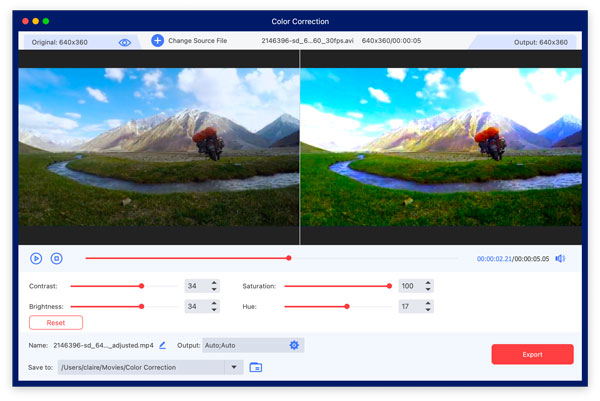
AnyRec Video Converter предоставляет встроенный инструмент цветокоррекции видео. Вы можете быстро настроить контрастность, яркость, насыщенность и оттенок. Окно предварительного просмотра в реальном времени может быстро показать сравнение до и после. Более того, вы можете получить десятки видеоредакторов в программе.
Безопасная загрузка
Безопасная загрузка
Что мне нравится:
- 1. Программное обеспечение для коррекции видео на Mac хорошо подходит для новичков. Его простой интерфейс показывает все опции.
- 2. Превратите 2D-видео в 3D, удалить водяной знак с видео, отрегулировать скорость видео, уменьшить дрожание видео и получить более 20 инструментов редактирования.
Что мне не нравится:
- 1. Отсутствие инструмента цветокоррекции видео в текущей версии.
Как выполнить цветокоррекцию видео на Mac с помощью AnyRec Video Converter
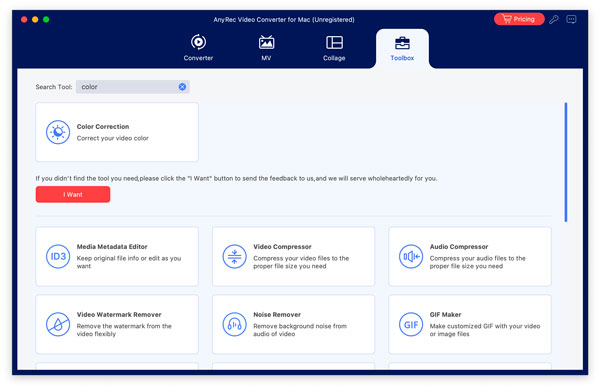
- 1. Откройте AnyRec Video Converter. Перейдите в раздел «Инструменты». Введите «Цвет» в «Инструмент поиска». Затем щелкните инструмент «Коррекция цвета».
- 2. Нажмите кнопку "+", чтобы добавить видео. Переместите ползунки рядом с Контрастностью, Насыщенностью, Яркостью и Оттенком. Вы можете увидеть эффект раскрашивания видео в окне предварительного просмотра.
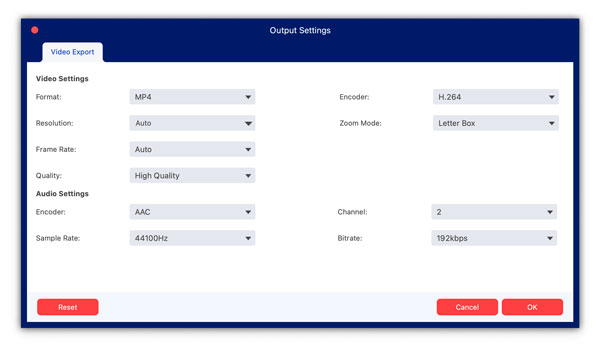
- 3. Нажмите кнопку «Настройки», чтобы при необходимости настроить параметры выходного видео и звука. Наконец, нажмите кнопку «Экспорт», чтобы сохранить раскрашенное видео на Mac.
Безопасная загрузка
Безопасная загрузка
#2. Решение ДаВинчи
DaVinci Resolve — это удобное для профессионалов программное обеспечение для видеомонтажа. В нём вы найдёте расширенные инструменты цветокоррекции, цветокоррекции и другие высокоточные инструменты. Оно больше подходит для проектов высокого уровня, чем для базового редактирования. Впоследствии вы сможете... экспорт из DaVinci Resolve в формат MP4 для удобного обмена и плавного воспроизведения.
Что мне нравится:
- 1. Получите инструменты цветокоррекции и коррекции HDR для комплексного управления цветом.
- 2. Предоставлять инструменты для подбора цветов, редактирования на основе узлов и другие инструменты отраслевого уровня.
Что мне не нравится:
- 1. Требуется высокая загрузка ЦП и ГП.
- 2. Большинство расширенных инструментов редактирования и фильтров доступны только платным пользователям.
Как выполнить цветокоррекцию видео на Mac с помощью DaVinci Resolve
- 1. Создайте новый проект в DaVinci Resolve. Нажмите кнопку «Импортировать медиа» и загрузите свое видео.
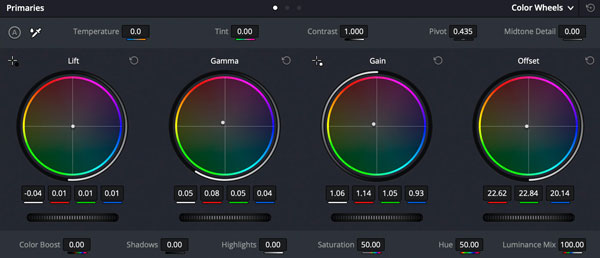
- 2. Перейдите в рабочую область «Цвет» в нижней части программы. Отрегулируйте Подъем (тени), Гамму (средние тона), Усиление (света) и Смещение с помощью цветовых кругов.
- 3. Используйте ползунок «Контрастность», чтобы настроить контрастность вашего видео. Кроме того, вы можете оптимизировать баланс белого, насыщенность, яркость, LUT (для цветокоррекции видео) и последние штрихи здесь.
#3. Adobe Premiere Rush
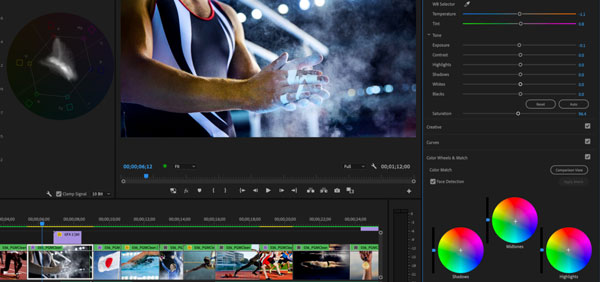
Adobe Premiere Rush — это мощное программное обеспечение для цветокоррекции видео для продвинутых пользователей. Вы можете получить несколько эффектов цветокоррекции, таких как Input LUT, HDR White, WB Selector, температура, оттенок, экспозиция и многое другое. Если вы новичок в этой программе, вы можете попробовать ее бесплатную пробную версию, чтобы получить доступ ко всем функциям в течение ограниченного времени.
Что мне нравится:
- 1. Выполните цветокоррекцию видео с помощью рабочего пространства Lumetri Color.
- 2. Интеграция с экосистемой Adobe.
Что мне не нравится:
- 1. Нет инструментов цветокоррекции.
- 2. После 7-дневного бесплатного пробного периода вам придется заплатить высокую цену.
Как добавить эффекты цветокоррекции на Mac с помощью Adobe Premiere Rush
- 1. Начните новый проект. Добавьте видео на панель мультимедиа. Затем перетащите его на временную шкалу.
- 2. Нажмите вкладку «Цвет» в правом верхнем углу, чтобы получить доступ ко всем параметрам цветокоррекции.
- 3. Отрегулируйте экспозицию, баланс белого, яркость и насыщенность видео. Вы также можете нажать кнопку «Авто» на вкладке «Цвет» и использовать цветовые предустановки. Таким образом, вы можете автоматически корректировать цвет видео.
- 4. Нажмите кнопку «Поделиться», чтобы экспортировать видео.
#4.Final Cut Pro X
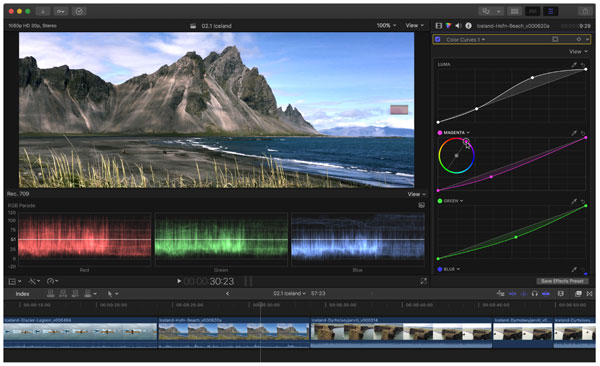
Final Cut Pro X — классическая программа для редактирования видео для пользователей Mac. Вы можете выполнять цветокоррекцию и градацию видео с плавным опытом. Более того, вы можете включить стабилизация видео, роллинг шаттер и другие эффекты в кликах. Скорость рендеринга видео также высокая.
Что мне нравится:
- 1. Управляйте цветокоррекцией видео с помощью расширенных цветовых кругов, кривых и поддержки LUT.
- 2. Редактируйте видеоматериалы с помощью настроек HDR и инспекторов цвета.
Что мне не нравится:
- 1. Требуют единовременной покупки.
- 2. Новичкам сложно пользоваться.
Как исправить искажение цветов в видео на Mac с помощью Final Cut Pro X
- 1. Создайте новый видеопроект. Перетащите видео на временную шкалу.
- 2. Щелкните инструмент «Инспектор цвета». Отрегулируйте экспозицию с помощью «Теней», «Средних тонов» и «Светлых участков».
- 3. Перемещайте цветовые кривые для точной настройки цвета видео.
- 4. Отрегулируйте баланс белого, насыщенность и LUT (таблицы соответствия).
- 5. Вы можете использовать инструмент «Цветовые круги» для точной настройки видео.
- 6. После завершения редактирования нажмите кнопку «Поделиться» в верхнем списке «Файл», чтобы экспортировать видео.
#5.iMovie
iMovie предустановлен на всех компьютерах Mac. Так что вам не нужно ничего платить или устанавливать. По сравнению с Final Cut Pro X, фильтры цветокоррекции и градуировки видео Mac ограничены. Но все равно стоит попробовать, если вы просто хотите быстро отредактировать видео.
Что мне нравится:
- 1. Предоставляет несколько вариантов цветокоррекции, включая автоматическую, подбор цвета, баланс белого и баланс тона кожи.
- 2. Интеграция с macOS и сервисами Apple, такими как iTunes, iCloud и т. д.
Что мне не нравится:
- 1. Качество видео может ухудшиться при экспорте.
Как добавить цветокоррекцию к видео на Mac с помощью iMovie
- 1. Нажмите «Импортировать медиа» в верхнем списке «Файл». Найдите и загрузите видео на временную шкалу iMovie.
- 2. Найдите и нажмите кнопку «Цветокоррекция» со значком палитры. Вы можете перемещать ползунки Яркость, Контрастность, Оттенок и Насыщенность, чтобы изменить светлые и темные области вашего видео на панели цветокоррекции.
- 3. Включите кнопку «Улучшить», чтобы автоматически улучшить цвет и освещение видео в соответствии с вашими потребностями.
- 4. Отрегулируйте общую экспозицию, контрастность, баланс белого, оттенок и другие параметры, чтобы сделать видео более приглушенным или ярким.
Заключение
Вкратце, AnyRec Video Converter и iMovie хороши для начинающих и любителей видеомонтажа. DaVinci Resolve, Adobe Premiere Rush и Final Cut Pro X лучше подходят для комплексной цветокоррекции и продвинутой цветокоррекции. Все эти программы... программное обеспечение для цветокоррекции видео Воспользуйтесь бесплатной пробной версией. Почему бы не нажать на кнопку «Бесплатная загрузка» ниже, чтобы попробовать?
Безопасная загрузка
Безопасная загрузка
Статьи по Теме
Об авторе




