
7 проверенных методов восстановления MP4-файлов (плюс советы по предотвращению проблем)

Свадебный тост, рабочая презентация или лучший момент игры — ничто не сравнится с неприятным чувством, когда хочется посмотреть видео в формате MP4, но сталкиваешься с ошибкой. Хотя файлы MP4, как известно, довольно хрупкие, это не значит, что их нельзя исправить. Существует множество способов это сделать. ремонт MP4 Сегодня мы поделимся различными методами, от простой замены плеера до технических исправлений! Вы также узнаете несколько советов, которые помогут вам сохранить ваши MP4-файлы в безопасности в будущем и избежать ошибок при воспроизведении MP4-видео.
Список руководств
Как повреждаются MP4-файлы Что попробовать перед использованием ремонтного инструмента Почему не работают VLC и FFmpeg? Восстановление файлов MP4 на Windows и Mac Восстановление MP4-видео онлайн Советы по предотвращению повреждения файлов MP4Как повреждаются MP4-файлы
Как известно, формат MP4 — это популярный формат контейнера для видео, аудио и метаданных. Поскольку эти файлы имеют специфическую внутреннюю архитектуру, даже незначительное нарушение может сделать их нечитаемыми. Для начала определите событие, приведшее к ошибке, чтобы применить наилучший способ восстановления поврежденного видеофайла MP4:
- • Запись прервана. Если устройство отключится от питания в процессе захвата данных, окончательный индекс никогда не будет сохранен.
- • SD-карта извлечена без надлежащего извлечения. Это препятствует процессу записи и приводит к неполной структуре файла.
- • Сбой SD-карты. Физическое повреждение карты памяти может привести к потере данных.
- • Неполная передача файла. Перемещение файлов между дисками может завершиться неудачей, в результате чего вы получите только половину видеофайла.
- • Загрузка не завершена. Нестабильное соединение может привести к тому, что файл MP4 будет выглядеть незавершенным, даже если в нем отсутствуют некоторые данные.
- • Сбой системы или отключение электропитания. Внезапное отключение электроэнергии препятствует корректному сохранению структуры файлов.
- • Вирус или вредоносное ПО. Поскольку в этом целевом файле содержатся заголовки, ваши данные будут недоступны.
- • Сбой устройства хранения данных. Старые накопители или дешевые USB-накопители могут выйти из строя, и данные могут просто исчезнуть.
- • Ошибка преобразования или сжатия. Иногда программное обеспечение, используемое для изменения формата, дает сбои.
Что попробовать перед использованием ремонтного инструмента
Прежде чем прибегать к дорогостоящему программному обеспечению для восстановления поврежденных MP4-видеофайлов, сделайте глубокий вдох. Во многих случаях предварительная попытка восстановления MP4-файла вручную может устранить эти ошибки.
1. Попробуйте другой медиаплеер.
Разные плееры используют разные движки для воспроизведения видео, поэтому попробуйте надежный плеер с открытым исходным кодом, который сможет сразу же обходить сбои.
2. Попробуйте повторно загрузить или передать файл.
Если вы передаете файл с телефона на ноутбук через интернет, передача может завершиться некорректно. Поэтому попробуйте загрузить файл заново.
3. Проверьте, не имеет ли файл неправильного формата.
Иногда ваш файл сталкивается с проблемой идентификации. Возможно, изначально в его названии присутствовало расширение .mp4, хотя это был MOV-файл, что может сбить с толку ваш медиаплеер.
Воспользуйтесь встроенной функцией восстановления VLC.
Переходя к более практическим методам восстановления MP4-файлов, VLC Media Player предлагает встроенную скрытую функцию исправления. Хотя изначально он был разработан для AVI-файлов, он может открывать MP4-файлы и перестраивать их таким образом, чтобы их можно было воспроизводить.
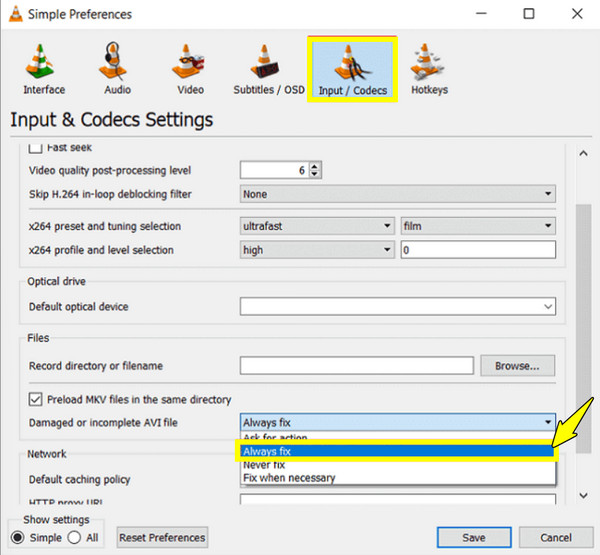
Шаг 1.Запустите VLC Media Player, перейдите в верхнее меню, нажмите «Инструменты», затем выберите «Настройки». После этого перейдите в раздел «Входы/Кодеки».
Шаг 2.Там, внизу, найдите раздел «Файлы», затем измените настройку на «Всегда исправлять» для «Поврежденный или неполный AVI-файл».
Шаг 3.Нажмите кнопку «Сохранить», затем попробуйте открыть видео снова, чтобы проверить, исправит ли плеер проблему.
Используйте FFmpeg (бесплатная программа, командная строка).
Чтобы усовершенствовать метод восстановления MP4-файлов, используйте мощный инструмент под названием FFmpeg. Представьте, что вы достаете содержимое из поврежденной коробки и перекладываете его в совершенно новую.
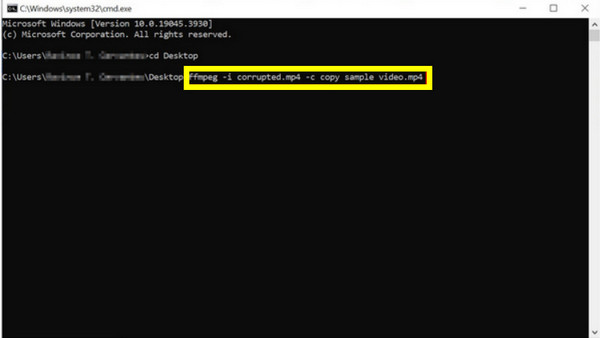
Шаг 1.Откройте FFmpeg на рабочем столе. Затем запустите командную строку; введите «cd», а затем укажите путь к поврежденному видеофайлу MP4.
Шаг 2.После этого введите следующую команду: ffmpeg -i [название вашего поврежденного видео].mp4 -c copy fixed_video.mp4.
Шаг 3.Нажмите «Enter», после чего программа попытается исправить ошибку и скопировать исправный файл в новый, работающий видеофайл.
Почему не работают VLC и FFmpeg?
Хотя VLC и FFmpeg могут быть отличными инструментами для исправления поврежденных или нечитаемых MP4-видео, они не волшебны. Несмотря на все ваши усилия, ваш MP4-файл может испортиться. Видео может по-прежнему не воспроизводиться.Ниже перечислены причины, по которым эти методы не работают, и пора искать более специализированное решение для восстановления поврежденных MP4-файлов:
- • Серьезное повреждение данных. Если исходные данные отсутствуют, эти методы ничего не смогут исправить.
- • Повреждение заголовка слишком сложное. Решение VLC в основном предназначено для файлов AVI, поэтому ему может не хватать логики, необходимой для исправления заголовка MP4.
- • Защищенные файлы. Если видео зашифровано, эти инструменты не смогут обойти уровень защиты.
- • Отсутствует часть данных. Для файлов MP4 необходимы определенные данные, такие как атомы mov, которые будут служить индексом. Если таких данных нет, у методов не будет карты, по которой можно было бы следовать.
- • Неправильный синтаксис FFmpeg. Несмотря на свою мощность, устройство слишком чувствительно. Неправильные команды могут привести к неудачному ремонту.
Восстановление файлов MP4 на Windows и Mac
Когда все основные методы восстановления MP4-файлов оказываются неэффективными, Ремонт видео AnyRec Эта программа готова прийти на помощь! Она использует интеллектуальный алгоритм на основе искусственного интеллекта, который объединяет файлы MP4, тщательно анализируя их структуру кадров, чтобы обеспечить идеальную синхронизацию видео и аудио. На протяжении всего процесса она гарантирует восстановление всех параметров, таких как частота кадров, битрейт и разрешение. Независимо от того, был ли ваш видеофайл MP4 испорчен из-за неудачной передачи или внезапного отключения электроэнергии, это программное обеспечение для Windows и Mac эффективно поможет его восстановить.

Автоматически обнаруживает и исправляет сложные ошибки в контейнере MP4.
Перед сохранением просмотрите восстановленные кадры в режиме реального времени, чтобы убедиться в их качестве.
Идеальный ремонт достигается путем сопоставления образцов файлов с одного и того же устройства.
Оптимизировано для всего, от видеосъемки на мобильных устройствах до профессиональной видеосъемки в формате 4K.
Безопасная загрузка
Безопасная загрузка
Шаг 1.Запустите AnyRec Video Repair на своем ПК или Mac. В левой части экрана нажмите кнопку «Добавить», чтобы загрузить поврежденный MP4-файл.

Шаг 2.Затем нажмите кнопку «Добавить» справа, чтобы загрузить рабочий образец видео, записанный с теми же настройками. Как только оба файла будут готовы, нажмите кнопку «Исправить».

Шаг 3.После завершения нажмите кнопку «Предварительный просмотр», чтобы проверить изображение и звук. Если и то, и другое вас устраивает, нажмите кнопку «Сохранить», чтобы сохранить исправленное видео в формате MP4 в выбранную вами папку.

Восстановление MP4-видео онлайн
Предположим, вам нужно исправить всего один или два небольших файла, и вы не хотите ничего устанавливать. Удобной альтернативой станут онлайн-инструменты для восстановления MP4-файлов. В таблице представлено сравнение трех лучших инструментов для восстановления MP4-видео.
| Инструмент | Плюсы | Минусы | Лучшее для |
| OnlineConverter.com | Совершенно бесплатно; очень просто. | Отсутствует пример файла; более низкий процент успеха при серьезных повреждениях. | Быстрые решения |
| Fix.видео | Поддержка 4K/8K; совместимо со многими типами камер. | Может работать медленно; для полной загрузки требуется оплата. | Видео высокого разрешения |
| Умный ремонт видео | Использует исправный образец файла; обеспечивает очень высокий процент успеха. | Возможно, его экран более технически сложный; в бесплатной версии действуют ограничения на размер файлов. | Точная реставрация |
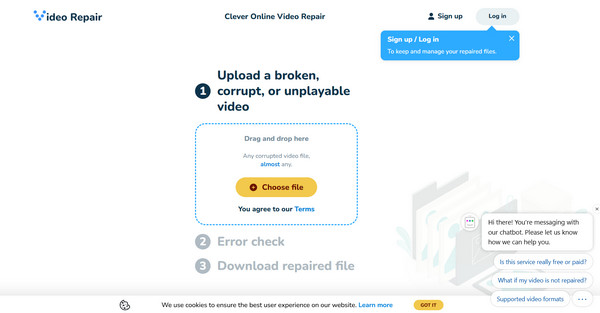
Этапы работы Clever Video Repair:
- 1. На сайте нажмите «Выбрать файл», чтобы загрузить поврежденный MP4-файл.
- 2. Затем нажмите на кнопку, чтобы добавить «Пример файла».
- 3. После этого сайт проанализирует файл и восстановит поврежденные данные.
- 4. Позже посмотрите предварительный просмотр и скачайте исправленную версию в формате MP4.
Советы по предотвращению повреждения файлов MP4
Профилактика всегда лучше, чем повторение одних и тех же методов восстановления MP4-файлов. Следующие советы помогут вам избежать подобных проблем в будущем, например: черный экран в видео и более.
- • Всегда правильно извлекайте SD-карту или USB-накопитель.
- • Не записывайте видео, если заряд батареи вашего устройства низкий.
- • Переместите файлы в облачное хранилище или на дополнительный жесткий диск.
- • Во избежание ошибок используйте продукцию известных брендов.
- • Дождитесь завершения обработки видео.
- • Проверьте свои устройства хранения данных на наличие вредоносных программ.
Заключение
Пройдя через ремонт видео MP4 С помощью этих методов вы сможете найти путь к воспроизводимому файлу. Помимо исправления поврежденного файла, помните также о советах, которые помогут вам избежать большинства ситуаций с поврежденными файлами. Кроме того, если вы сначала попробовали все ручные методы, даже с использованием VLC и FFmpeg, и ваши видео по-прежнему не воспроизводятся, Ремонт видео AnyRec Это ваш лучший выбор! Это специализированное решение использует подход на основе искусственного интеллекта для точного восстановления поврежденных файлов. Имея исправный образец видео, вы можете исправить даже самые сильно поврежденные MP4-файлы, сохраняя при этом синхронизацию.
Безопасная загрузка
Безопасная загрузка
Об авторе




